【2026最新】Apple Music使い方完全ガイド!知らないと損する裏技
1億曲以上の楽曲が高音質で楽しめる「Apple Music(アップルミュージック)」は、iPhoneユーザーはもちろん、Android端末やPC環境でも日常の音楽体験を劇的に変えるストリーミングサービスです。しかし、基本機能の再生や検索だけで満足し、真のポテンシャルを引き出せていないリスナーが少なくありません。
空間オーディオやハイレゾ再生の設定、通信量を消費しないオフライン再生の仕組み、さらにはボーカル音量を調整して楽しむカラオケ機能まで、押さえるべきポイントは多岐にわたります。2026年現在の最新仕様に基づき、初心者の初期設定からヘビーユーザー向けの応用テクニック、契約・解約時の注意点まで余すところなく徹底解説します。
📌 【この記事の重要ポイントまとめ】
- 要点1:基本のストリーミング再生だけでなく、ハイレゾロスレスやドルビーアトモス(空間オーディオ)を適切に設定することで音響体験が劇的に向上する。
- 要点2:通信制限を防ぐオフラインダウンロードや共同プレイリスト、カラオケ機能(Apple Music Sing)など、知っておくべき便利機能が多数搭載されている。
- 要点3:学生プランの認証手順やファミリー共有の割り勘テクニック、解約時の楽曲消失リスクなど、コストとライブラリ管理の落とし穴を事前に把握することが不可欠。
【2026年最新】Apple Music料金プランの選び方と無料トライアル登録方法
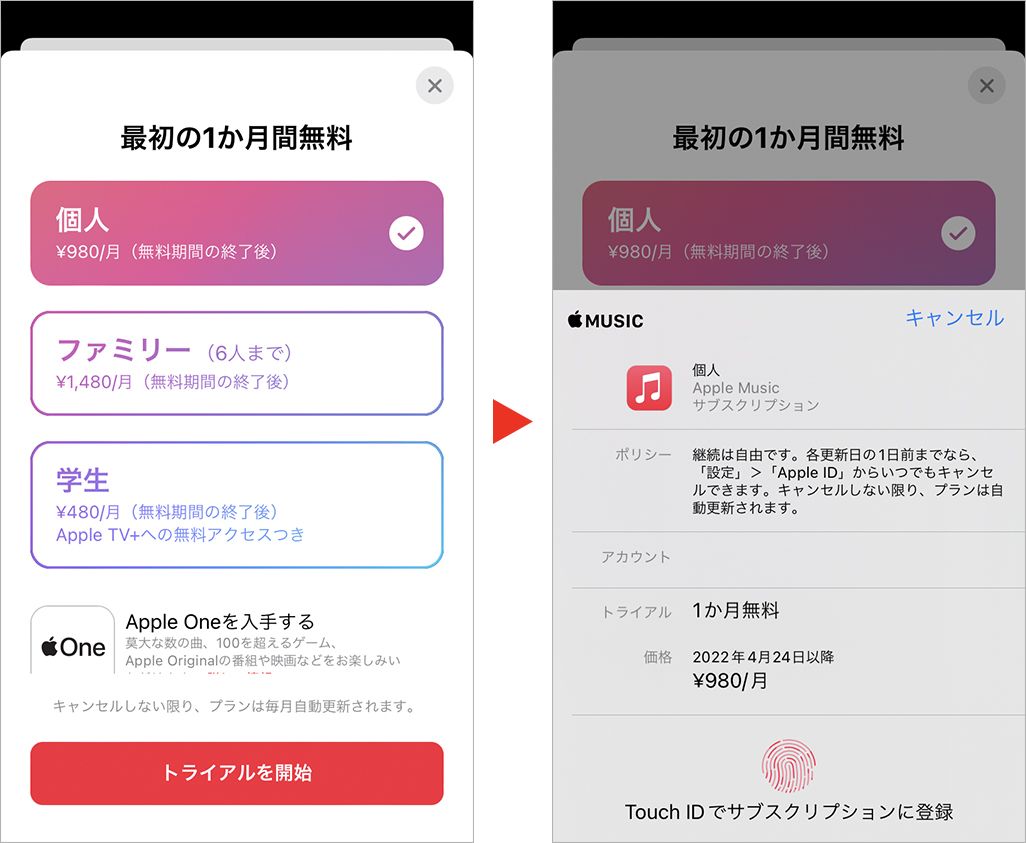
Apple Musicを利用するにあたり、最初に把握しておきたいのが料金体系と契約形態です。単体プランだけでなく、iCloud+やApple TV+がセットになった統合型サービス「Apple One」も含め、ライフスタイルに応じた選択肢が用意されています。
初めて利用する場合は、1か月から最大3か月程度のApple Music 無料トライアル 登録方法を押さえておきましょう。Apple Musicアプリを起動し、「今すぐ聴く」タブに表示される案内から登録手続きを進めるだけで即座に開始できます。登録時にはApple IDと有効な支払い方法(クレジットカード、キャリア決済、Apple Gift Cardなど)が必要です。
| プラン名称 | 月額料金(税込) | 利用可能人数・条件 | 編集部の見解・評価 |
|---|---|---|---|
| 個人プラン | 1,080円 | 1アカウント(全機能解放) | 最も標準的。迷ったらここから開始するのが無難 |
| 学生プラン | 580円 | 大学生・高専生等(最長48か月) | コストパフォーマンス抜群。Apple TV+が無料付帯する破格仕様 |
| ファミリープラン | 1,680円 | 最大6人まで共有可能 | 2人以上で使うなら個別契約より確実に割安 |
| Apple One(個人) | 1,200円 | Music, TV+, Arcade, iCloud+(50GB) | iCloud容量追加を契約しているユーザーには最適解 |
学生区分で利用する場合、Apple Music 学生プラン 認証手順として「UNiDAYS」プラットフォームを介した在籍証明が必要となります。大学の学生ポータルログインや学生用メールアドレス(.ac.jpなど)による定期認証が求められるため、事前に準備を整えておきましょう。
複数人で利用する際は、Apple Music ファミリー共有 やり方を理解しておくことが節約の近道です。ファミリー管理者がiOS設定の「ファミリー」から家族のApple IDを招待し、購入アイテム共有を有効化するだけで、個別ライブラリの独立性を保ったまま月額1,680円で最大6人まで利用可能となります。
基本操作からオフライン再生・プレイリスト作り方の実践ステップ
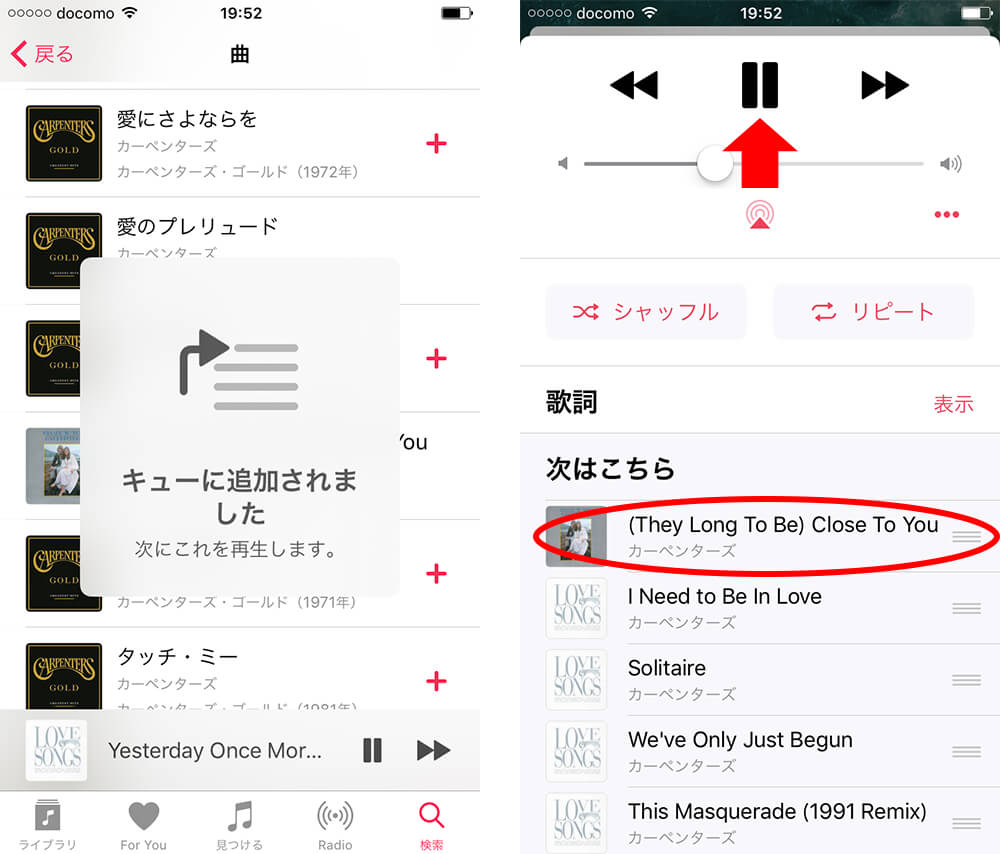
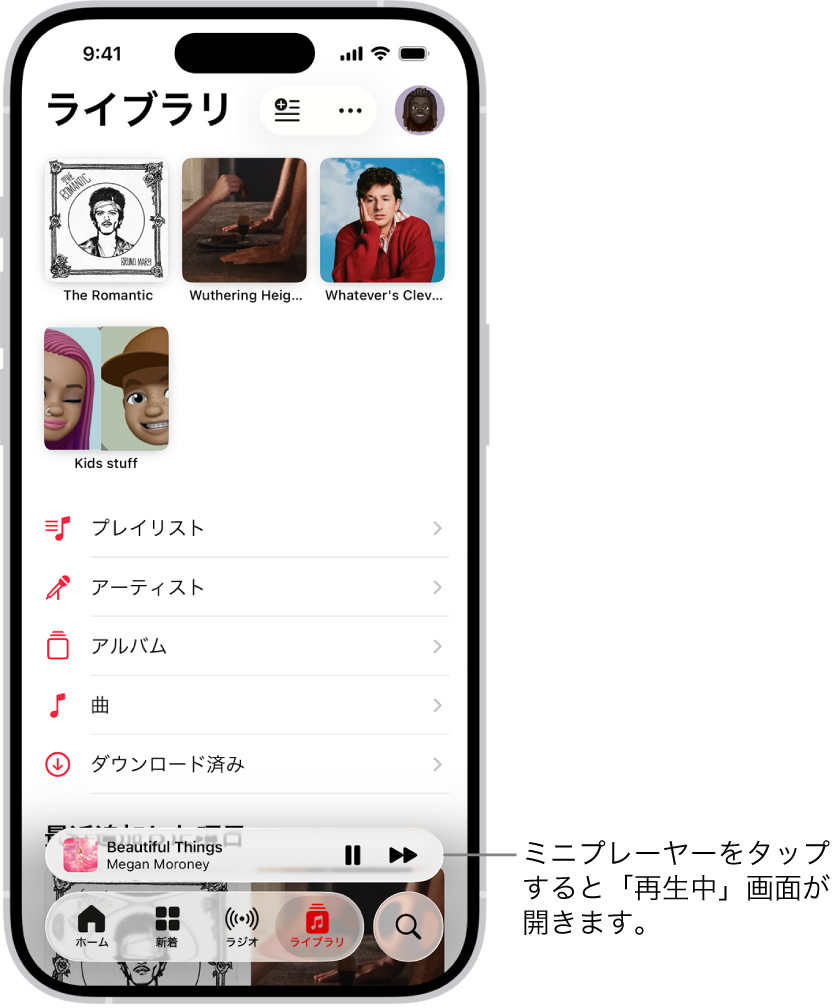
Apple Musicを日常的に使いこなす核となるのが、検索・ライブラリ管理・プレイリスト編成の3要素です。アプリ下部の「見つける」「ラジオ」「ライブラリ」「検索」タブを起点に、直感的な操作が設計されています。
外出先でのギガ消費を完全に防ぐためには、Apple Music オフライン再生 ダウンロードの活用が欠かせません。気に入ったアルバムや楽曲の横にある「+追加」ボタンをタップしてライブラリに入れた後、雲アイコン(または下矢印アイコン)をタップすることで端末本体にデータが保存されます。Wi-Fi接続時に一括ダウンロードしておけば、飛行機内や地下鉄などの電波が届かない場所でも途切れず再生が可能です。
自分好みの楽曲集を作るApple Music プレイリスト 作り方は極めて簡単です。
- 「ライブラリ」>「プレイリスト」>「新規プレイリスト」を選択する
- タイトル、カバー画像、説明文を設定する
- 「ミュージックを追加」から検索またはライブラリ内の楽曲を登録する
近年追加された「共同作業プレイリスト」機能を活用すれば、友人や家族と1つのプレイリストを共有し、お互いに曲を追加したり絵文字でリアクションを付け合ったりするインタラクティブな楽しみ方も可能です。
【音質の裏技】空間オーディオ設定とハイレゾ・ロスレスの真実
他社ストリーミングサービスに対するApple Musicの最大の強みは、追加料金なしで「ロスレス」「ハイレゾロスレス」「ドルビーアトモス(空間オーディオ)」が標準開放されている点にあります。
オーディオファンが真っ先に設定すべき項目が、Apple Music 音質 ハイレゾ設定です。「設定」アプリ>「ミュージック」>「オーディオの品質」へ進み、「ロスレスオーディオ」をオンにします。ここで「最大24ビット/48kHz(ロスレス)」または「最大24ビット/192kHz(ハイレゾロスレス)」を選択できます。
ただし、ここで注意すべき技術的な事実があります。Bluetoothの通信帯域制限により、AirPods ProやAirPods Maxを含むワイヤレスイヤホンでは真のハイレゾロスレス伝送は行えません。ハイレゾ本来の解像度を体感するには、外付けのUSB-DACと有線ヘッドホンの組み合わせが必須となります。
一方、ワイヤレス環境で劇的な音響変化を楽しめるのがApple Music 空間オーディオ 設定です。同じく設定画面から「ドルビーアトモス」を「自動」または「常にオン」にしておくと、全方位から音が降り注ぐような立体的なサラウンド空間が構築されます。ライブ音源やオーケストラ楽曲では、あたかも演奏会場の特等席にいるかのような臨場感が味わえます。
カラオケ化からAndroid連携まで|知らないと損する便利機能の全貌
日常の音楽鑑賞をエンターテインメントへと昇華させる機能として、幅広い層から支持を集めているのがApple Music 歌詞表示 カラオケ機能(Apple Music Sing)です。
再生画面の左下にある吹き出しアイコンをタップすると、曲の進行に合わせてリアルタイムで歌詞がスクロール表示されます。さらにマイクアイコンをタップしてスライダーを上下させることで、ボーカルの音量を自在に下げ、お気に入りの楽曲で本格的なボーカル練習やカラオケが楽しめます。デュエット曲では左右にパート分けされた歌詞が表示されるなど、細部の作り込みも秀逸です。
Apple製品専用と思われがちな本サービスですが、Apple Music Android 使い方も非常に洗練されています。Google Playストアから公式アプリをインストールすれば、Androidスマートフォンでもロスレス再生や空間オーディオ、Chromecastへのキャスト再生が問題なく動作します。ウィジェット配置やSDカードへの楽曲ダウンロード保存など、Androidならではの利便性を活かした運用も可能です。
【トラブルシューティング】ライブラリ同期できない原因と解約方法・タイミング
快適に利用している中で発生しやすいトラブルが「PCで取り込んだ曲がiPhoneに反映されない」「プレイリストが更新されない」という現象です。このようなApple Music ライブラリ 同期 できない事態に直面した場合は、以下の手順で設定を再確認してください。
- 「ライブラリを同期」の再起動:「設定」>「ミュージック」>「ライブラリを同期」がオンになっているか確認し、一度オフにしてから再度オンにする。
- Apple IDの再サインイン:同一のApple IDで全デバイスにログインしているかを照合する。
- ストレージ空き容量の確保:端末容量が逼迫していると同期プロセスが自動停止するため、不要データの削除を行う。
また、利用停止を検討する際のApple Music 解約方法 タイミングにも明確なルールがあります。iPhoneの「設定」>「Apple ID(最上部の氏名)」>「サブスクリプション」>「Apple Music」>「サブスクリプションをキャンセル」をタップすることで解約完了となります。
有料会員の場合、請求日の前日までに解約手続きを行っても次回更新日までは引き続き全機能を利用可能です。ただし、無料トライアル期間中の場合は解約した瞬間にアクセス権が失われるケースがあるため、更新日直前の手続きを推奨します。解約後はダウンロードした楽曲データは再生不可となり、一定期間を過ぎるとクラウド上のプレイリスト履歴も初期化される点には留意が必要です。
【プロの結論】利用実態から導く「選ぶべき人」と「後悔する人」の境界線
デジタルコンテンツの消費スタイルが多様化する中、Apple Musicがすべてのリスナーにとって唯一無二の正解とは限りません。利用者の行動特性やデバイス環境から導き出される適性の境界線は極めて明快です。
【Apple Musicを選ぶべき人】
- iPhone、iPad、Mac、Apple Watchなど複数のAppleデバイスを日常的に愛用している。
- 追加料金を払わずに空間オーディオやロスレス・ハイレゾ音源を楽しみたい。
- 過去にCDやiTunesで購入・取り込んだ個人音源とストリーミング楽曲を一元管理したい。
- 家族内に複数人の利用者がおり、ファミリー共有で1人あたりの支出を抑えたい。
【他社サービスを検討・慎重になるべき人】
- 無料プラン(広告付きフリー再生)だけで永久に利用し続けたい(Spotify等の無料枠が向いている)。
- ポッドキャストや動画配信、ソーシャルプレイリストのレコメンド精度を最重視したい。
- Apple製品を一切所持しておらず、WindowsとAndroidのブラウザ環境のみで利用する頻度が高い。
Apple Musicの本質は、単なる楽曲配信プラットフォームにとどまらず、ハードウェアとソフトウェアが高度に統合されたシームレスなオーディオエコシステムにあります。自身のリスニング環境を客観的に見極めることが、満足度を最大化する鍵となります。
【アップル ミュージック 使い方】に関するよくある質問(FAQ)
Q1:Apple Musicを解約したら、ダウンロードした曲はどうなりますか?
A1:サブスクリプションの有効期限が切れた時点で、端末にダウンロード保存していた楽曲ファイルは再生できなくなります。ただし、ご自身でCDから取り込んだ音源やiTunes Storeで個別購入した楽曲は、解約後もそのまま手元に残り再生可能です。
Q2:通信量を節約してストリーミング再生する設定はありますか?
A2:「設定」>「ミュージック」>「オーディオの品質」>「モバイル通信ストリーミング」の項目で「高効率(HE-AAC)」を選択することで、データ通信量を最小限に抑えられます。長時間の移動時は、あらかじめWi-Fi環境下でオフラインダウンロードしておく運用が最も効果的です。
Q3:Shazam(音楽認識)で検索した曲をApple Musicのプレイリストに自動追加できますか?
A3:可能です。Shazamアプリの設定内で「Apple Musicに接続」をオンにし、「Shazamした曲をApple Musicに同期」を有効にしておくことで、街中で聞き取った楽曲が自動的に専用プレイリスト「マイ Shazam トラック」へ蓄積されます。
まとめ:音楽体験を最大化する賢い付き合い方
Apple Musicは、基本の楽曲検索から空間オーディオのチューニング、カラオケ機能、ファミリー共有に至るまで、ユーザーの知識量次第で得られる価値が大きく変化するサービスです。ただ音を流すだけでなく、音質設定の見直しやダウンロード機能の最適化を行うことで、日々のリスニング環境は劇的に向上します。
まずはご自身の契約プランとデバイス設定を見直し、眠っている便利機能を一つひとつ試しながら、極上のサウンド空間を手に入れてみてください。 (出典: アップル ミュージック 使い方(Yahoo!ニュース))
情報を整理して届けることが得意なWebディレクター。ユーザー視点に立った記事作成を目指しています。
