Googleマップ経由地追加の完全攻略法!上限数や消去手順・ナビ中の裏ワザ
ドライブの途中で立ち寄りたいカフェがある時や、複数の配送先を効率よく巡りたい時、Googleマップのナビゲーション機能は欠かせないツールです。しかし、いざ使おうとすると「経由地を追加するメニューが見当たらない」「途中で順番を入れ替えたいのに操作がわからない」といったトラブルに直面した経験を持つ方は少なくありません。
移動中の焦りや操作ミスは、運転時の安全性やタイムスケジュールに直結します。本稿では、日常のドライブからビジネスでの複数拠点移動まで役立つ、Googleマップの経由地設定における基本操作、トラブルの根本原因、ナビゲーション実行中のスマートな操作手順まで、現場検証に基づき徹底解説します。
📌 【この記事の重要ポイントまとめ】
- 要点1:経由地は出発地・目的地を含めて最大10地点(経由地としては8〜9箇所)まで設定可能であり、スマホ(iPhone/Android)およびパソコンの双方に対応している。
- 要点2:「追加ボタンが出ない」主な原因は移動手段が「公共交通機関(電車・バス)」になっていることであり、車・徒歩・自転車モードへ切り替えることで即座に解決する。
- 要点3:ナビ案内中であっても画面上の検索アイコンから音声入力等で経由地を割り込ませることが可能であり、並び替えや削除も直感的なドラッグ操作で完結する。
【基本操作】iPhone・Android・PCで複数目的地ルートを作成する手順
Googleマップで複数の立ち寄り先を設定する「Googleマップ複数目的地ルート検索」は、利用端末に関わらず直感的に操作できるように設計されています。まずはデバイスごとの基本設定フローを整理します。
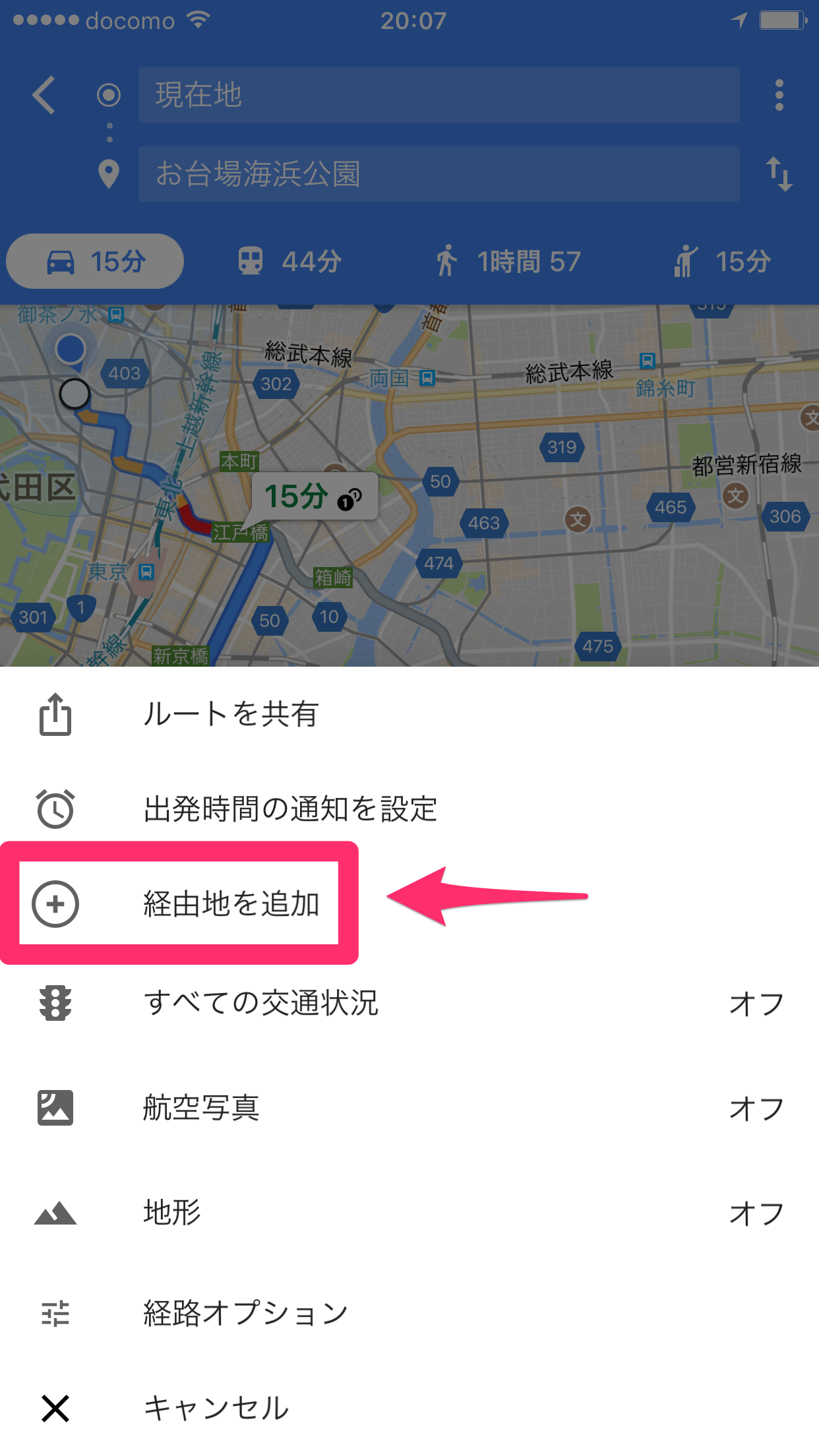
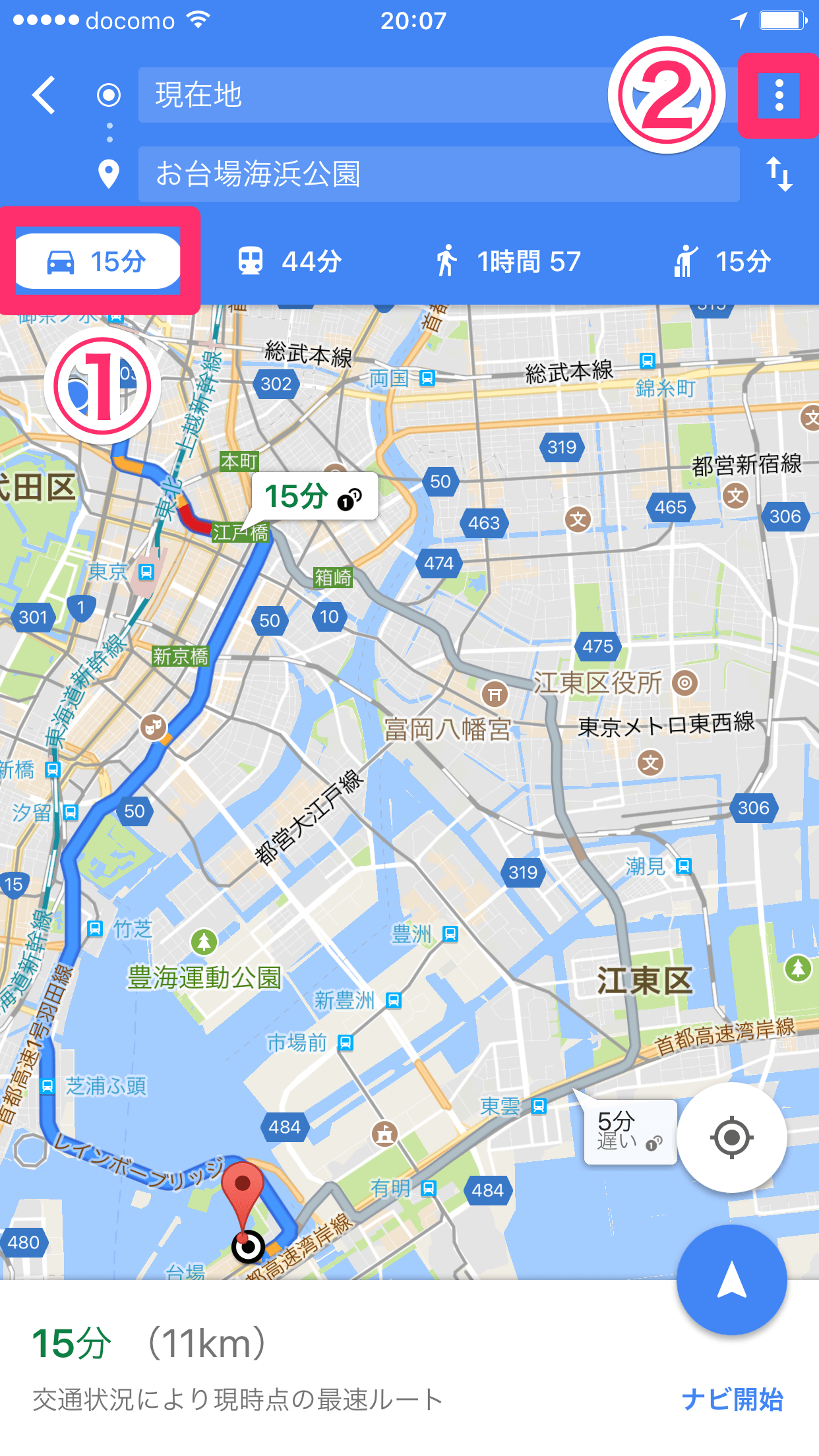
GoogleマップiPhone経由地追加およびGoogleマップAndroid経由地設定を行う場合、アプリを開いて最初の目的地を検索し、「経路」をタップします。画面右上に表示される「三点リーダー(…)」をタップするとメニューが開き、そこから「経由地を追加」を選択します。入力枠が1行増えるため、2箇所目以降の目的地を入力していくだけでGoogleマップルート作成複数のルートが完成します。
一方、デスクワークや旅行の旅程作成で重宝するGoogleマップパソコン経由地設定では、ブラウザ上で目的地を設定した後、目的地入力欄の下に表示される「+ 経由地を追加」ボタンをクリックするか、マップ上に描画されたルートの青いラインを直接ドラッグ&ドロップするだけで、視覚的に立ち寄り地点を挿入できます。

なぜ「追加ボタンが出ない」のか?経由地追加できない理由とネットの誤解
ネット上のQ&AサイトやSNSで最も多く投稿されているトラブルが「経由地を追加するボタンが見当たらない」「三点リーダーを押してもメニューが出ない」という現象です。この「Googleマップ経由地追加できない理由」には、明確な仕様上の制限が存在します。
最大の原因は、ルート検索の移動手段が「公共交通機関(電車・バス)」に設定されているケースです。Googleマップのアルゴリズム上、電車の乗り換え案内は時刻表と連携した固定ダイヤ計算を行うため、ユーザーが手動で途中下車駅などを経由地として指定する機能が制限されています。経由地を追加したい場合は、必ず「車」「徒歩」「自転車」のいずれかの移動アイコンを選択する必要があります。
また、「オフラインマップ機能」を使用している場合や、Android Auto・Apple CarPlayの簡易画面上では一部の経由地追加メニューが制限されることがあります。アプリのバージョンが著しく古い場合も不具合の原因となるため、最新版へのアップデートが必須条件です。
【上限と仕様比較】Googleマップ経由地最大数とデバイス別機能の違い
旅行の計画や配送業務で多くの地点を巡る際、気になるのが「Googleマップ経由地上限」です。Googleマップ経由地最大数最新データとしては、出発地と最終目的地を含めて合計10地点がシステム上の上限値として定められています。つまり、間に追加できる「経由地」は実質8箇所(パソコン版の直接入力では9箇所)となります。
| 項目 | スマートフォンアプリ版(iOS / Android) | パソコン(Webブラウザ版) | 編集部の見解・評価 |
|---|---|---|---|
| 最大設定可能地点数 | 合計10地点(出発地+経由地8+目的地) | 合計10地点(出発地+経由地8+目的地) | 一般的な観光ドライブには十分だが、10件超の配送業務には別アプリ連携が必須 |
| 対応移動モード | 車、徒歩、自転車 | 車、徒歩、自転車 | 公共交通機関モードでは両環境とも経由地追加不可 |
| 順番の並び替え操作 | 右側の二本線(≡)を長押しして上下にドラッグ | 左側の丸アイコンを掴んで上下にドラッグ | PC版の方が一覧性が高く、複雑なルート調整が格段にスムーズ |
| ナビ案内中の追加 | 虫眼鏡アイコンから検索して即時挿入可能 | 非対応(ナビゲーション案内機能自体がスマホ向け) | 車内での急な寄り道(GS・コンビニ)はスマホの音声入力が極めて実用的 |
【実践テクニック】順番変更・削除と「ナビ案内中の裏ワザ」
ルートを作成した後に訪問順序を変えたい場合、Googleマップ経由地順番変更(Googleマップ経由地並び替え)は非常にシンプルです。検索窓の右側に表示されている「=(二本線)」マークを指で長押ししながら上下にスライドさせるだけで、リアルタイムに目的地間の順序が入れ替わり、距離と所要時間が自動で再計算されます。
不要になった地点を取り消すGoogleマップ経由地削除方法も迷う必要はありません。該当する経由地入力欄の右端にある「×」ボタンをタップするだけで、ルートから即座に除外されます。
さらに運転中に真価を発揮するのがGoogleマップナビ中経由地追加のテクニックです。すでにナビゲーションを開始している状態でも、画面右上の「虫眼鏡(検索)」アイコンをタップすると、「ガソリンスタンド」「カフェ」「コンビニ」「レストラン」といったショートカットボタンが表示されます。これらを選択するか、マイクボタンから「近くのコンビニ」と発声するだけで、現在地からのルート沿いにある施設が候補表示され、「経由地を追加」をタップすればナビを中断することなくスムーズに立ち寄り地を組み込めます。
【実態検証】利用者の生の声と現場目線で見えたリアル
日々の業務やレジャーでGoogleマップを酷使するユーザーのコミュニティでは、その利便性が絶賛される一方で、特有の挙動に対する注意喚起も共有されています。
特に配送ドライバーや営業職の間で指摘されるのが、「自動最適化機能の不在」です。Googleマップは指定した順番通りにルートを案内するため、10箇所を効率よく最短距離で回るための「巡回セールスマン問題的な自動並び替え」は行ってくれません。順番の最適化はユーザー自身が手動で並び替える必要があります。
また、住宅街や山間部を経由地に設定した場合、Googleマップの案内アルゴリズムが極端に狭い裏路地や未舗装路をショートカットとして案内することがあります。現場のドライバーからは「経由地を設定する際は、ピンの位置を大きな幹線道路沿いに微調整しておくのが無駄なトラブルを避ける鉄則」という実践的な知見が寄せられています。
【プロの結論】おすすめできる人・慎重になるべき人の判断基準
Googleマップの経由地追加機能は、適切に使いこなせば移動のストレスを劇的に削減してくれる強力な武器です。自身の利用シーンに応じて向き・不向きを見極めることが肝要です。
【本機能を積極的に活用すべき人】
- 休日に観光スポットや飲食店を数箇所巡回するドライブ旅を計画している人
- 運転中にガソリン給油やコンビニ立ち寄りを安全かつ迅速にルートへ組み込みたい人
- PCで事前にじっくり旅程を組み、スマホへルートを送信して共有したい人
【専用の別ツールや慎重な運用を検討すべき人】
- 1日に15箇所以上の配送先を回り、自動で最短巡回ルートを算出させたい配達員(専用の配送最適化アプリの導入が推奨されます)
- 電車の途中下車を含めた公共交通機関ルートを1画面で管理したい人(乗換案内専用アプリの活用が適しています)
- 大型トラックなど車幅制限のある車両を運転する人(Googleマップは普通車基準のルートを引く傾向があるため注意が必要です)
【google マップ 経由 地 追加】に関するよくある質問(FAQ)
Q1:10箇所以上の経由地を追加してルートを作成する方法はありますか?
A1:Googleマップ単体の仕様上、1つのルートで設定できるのは最大10地点(出発地・目的地含む)までです。11箇所以上を回る場合は、「午前のルート」「午後のルート」のように複数に分割して作成するか、Googleが提供するPC向けツール「Googleマイマップ」を活用することで多数のピンを管理できます。
Q2:経由地を通過したのに、ナビが前の地点に戻ろうとします。どうすればよいですか?
A2:ピン留めした正確な位置を車が通過しなかった場合、システムが「未到達」と判断して案内を継続することがあります。ナビ案内中の画面に表示される「経由地をスキップ」ボタンをタップするか、経由地リストから該当地点を削除することで、次の目的地への案内に即座に切り替わります。
Q3:パソコンで作成した複数の経由地入りルートをスマートフォンに送ることはできますか?
A3:可能です。パソコン版Googleマップでルートを作成後、左側メニュー内にある「ルートをスマートフォンに送信」をクリックすれば、同一のGoogleアカウントでログインしているスマホへ通知やメール経由でルートを転送できます。
まとめ:今後の動向と失敗しないための判断基準
Googleマップの経由地追加機能は、日々の移動効率を最大化するための基本かつ強力なナビゲーション機能です。「追加できない時は移動モード(公共交通機関)を確認する」「最大数は出発・到着を含めて10地点」「ナビ中も音声でスマートに追加する」という3大原則を把握しておくだけで、操作に迷う時間はゼロになります。
デジタルマップの進化により、ルート設定の自由度はますます向上しています。仕組みと特性を正しく理解し、安全で無駄のない快適なドライブ・移動に役立ててください。 (出典: google マップ 経由 地 追加(Yahoo!ニュース))
SEOライティングとマーケティング戦略の専門家。分かりやすい解説記事で定評があります。
