PDFリーダーとは?ブラウザとの違いや危険性・無料おすすめを徹底解説
仕事や日常生活で毎日のように目にするPDFファイル。「開くだけならブラウザで十分」「どれを使っても同じ」と考えている方も少なくありません。しかし、端末のOSアップデートやテレワークの普及が進んだ現在、適切なPDFリーダーを選定できているかどうかで、日々の作業効率やセキュリティ安全性に雲泥の差が生まれています。
PDFリーダーの基本概念から、Webブラウザ標準ビューアとの決定的な機能差、知られざるセキュリティ上の危険性、さらにはWindows 11・Mac・スマホ(iPhone/Android)に対応した無料で安全なおすすめソフトまで、現場目線で分かりやすく解説します。
📌 【この記事の重要ポイントまとめ】
- 要点1:PDFリーダーとはPDFの正確な描画・注釈追加・電子署名・印刷を担う専用ソフトであり、ブラウザ内蔵ビューアよりも機能性・描画再現性・動作速度で大きく優位に立つ。
- 要点2:非公式な無料アプリや古いバージョンの放置には悪意あるコード実行や情報流出の危険性が潜むため、開発元の信頼性とアップデート頻度が必須の選定基準となる。
- 要点3:日常の注釈・署名・ページ整理なら無料版で完結可能であり、利用端末(PC・スマホ)や用途に応じた最適なツール選びが作業効率化の鍵を握る。
【2026年最新】PDFリーダーとは?基本機能とブラウザ閲覧との決定的な違い
PDFリーダー(PDF閲覧ソフト)とは、アドビ(Adobe)社が開発した電子文書フォーマット「PDF(Portable Document Format)」を正確に画面上に再現し、閲覧や各種操作を行うための専用ソフトウェアおよびアプリケーションです。OSや端末環境が異なってもレイアウト崩れを起こさず、高品質な印刷や文字検索ができる特性をフルに引き出す役割を持っています。
近年、Google ChromeやMicrosoft EdgeなどのWebブラウザでもPDFファイルを開けるようになったため、「わざわざ専用のPDFリーダーをインストールする必要はあるのか?」という疑問を持つユーザーが急増しています。しかし、両者の間には業務効率と操作性において決定的な3つの違いが存在します。
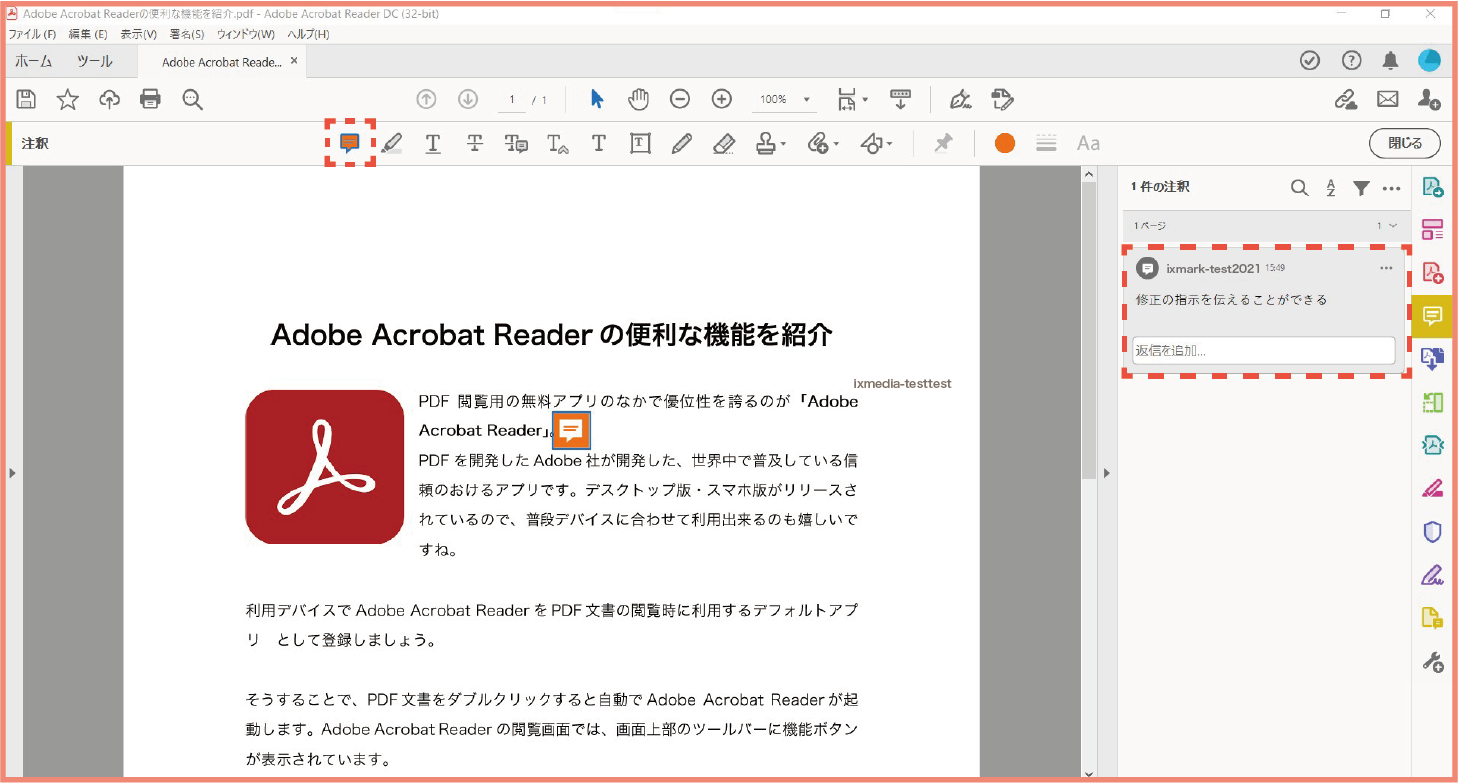
第一の違いは注釈・校正機能の充実度です。ブラウザの簡易ビューアでは手書きペンや簡易ハイライト程度しか使えないケースが大半ですが、専用のPDFリーダーであれば、取り消し線、テキストボックスの挿入、吹き出しコメント、電子署名(サイン)の付与など、実務で必須となる校正ツールが網羅されています。
第二にフォーム入力と印刷の正確性です。役所や企業の申請書などで用いられる「入力可能なPDFフォーム(インタラクティブフォーム)」は、ブラウザ経由だとレイアウトが崩れたり、入力内容が正常に保存されなかったりする不具合が多発します。専用ソフトであれば、フォントの埋め込み処理や印刷設定(拡大縮小・ポスター印刷・両面印刷)を意図通りに実行できます。
第三にファイル処理の動作速度とファイル管理です。数百ページにおよぶ技術資料や高解像度画像を含んだ電子カタログを開く際、ブラウザでは描画の遅延やクラッシュが起きがちですが、最適化されたPDFリーダーであれば、しおり(目次)機能や高速なページ内検索によってストレスなく目的の情報へアクセスできます。
【実態検証】利用者の生の声と現場目線で見えたリアル
ビジネス現場や個人利用において、PDFリーダーの選択がどのような影響を与えているのか、SNSやコミュニティ掲示板(知恵袋・X・ITレビューサイト)に寄せられた生の声と実際の利用動向を検証しました。
現場から最も多く聞かれるのは、「ブラウザで開いて編集したつもりが、相手に送ったら文字化けしていた」「スマホの標準ビューアで電子署名ができず提出期限に遅れそうになった」というトラブルです。特にWindows 11の標準環境でMicrosoft EdgeがPDFの既定アプリになっている場合、意図しない挙動に戸惑うユーザーが少なくありません。
一方で、Adobe Acrobat Readerをはじめとする信頼性の高い専用リーダーを導入したユーザーからは、「長文ドキュメントのしおりジャンプが快適」「スマホ(iPhone/Android)とPC間でクラウド同期できるため、移動中に書類チェックが完結する」といったポジティブな評価が目立ちます。日々の小さな操作ストレスを解消することが、結果として大きな生産性の差につながっている実態が浮き彫りとなっています。
知っておくべき危険性と安全性|無料PDFアプリに潜むセキュリティリスク
「無料だから」という理由だけで、検索エンジンの上位やアプリストアで見かけた無名なPDFソフトを安易にダウンロードするのは極めて危険です。PDFは高度な表現力を持つ反面、内部にJavaScriptなどの実行スクリプトや外部リンク、添付ファイルを埋め込める構造になっています。
情報処理推進機構(IPA)やセキュリティベンダーの公表データによると、標的型攻撃やマルウェア感染の侵入経路として、細工された悪意あるPDFファイルが悪用される事例が後を絶ちません。セキュリティ対策が不十分な野良PDFリーダーを使用していると、ファイルを開いただけで悪意あるコードが実行され、PC内の重要データが外部へ送信されてしまうリスクが存在します。
また、昨今増えている「完全無料のオンラインPDF変換・閲覧サービス」にも注意が必要です。機密情報や個人情報が記載されたファイルをサーバーへアップロードした結果、利用規約に基づきデータがAI学習に流用されたり、第三者サーバーに長期間保管されて情報漏洩リスクに晒されたりするケースが報告されています。業務で扱う文書であればなおのこと、端末内で処理が完結するオフライン対応ソフトや、プライバシーポリシーが明確な大手ベンダー製品を選ぶことが必須です。
【徹底比較】2026年版おすすめPDF閲覧ソフト&スマホアプリ
主要なPDFリーダーおよび閲覧環境について、機能性、動作の軽快さ、セキュリティ信頼性、費用を多角的に比較検証しました。自身の利用シーンに最適なツールを見極める参考にしてください。
| ソフト・アプリ名 | 対応OS・デバイス | 無料範囲の機能 | 編集部の見解・評価 |
|---|---|---|---|
| Adobe Acrobat Reader | Win / Mac / iOS / Android | 閲覧、注釈、電子署名、ハイライト、検索、フォーム入力 | 業界標準の最高峰。レイアウト再現性とセキュリティ更新が最も安定しており、ビジネス利用なら第一候補。 |
| Foxit PDF Reader | Win / Mac / iOS / Android | 高速閲覧、注釈、描画、ファイル保護機能 | 動作が非常に軽量。大量のページを素早くスクロール・確認したい現場や、PCリソースを抑えたい環境に最適。 |
| Webブラウザ内蔵ビューア(Edge / Chrome) | PCブラウザ全般 | 閲覧、簡易ペン描画、テキスト追加、簡易印刷 | インストール不要の手軽さは抜群。ただし高度なフォーム入力や詳細なしおり管理には不向き。 |
| スマホ標準ビューア(iOS「ファイル」/ Android) | iPhone / Android端末 | 閲覧、簡易マークアップ、共有 | 外出先でのクイック確認用。複数書類の整理やクラウド注釈同期を行うなら専用アプリの追加を推奨。 |
一般に知られていない盲点とネットの誤解|「無料版では編集できない」は本当か?
ネット上の情報で非常によく見られる誤解が、「PDFを編集するには有料ソフト(Acrobat Proなど)の契約が絶対に必要」という言説です。これには正確な理解が必要です。
既存の文書内に書かれている元の文章の打ち替えやレイアウトの大幅な変更を行う場合は、確かに有料のフル編集ソフトが必要になります。しかし、以下のような作業であれば、無料のPDFリーダーだけで完全に完結できます。
- 文書の余白にテキストボックスで追記する
- 重要箇所にマーカーを引き、コメントや付箋を残す
- 契約書や受領書に手書きサインや電子印鑑を付与する
- PDFのフォームに氏名や住所を直接タイピングして保存する
「編集」という言葉の定義が混同されているため、高額なサブスクリプションを契約してしまっているケースも散見されます。自分がやりたい作業が「元の文章の改編」なのか「注釈やサインの記入」なのかを明確に区別することが、無駄なコストを抑えるポイントです。

失敗しないPDFリーダーの選び方とおすすめ基準
デバイスや用途に合わせた失敗しない選び方の指針を整理しました。自身の作業スタイルに合わせて選択してください。
【プロの結論】おすすめできる人・慎重になるべき人の判断基準
▼ 専用PDFリーダー(無料版)の導入をおすすめできる人
- 契約書、納品書、申請書などの書類をPCやスマホで頻繁にやり取りする人
- 資料のチェック・校正・フィードバックをデジタル上で効率よく行いたい人
- Windows 11やMacで、ブラウザ特有の表示崩れや印刷ミスを確実に防ぎたい人
- セキュリティリスクを最小限に抑え、安全な環境で業務文書を扱いたい人
▼ ブラウザ閲覧のみで十分な人(無理に専用アプリを入れる必要がない人)
- Webサイト上で公開されているマニュアルや利用規約をたまに読む程度の人
- 注釈や署名、テキスト追加などの記入作業を一切行わない人
- PCのストレージ容量やバックグラウンド常駐アプリを極限まで削りたい環境
【PDFリーダーとは】に関するよくある質問(FAQ)
Q1:PDFリーダーは完全無料で使い続けられますか?勝手に課金される心配はありませんか?
A1:Adobe Acrobat Readerをはじめとする主要なPDF閲覧ソフトは、基本的な閲覧・注釈・署名・印刷機能を完全無料で無期限に使用できます。有料プラン(Acrobat Pro等)へのアップグレードボタンは表示されますが、誤って決済情報を入力して契約を確定させない限り、自動的に課金されることはありません。
Q2:スマホ(iPhone/Android)でもPDFリーダーアプリは必要ですか?
A2:一般的な閲覧だけであればスマホ標準のファイル管理機能で足りますが、外出先で「PDFにサインして返送する」「コメントを書き込む」「クラウド経由でPCと作業を引き継ぐ」といった使い方をする場合は、Adobe Acrobat Reader等のスマホアプリを導入すると格段に利便性が向上します。
Q3:Windows 11でPDFを開くと勝手にEdgeが立ち上がります。変更できますか?
A3:変更可能です。PDFファイルを右クリックし、「プログラムから開く」>「別のプログラムを選択」を選び、インストールしたPDFリーダーを選択して「常にこのアプリを使って.pdfファイルを開く」にチェックを入れて保存すれば、以降は好みのリーダーで直接開くようになります。
まとめ:2026年のスマートなPDF活用術と安全対策
PDFリーダーは、単なる「ファイル閲覧用ツール」にとどまらず、ビジネスや日常の文書管理・校正作業を支える基盤ソフトウェアです。Webブラウザでの手軽な閲覧も魅力的ですが、表示の正確性、校正機能の豊富さ、そして何よりセキュリティ安全性を考慮すると、信頼できる専用リーダーの活用が依然として最良の選択肢となります。
まずは公式提供されている安全な無料リーダーを導入し、日々のドキュメントワークをより快適かつ安全に進めてみてください。 (出典: pdf リーダー と は(Yahoo!ニュース))
情報を整理して届けることが得意なWebディレクター。ユーザー視点に立った記事作成を目指しています。
