スマホで「eの上に点」はどう出す?長押し1秒で打てる裏ワザを徹底解説
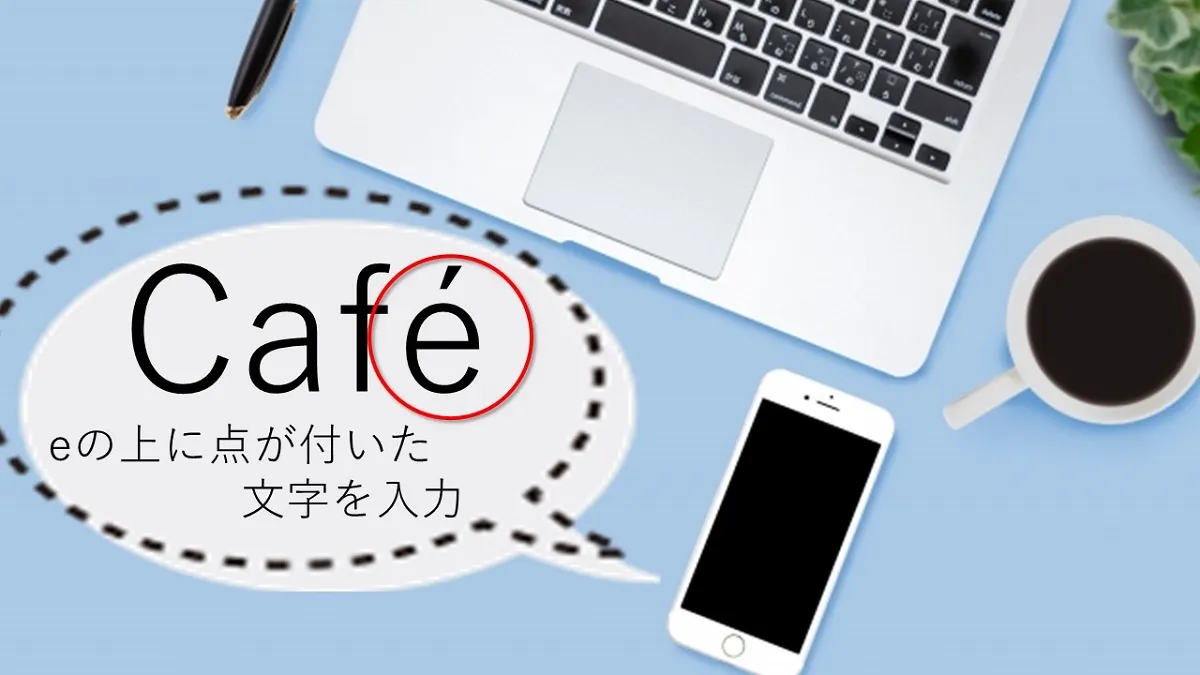
カフェのメニューにある「café」、人気コスメブランド「Lancôme」、あるいは海外アーティストの名前やフランス語の単語を入力しようとして、「eの上に点がついた文字はどうやって打つのか」と画面の前で立ち止まった経験はないでしょうか。一般的な日本語フリック入力では変換候補に出てこないため、わざわざ検索エンジンで単語を探してコピー&ペーストしている方も少なくありません。
実は、特別なアプリを追加することなく、端末標準のキーボード操作だけで瞬時に入力できる確実な手順が存在します。本稿では、iPhoneとAndroidそれぞれの具体的な入力ステップから、長押ししても表示されないトラブルの解決策、さらには今すぐ使えるコピー用一覧まで余すところなく整理してお届けします。
📌 【この記事の重要ポイントまとめ】
- 要点1:「eの上に点」が付いた欧文特殊文字(éやèなど)は、英語キーボードで「e」を長押しするだけで候補一覧が展開され、一瞬で直接入力できます。
- 要点2:右上がりの点は「アクサンテギュ(é)」、左下がりは「アクサングラーヴ(è)」、2つの点は「トレマ(ë)」と呼ばれ、いずれも同じ長押しメニューから選択可能です。
- 要点3:日本語フリックキーボードのままでは出ないため、地球儀アイコンで英字入力(QWERTY)へ切り替えるか、頻出するなら「フランス語キーボード」を追加するのが根本的な解決策です。
【裏ワザ解説】スマホで「eの上に点」がある特殊文字(éやè)はどう打つ?
スマホで「eの上に点」がある特殊文字(éやè)はどう打つのか、結論からお伝えすると、英語キーボード(QWERTY配列)に切り替えて「e」のキーを長押しするだけです。この操作を行うと、キーの真上にアクセント記号付きの文字候補がポップアップ表示され、指を滑らせて離すだけで入力が完了します。
これらの記号は言語学上で「ダイアクリティカルマーク(発音区別符号)」と呼ばれ、フランス語、スペイン語、イタリア語などで母音の発音や意味を区別するために欠かせない表記です。代表的な記号の種類と、スマホでの入力仕様の違いを以下の表にまとめました。
| 文字と名称 | 主な言語・使用例 | スマホ入力の難易度 | 編集部の見解・入力のコツ |
|---|---|---|---|
| é (アクサンテギュ) | フランス語、スペイン語 例:café, Pokémon | ★☆☆(長押しで即時) | 最も利用頻度が高い記号。「cafe」と入力して変換候補を探すだけでも出る場合あり。 |
| è (アクサングラーヴ) | フランス語、イタリア語 例:crème, très | ★☆☆(長押しで即時) | アクサンテギュの左隣または右隣に並ぶため、スライド方向の目視確認が必須。 |
| ë (トレマ / ウムラウト) | フランス語、オランダ語、ドイツ語 例:Noël, Citroën | ★☆☆(長押しで即時) | 点が横に2つ並ぶ形状。同じく「e」長押しメニューの終端付近に格納されている。 |
| ê (アクサンシルコンフレックス) | フランス語、ポルトガル語 例:fête, prêt-à-porter | ★☆☆(長押しで即時) | 山形の記号。こちらも「e」を約0.5秒保持するだけで候補内に現れる。 |
【iPhone編】英語キーボード長押しで瞬時にéやèを出す手順
iOS搭載のiPhoneにおけるé出し方スマホ操作は、直感的かつシンプルです。サードパーティ製キーボードアプリを起動している場合を除き、標準キーボードで以下の手順を実行してください。
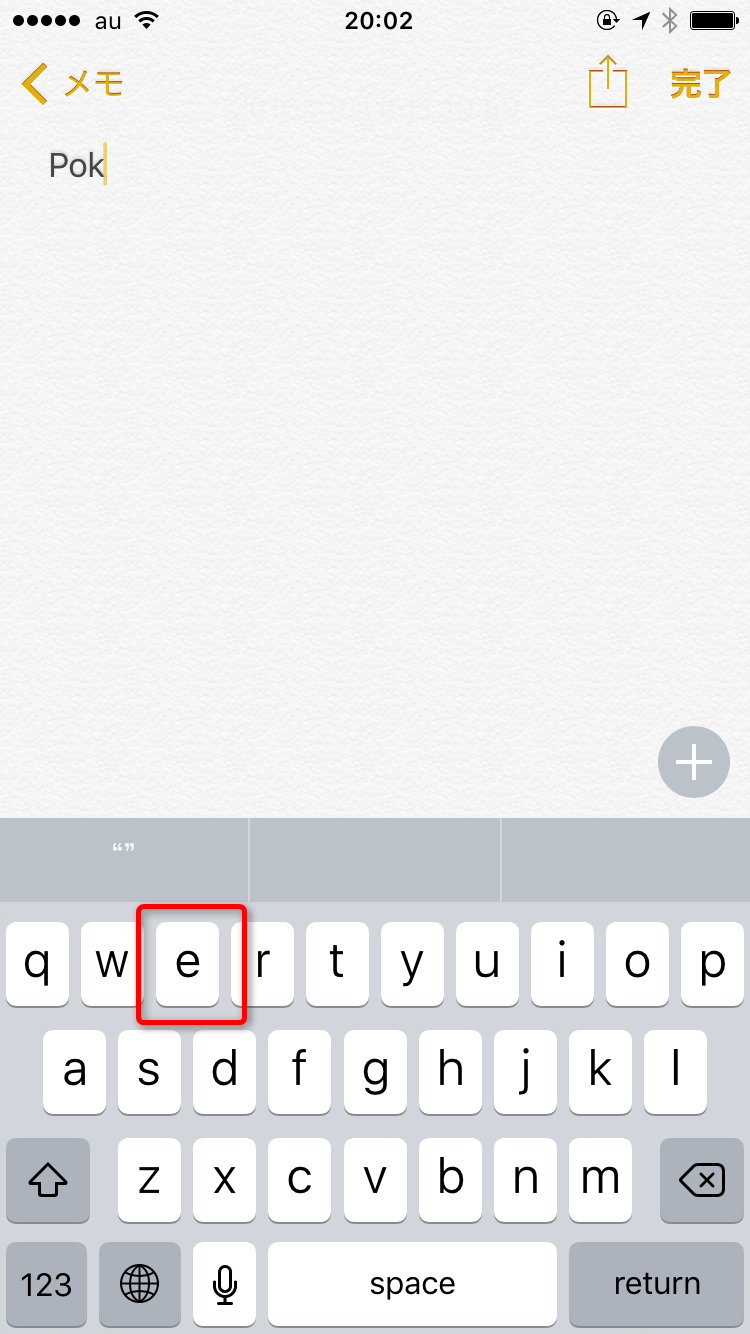
まず、文字入力画面でキーボード左下にある「地球儀アイコン」をタップし、英語(USまたは日本向け英語)のQWERTYキーボードに切り替えます。日本語かな入力の「あ・か・さ」フリック画面や、日本語ローマ字配列では機能しないケースがあるため、純粋な英語入力画面にすることが重要です。
キーボード上の「e」キーに指を置き、約0.5秒間そのまま押し続けます(iPhoneキーボード長押し)。すると、「e」の上に「é」「è」「ê」「ë」「ē」といった特殊文字のサブメニューが横並びでポップアップします。画面から指を離さずに目的の文字(例えば「é」)までスライドさせ、その位置で指を離せば、テキストエリアに文字が確定入力されます。
なお、大文字の「É」や「È」を入力したい場合は、「Shiftキー(上矢印キー)」を1回タップしてキーボード全体を大文字表示にした状態で、同様に「E」を長押ししてください。
【Android編】Gboardの特殊文字入力を使いこなす設定と手順
Android端末(Google Pixel、Galaxy、Xperiaなど)でも、標準搭載されている「Gboard」を利用していれば、iPhoneとほぼ同様の操作感で入力できます。Android特殊文字入力の手順は次の通りです。
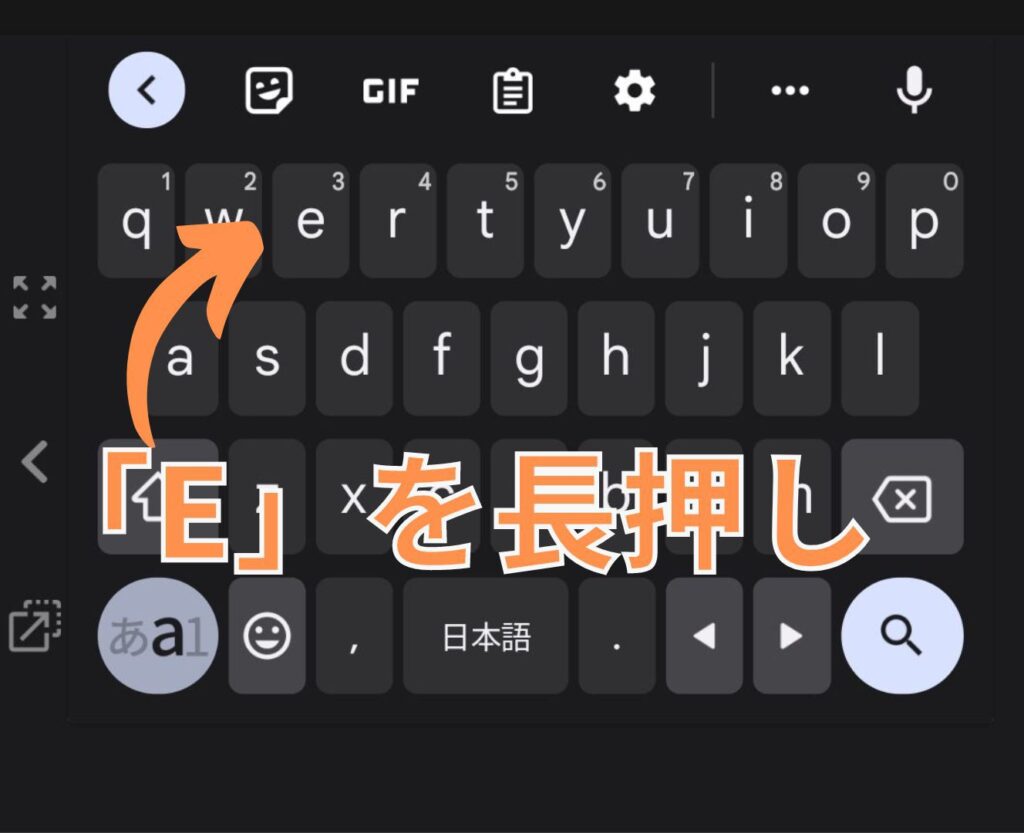
文字入力欄をタップしてGboardを起動し、言語切り替えキー(地球儀マークまたはスペースキー長押し)で「英語(QWERTY)」を選択します。アルファベット一覧が表示されたら、英語キーボード長押しの要領で「e」を長押ししてください。
Gboardでは、長押しした瞬間に放射状または帯状に候補が浮き上がります。目的のèスマホ入力や「é」へ指を滑らせて選択します。もし長押ししても何も起きない、あるいは数字が入力されてしまう場合は、Gboardの設定(キーボード上部の歯車アイコン)から「設定」>「長押しで記号表示」が有効になっているか、長押し感知時間が長すぎないか(推奨値:300ms前後)を確認してください。
【出ない時の対処法】長押ししても特殊文字が出現しない3大要因
「手順通りに操作しているのに候補枠が出ない」というトラブルに直面した際は、次の3つの原因を切り分けて対処する必要があります。
1点目は、日本語フリック入力(テンキー)のまま操作しているケースです。日本語テンキーで「ABC」と書かれた「2」のキーを長押ししても、数字の「2」が入力されるかフリック補助が出るだけで、ダイアクリティカルマークの候補は展開されません。必ずキーボードをフルキーボード(QWERTY配列の英字)へ切り替えてください。
2点目は、長押し判定のホールド不足です。タップした指をわずかにスライドさせてしまうと、キーボード側が「フリック操作」や「ジェスチャー入力(なぞり入力)」と誤認し、長押しメニューがキャンセルされます。指の腹をキー中央にしっかり固定し、画面上に候補パネルが完全に立ち上がるまで静止させるのがコツです。
3点目は、他社製キーボードアプリによる仕様制限です。SimejiやATOK、一部キャリア独自のカスタムキーボードでは、英字長押しによるアクセント記号展開がデフォルトで無効化されている場合があります。その場合は、OS標準のキーボード(iOS標準/Gboard)に一時的に戻すか、アプリ内の拡張記号設定を見直してください。
【実態検証】知恵袋やSNSに溢れる「文字が出ない」リアルな落とし穴
知恵袋やX(旧Twitter)の投稿を精査すると、「『é』を出そうとしてカフェと打っても『cafe』にしかならない」「ゲームのアカウント名でどうしても使いたいのに弾かれる」という悲痛な声が長年投稿され続けています。
多くのユーザーがつまずく最大の落とし穴は、「予測変換に依存しすぎていること」です。「café」や「Pokémon」のような超メジャー単語であれば、通常英字で「cafe」「pokemon」と打ち込むだけで変換予測欄にアクセント記号付きの候補が表示されます。しかし、マイナーな人名、造語、あるいは単語の一部分だけを修正したいシチュエーションでは、予測変換テーブルに登録されていないため、完全に手詰まりになってしまいます。
ネット上のQ&Aでは「単語登録機能を使って辞書に入れておく」というアドバイスも散見されますが、たまにしか使わない記号のためにわざわざ設定を開いて単語登録するのは非効率です。英字キーボードの長押しショートカットを身体感覚として覚えておくことこそが、最も確実で環境に左右されない自衛策となります。
【プロの結論】効率を最大化する入力アプローチの判断基準
日常的に特殊文字を扱う頻度によって、採用すべきアプローチは明確に分かれます。
- たまに店名や固有名詞を打つ程度の人:キーボードの追加設定は不要です。本稿で紹介した「英字キーボードでのe長押し」だけで100%事足ります。
- フランス語やスペイン語の学習者・実務従事者:設定画面からフランス語入力設定を追加し、キー配列自体を「フランス語(AZERTYまたはQWERTY)」に切り替えるのが最適解です。専用キーボードであれば、予測変換の精度そのものが現地の語彙に最適化され、タイピング速度が劇的に向上します。
- 急ぎで今すぐ1文字だけ使いたい人:以下のコピペ用リストを直接コピーして貼り付けるのが最も早いです。
【即コピペ可能】ダイアクリティカルマーク付き特殊文字一覧
キーボードの切り替えが面倒な場合やすぐに手元で使いたい時のために、頻出するアルファベットのコピー用特殊文字一覧を用意しました。必要な文字を長押しして選択・コピーし、メッセージや検索バーに貼り付けてご活用ください。
【eの変形一覧】
小文字:é / è / ê / ë / ē / ĕ / ė / ę / ě
大文字:É / È / Ê / Ë / Ē / Ĕ / Ė / Ę / Ě
【その他の母音・特殊記号一覧】
小文字:á / à / â / ä / ç / ñ / ó / ò / ô / ö / ú / ù / û / ü
大文字:Á / À / Â / Ä / Ç / Ñ / Ó / Ò / Ô / Ö / Ú / Ù / Û / Ü
【トレマ・ウムラウト専用】
トレマの出し方に迷った際は、母音各種(ä, ë, ï, ö, ü)もそれぞれの元アルファベット(a, e, i, o, u)を英語キーボードで長押しすれば同様に出現します。
【e の 上 に 点 スマホ】に関するよくある質問(FAQ)
Q1:アクサンテギュ(é)の入力方法で、パソコン(Windows/Mac)の場合はどうすればいいですか?
A1:Macの場合は非常に簡単で、スマホ同様に「e」キーを長押しするか、「Option + e」を押した後に「e」を入力すると「é」が出ます。Windowsの場合は、日本語入力モードで「あくさん」と打って変換するか、Word等のOffice製品内なら「Ctrl + '(アポストロフィ)」を押した後に「e」を押すショートカットが利用できます。
Q2:フランス語入力設定を追加すると、普段の日本語フリックに影響はありますか?
A2:普段の日本語入力に悪影響はありません。iPhoneなら「設定」>「一般」>「キーボード」>「新しいキーボードを追加」から「フランス語」を追加できます。地球儀アイコンの切り替え候補が1つ増えるだけなので、不要になったらいつでも設定画面から削除できます。
Q3:SNSのユーザーネームやゲームのアカウント名に「é」を使うとエラーになるのはなぜですか?
A3:一部のオンラインサービスやゲームでは、システム側のデータベース制限により「半角英数(ASCII文字)」のみを許可し、アクセント記号付きの拡張文字を不正文字として弾く仕様になっているためです。この場合は、記号のない通常の「e」で代用するほかありません。
まとめ:手間のない入力設定で日常の小さなストレスを解消しよう
「eの上に点」が付いた欧文特殊記号は、一見すると入力のハードルが高そうに見えますが、仕組みさえ理解してしまえば「英語キーボードに切り替えてeを長押しする」という極めて単純なアクションで解決します。
わざわざWeb検索を立ち上げて単語をコピーしに戻るという小さなタイムロスも、積み重なれば大きなストレスになります。本稿で紹介した長押しテクニックや、必要に応じたフランス語キーボードの導入を取り入れ、快適かつスマートな文字入力を実現してください。 (出典: e の 上 に 点 スマホ(Yahoo!ニュース))
テクノロジーやライフスタイル領域を中心に執筆活動を行っています。趣味は写真撮影と旅行です。
