なぜ開けない?ディスコードをブラウザで開く方法と通話できない時の解決策
PCやスマートフォンのストレージ容量を圧迫せず、インストールの手間もかけずにコミュニティへ参加できる「Discordブラウザ版」。学校や職場の共有PC、あるいは一時的なサブアカウント利用など、アプリを入れられない環境において重宝されている一方で、「スマホだと勝手にアプリストアへ飛ばされる」「通話で声が聞こえない」といったトラブルに直面する利用者が後を絶ちません。
DiscordはWebRTC(Webリアルタイム通信)技術を駆使して設計されているため、Webブラウザ上でもアプリ版に匹敵する多機能性を誇ります。しかし、ブラウザ特有のアクセス権限やセキュリティ仕様を正しく把握していなければ、思わぬ接続エラーや機能制限に直面します。本稿では、2026年最新の仕様に基づき、ブラウザ版の確実な起動手順からスマホでの回避テクニック、通話・画面共有の不具合対策までを網羅して検証します。
📌 【この記事の重要ポイントまとめ】
- 要点1:Discordブラウザ版は専用URLからアプリなしで即座に起動可能であり、招待リンク経由の簡易ゲストログインにも対応している。
- 要点2:スマホでアプリへ強制移動される現象は、ブラウザの「デスクトップ用サイト表示」機能への切り替えで確実に回避できる。
- 要点3:通話時の音声遮断や画面共有の音声不具合は、ブラウザごとのマイク権限設定とOS側プライバシー制御の連動見直しで解決する。
【2026年最新】Discordブラウザ版の開き方とWeb版ログインの全手順
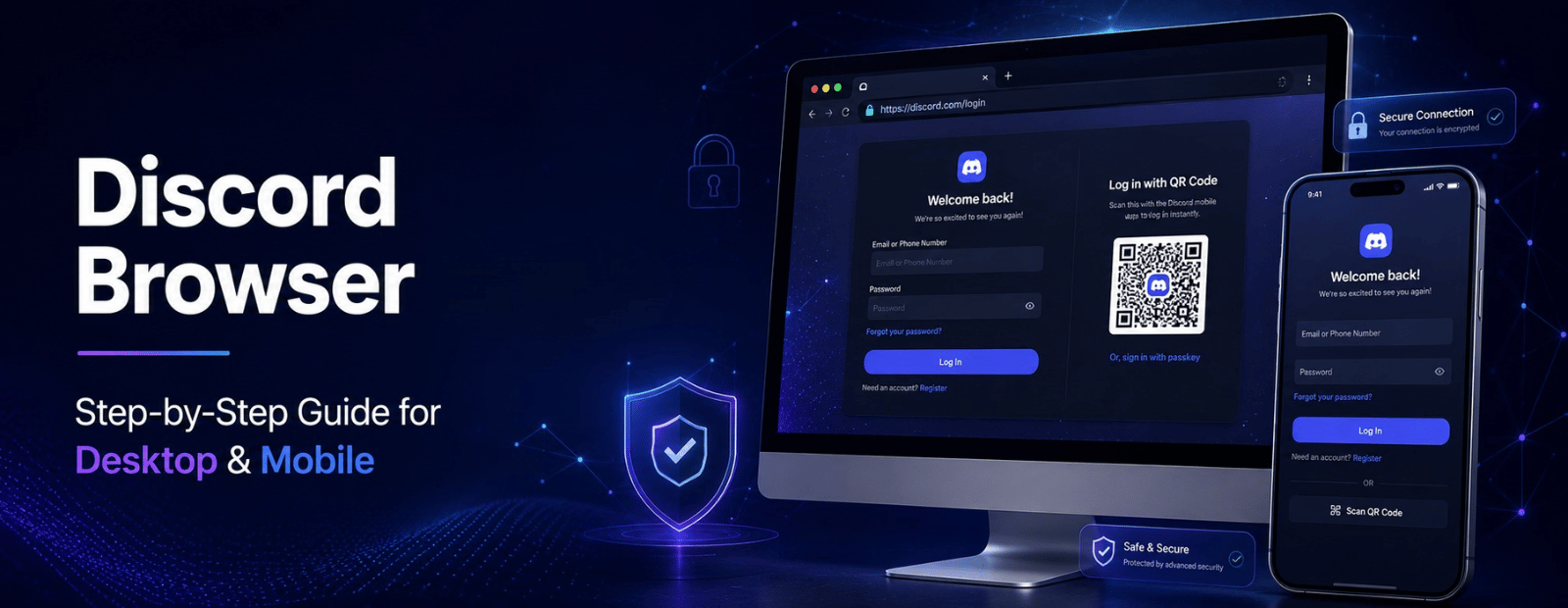
DiscordのWeb版は、端末に専用ソフトウェアをインストールすることなく、主要なWebブラウザ(Google Chrome、Microsoft Edge、Mozilla Firefox、Safariなど)上でDiscordの全コア機能を利用できるサービスです。起動に必要な基本URLは「https://discord.com」または直接ログイン画面へ遷移する「https://discord.com/login」となります。
アクセス後の手順は極めてシンプルです。トップページ右上の「ログイン」ボタンを押下し、登録済みのメールアドレス(または電話番号)とパスワードを入力します。二段階認証(2FA)を設定している場合は、認証アプリまたはパスキーによる確認を経てダッシュボードが開きます。
また、まだ本登録アカウントを持っていないユーザー向けには、サーバー招待リンクから直接一時的なユーザー名を入力して参加する「ゲストログイン手順」も用意されています。ただし、ブラウザのCookieを削除するとセッションが消滅するため、継続利用する場合は速やかにメールアドレスとパスワードを紐付けて正規アカウントへ昇格させる運用が推奨されます。
スマホで開けない?SafariやChromeで強制リダイレクトされる原因と回避策
スマートフォン(iOS / Android)のブラウザからDiscord公式ページへアクセスした際、画面中央の「Discordを開く」をタップすると強制的にApp StoreやGoogle Playストア、あるいは既にインストールされているネイティブアプリへ転送されてしまう現象が多発しています。これは、モバイル向けWebサイト側でユーザーエージェントを判別し、ディープリンク(Universal Links / App Links)を発動させているためです。
スマホのブラウザ上でそのまま起動させたい場合は、モバイル表示からデスクトップ用表示モードへの切り替えが必須となります。
- iPhone(Safari)の場合:URLバー左側の「ああ」または設定アイコンをタップし、「デスクトップ用Webサイトを表示」を選択。画面更新後に右上の「ログイン」をタップ。
- Android(Google Chrome)の場合:右上の三点リーダーアイコンをタップし、「PC版サイト」にチェックを入れる。画面更新後にログインを実行。
なお、Safariにおいて「ログインボタンを押しても画面が真っ白になる」「二段階認証後に元の画面へ戻される」トラブルが発生する場合は、iOSの「設定」>「Safari」>「プライバシーとセキュリティ」内にある「サイト越えトラッキングを防ぐ」を一時的にオフにし、キャッシュをクリアすることで正常にログイン可能となります。
アプリ版とブラウザ版の決定的な違い|機能制限・動作負荷の徹底比較
日常のコミュニケーションにおいてブラウザ版は非常に有用ですが、ネイティブアプリ版と比較した場合、OS深層へのアクセス権限や常駐プロセスの有無による明確な機能差が存在します。以下の比較表で主要項目の違いを整理しました。
| 比較項目 | ブラウザ版(Web版) | ネイティブアプリ版 | 編集部の実機検証・評価 |
|---|---|---|---|
| インストール・ストレージ消費 | 不要(0MB) | 要インストール(数百MB〜数GB) | 共用PCや容量制限端末ではブラウザ版が圧倒的に有利。 |
| プッシュ・トゥ・トーク(PTT) | ブラウザタブにフォーカス時のみ有効 | グローバルホットキー対応 | 裏でゲーム起動中にキーを押して喋る用途にはアプリ版が必須。 |
| 画面共有(音声込み配信) | タブ共有時は可能・全画面時は制限あり | 全画面・個別アプリ音声完全対応 | Chromeなら単一タブ音声は共有可能だが、ゲーム音はアプリ版が安定。 |
| メモリ・バックグラウンド動作 | タブ破棄機能(スリープ)で切断リスク | 常駐バックグラウンド通信 | 長時間のVC常駐や通知監視はアプリ版の信頼性が高い。 |
【実態検証】通話で音が出ない・マイク設定と画面共有のトラブル対処法
ブラウザ版利用時における最大の相談件数を占めるのが「相手の声が聞こえない」「こちらのマイク音声が乗らない」という音声トラブルです。WebRTC接続を確立する際、ブラウザのセキュリティブロックが介在しているケースが全体の約8割を占めます。
Google Chrome環境を例に挙げると、マイクが反応しない場合はURL入力欄左端の「サイトの設定(鍵マークやスライダーアイコン)」をクリックし、「マイク」の項目が「許可」になっているかを確認します。ブロック状態になっていると、Discord内部の音声設定でいくら入力デバイスを切り替えても音声を拾うことはできません。
また、Chrome上で画面共有(Go Live)を行う際、「映像は映るのにゲームや動画の音が入らない」という事象については、画面共有のソース選択ウィンドウで「画面全体」ではなく「Chromeタブ」または対応する「ウィンドウ」を選択し、左下の「システムの音声を共有」トグルを明示的に有効化する必要があります。OSのオーディオルーティング権限を持たないWebブラウザの構造上、画面全体を選択するとデスクトップ音声が取り込めない仕様となっているためです。
一般に知られていない盲点とネットの誤解|ブラウザ版が落ちる原因とセキュリティ
ネット上の掲示板やSNSでは「ブラウザ版は重くてすぐ落ちる」という声が散見されますが、これにはブラウザ側のメモリセーバー機能と拡張機能の競合という決定的な盲点が存在します。
近年主要ブラウザに標準実装された「メモリセーバー(タブの休止)」機能は、バックグラウンドにある非アクティブなタブのメモリ消費を強制削減します。これにより、Discordのタブを裏に回して別作業をしている最中にWebSocket接続が強制切断され、「クラッシュしたように見える」現象が発生します。Discordをバックグラウンドで安定稼働させるためには、ブラウザの設定画面から「常にアクティブにするサイト」に「discord.com」を登録しておくことが決定打となります。
さらに、広告ブロック(AdBlock等)やプライバシー保護系のアドオンが、Discordのデータ送信ストリームを追跡スクリプトと誤認して通信遮断を引き起こす事例も確認されています。動作が極端に不安定な場合は、拡張機能を全停止したシークレットウィンドウで動作確認を行うのが原因特定の鉄則です。
【プロの結論】おすすめできる人・慎重になるべき人の判断基準
多面的な検証を踏まえ、Discordブラウザ版の導入適否を分ける客観的基準を提示します。
- ブラウザ版をフル活用すべきユーザー:
- 社用PCや共用端末など、社内ポリシーで実行ファイル(.exe / .dmg)のインストールが制限されている環境のユーザー
- 本アカウントの横で、一時的な連絡確認用にサブアカウントを別プロファイルで同時起動させたいユーザー
- Discordの起動頻度が週1〜2回程度で、PC起動時の自動常駐によるメモリ負荷をゼロに抑えたいユーザー
- ネイティブアプリ版をインストールすべきユーザー:
- FPSやMMORPGなどのPCゲームプレイ中に、グローバルキーによるプッシュ・トゥ・トーク通話を行いたいユーザー
- 高フレームレート(60fps)かつ高解像度でのゲーム画面・デスクトップ全体配信を頻繁に行うストリーマー
- スマホ端末で常時通話に滞留し、画面消灯状態でも確実にプッシュ通知を受け取りたいユーザー
【ディス コード ブラウザ】に関するよくある質問(FAQ)
Q1:Discordのブラウザ版は完全無料で使えますか?
A1:はい、アカウント登録やブラウザからのアクセス、テキストチャット・ボイスチャット・画面共有の基本機能はすべて完全無料で利用可能です。有料プラン「Discord Nitro」に加入している場合、その特典(カスタム絵文字や大容量ファイル送信など)もブラウザ版へそのまま適用されます。
Q2:共用PCのブラウザでログインした後の安全なログアウト手順は?
A2:左下のユーザーアイコン横にある「歯車マーク(ユーザー設定)」を開き、左メニューを一番下までスクロールして「ログアウト」をクリックします。共用端末ではログアウト後、念のためブラウザの閲覧履歴・Cookie・キャッシュの削除、あるいは最初から「シークレットモード(プライベートブラウズ)」で利用することを強く推奨します。
Q3:ブラウザ版で相手の声が急にロボット声になったり途切れたりする理由は?
A3:ブラウザのCPU負荷過多、またはブラウザ内「ハードウェアアクセラレーション」の競合が主な原因です。ブラウザ設定の「ハードウェアアクセラレーションを使用する」のオン/オフを切り替えるか、Discordの「音声・ビデオ」設定内にある「高度な音声検出」「ノイズ抑制(Krisp)」のトグルを切り替えることで通信処理の負荷を軽減できます。
まとめ:Discordブラウザ版をスマートに使いこなすための指針
Discordブラウザ版は、インストール不要という圧倒的な機動力と、アプリ版に迫るリアルタイムコミュニケーション性能を兼ね備えた強力なツールです。スマートフォンでのリダイレクト問題は「デスクトップ表示」への切り替えで解消でき、音声トラブルの大半はブラウザ側のサイト権限設定を見直すことで速やかに解決できます。
常駐によるマシンリソース消費を嫌うミニマリストや、複数アカウントをスマートに使い分けたいプロユースにとって、ブラウザ版は有力な選択肢です。それぞれのプラットフォームの特性と制限を正しく理解し、利用環境に応じた最適なスタイルで快適なコミュニケーションを構築してください。 (出典: ディス コード ブラウザ(Yahoo!ニュース))
情報を整理して届けることが得意なWebディレクター。ユーザー視点に立った記事作成を目指しています。
