スマホから即印刷!ファミマのコンビニ印刷完全版【2026年最新のやり方と料金】
急な証明写真の提出、出先での契約書やチケットの印刷、あるいはスマートフォン内に保存された思い出の写真出力など、日常のあらゆる場面で重宝するのがコンビニのプリントサービスです。ファミリーマートに設置されているマルチコピー機は、シャープ製の高機能複合機を採用しており、スマートフォンやUSBメモリーからのデータ出力に幅広く対応しています。
「専用アプリの登録は必要なのか」「LINEからでもすぐに印刷できるのか」「料金体系はどうなっているのか」といった疑問を抱える方に向けて、2026年現在の最新システムに基づくプリント手順や料金、現場取材とユーザー検証で見えた失敗しないためのポイントを整理して解説します。
📌 【この記事の重要ポイントまとめ】
- 要点1:ファミマの印刷は「ネットワークプリント」を活用することで、会員登録なしやLINE連携による即時番号発行が可能。
- 要点2:白黒印刷は1枚20円、カラーは60円から対応し、写真プリントやシール紙・持ち込みはがき印刷にも幅広く対応。
- 要点3:インクジェット専用紙の持ち込み禁止やPDFの余白設定など、現場でつまずきやすい盲点を把握すれば誰でも失敗なく出力可能。
【2026年最新】ファミマのコンビニ印刷はスマホから即完結!LINE連携と基本手順
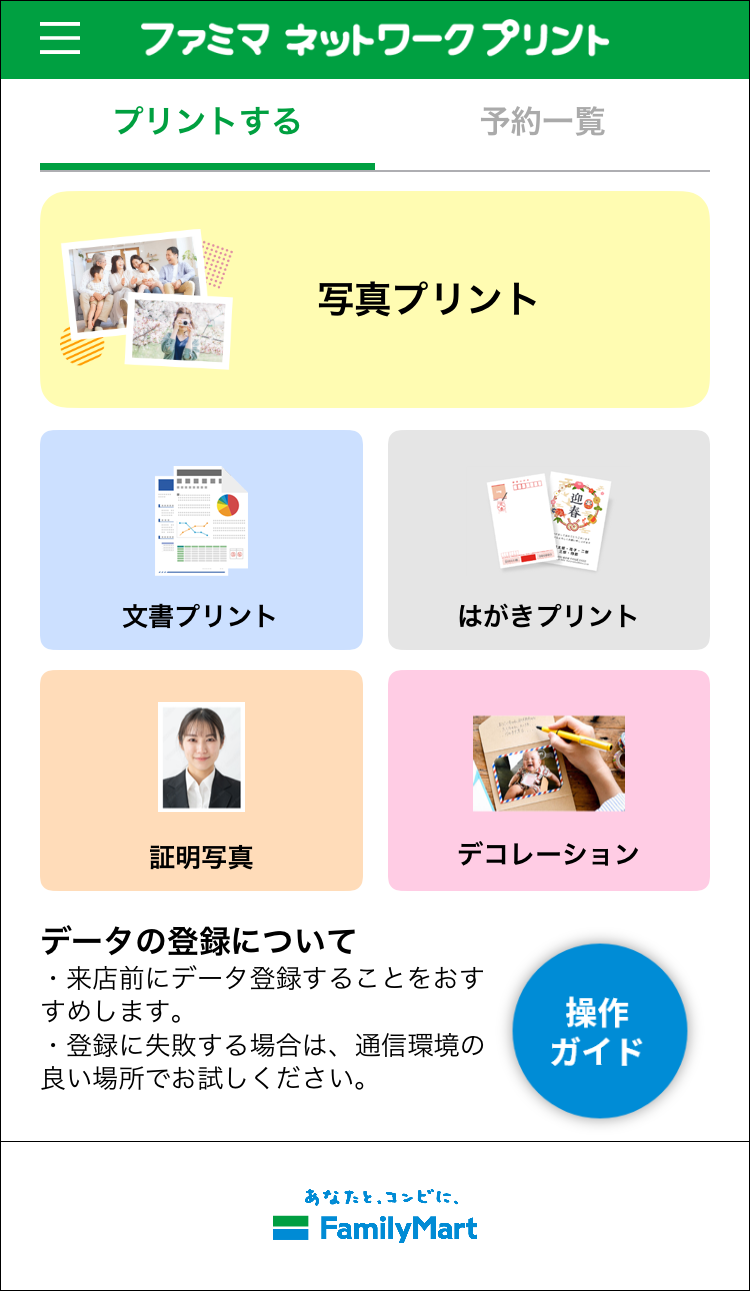
ファミリーマートでスマートフォンからデータを印刷する場合、中核となるのがシャープが提供するプラットフォーム「ネットワークプリント」です。専用の「ネットワークプリント」アプリを利用する方法に加え、会員登録不要のLINE公式アカウントを活用した出力ルートが整備されています。
最も手軽なのはLINE連携によるファミマ印刷です。「ネットワークプリント」のLINE公式アカウントを友だち追加し、トーク画面に印刷したい写真やPDFファイルを送信するだけで、即座に印刷用の「ユーザー番号」が発行されます。アプリの新規インストールやログイン作業を省略できるため、出先で急ぎの印刷が必要になった際にも数分で準備が整います。
一方、頻繁に利用する場合や複数ファイルをまとめて管理したい場合は、ネットワークプリント アプリ 登録を行うのが合理的です。アプリ版ではマイボックス機能によるファイルの一括保存や、最大30日間の保存期間設定(会員登録時)が利用できるため、ビジネス書類のストックやリピート印刷に適しています。
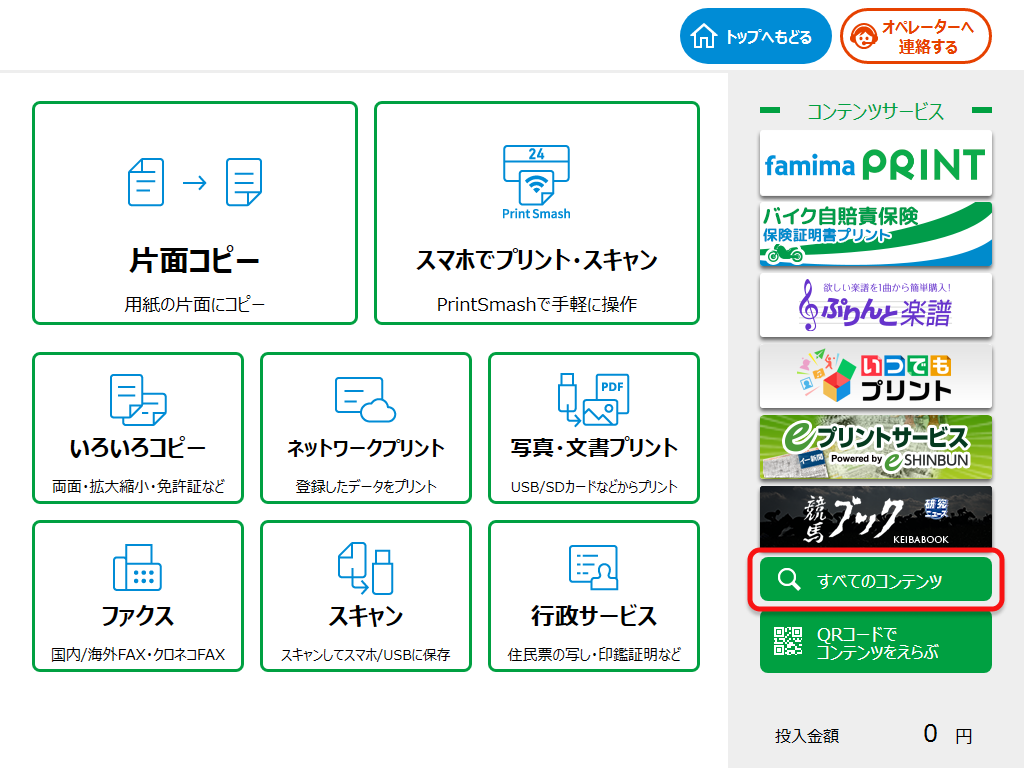
店舗に到着した後は、ファミリーマート マルチコピー機のタッチパネル画面から「ネットワークプリント」を選択し、発行されたユーザー番号を入力するだけで対象データが画面に表示されます。用紙サイズやカラー設定を指定し、所定の料金を投入(または電子マネー決済)すれば印刷が完了します。
ファミマの印刷料金一覧と白黒カラーコピーの徹底比較
ファミリーマートのマルチコピー機における出力料金は、用紙の種類や印刷モードによって細かく設定されています。一般的な普通紙印刷から高画質な写真用紙、特殊なシール紙プリントまでを用途に合わせて選択可能です。
| 項目 | 詳細・数値データ | 一般的な基準・相場 | 編集部の見解・評価 |
|---|---|---|---|
| 普通紙 白黒(B5/A4/B4/A3) | 20円 / 枚 | コンビニ各社 10円〜20円 | 標準的な価格設定。A3サイズでも同価格なのが強み。 |
| 普通紙 カラー(B5/A4/B4) | 60円 / 枚 | コンビニ各社 50円〜60円 | 発色が安定しており、企画書や提出書類の作成に十分な品質。 |
| 普通紙 カラー(A3) | 100円 / 枚 | コンビニ各社 80円〜100円 | 大判ポスターや図面の確認用出力に適した高解像度仕様。 |
| 写真用紙(L判 / 2L判) | L判:30円 / 2L判:80円 | 写真専門店 40円〜50円前後 | 専門店と比較して安価かつ即時印刷が可能。スナップ保存に最適。 |
| シール紙(L判 / 2L判) | L判:200円 / 2L判:300円 | 特殊印刷相場 200円〜400円 | ステッカー作成や推し活グッズの自作として需要が極めて高い。 |
| はがき印刷(普通はがき) | 白黒:20円 / カラー:60円 | ※備え付け用紙使用時は+はがき代 | 持ち込みはがきにも対応(普通紙・私製はがき限定)。 |
他社コンビニチェーンとの白黒カラー コピー 料金比較においては、主要サイズでの基本価格帯はほぼ横並びですが、シャープ機特有の「光沢紙プリント」や「スクエアサイズ写真印刷」、「シール印刷」といった用紙バリエーションの豊富さがファミマの大きな強みとなっています。
【実態検証】スマホ写真・PDF印刷の失敗しないやり方と現場レビュー
現場での検証およびSNS上のトラブル報告を分析すると、印刷時のトラブルは大半が「データ形式」「余白処理」「ファイルサイズの超過」に起因しています。
まず、PDF印刷 ファミマ やり方における最大の注意点は「パスワード付きPDF」と「用紙サイズ不一致」です。セキュリティ保護されたPDFはマルチコピー機側でエラーとなり読み込めません。事前にスマートフォンの閲覧アプリ等でパスワード保護を解除した状態でネットワークプリントに登録する必要があります。また、A4書類を用紙いっぱいに印刷しようとして端が切れてしまう失敗を防ぐには、マルチコピー機のプレビュー画面で「用紙サイズに合わせる(縮小)」を選択するのが確実です。
一方、スマホ 写真印刷 ファミマを行う際は、アスペクト比(縦横比)のズレに注意が必要です。スマートフォンの画面比率(16:9や4:3)とL判写真の比率(約1:1.42)は異なるため、標準設定のまま出力すると写真の上下や左右が意図せずトリミングされる現象が起こります。被写体が端に寄っている構図の場合は、マルチコピー機の画面上で「フチあり印刷」を選択するか、登録前に専用アプリでレイアウト位置を調整しておくことが推奨されます。

USBメモリーやはがき持ち込み印刷の注意点と一般に知られていない盲点
ネットワークを介さず、外部メディアを直接挿入するUSBメモリー 印刷 ファミマのルートも依然として高い需要があります。しかし、現場では「メディアを認識しない」というトラブルが散見されます。
原因として最も多いのはファイルフォーマットの相違です。マルチコピー機が直接読み取れるファイル形式は主にPDF、JPEG、TIFFに限られており、Word(.docx)やExcel(.xlsx)などのOfficeファイルを直接USBに入れて持参しても印刷できません。Office文書はあらかじめスマートフォンやPC上でPDF形式に変換して保存しておく必要があります。
また、年賀状や案内状作成で利用されるファミマ はがき印刷 持ち込みには致命的なNG事項が存在します。それは「インクジェット写真用はがき」の持ち込み禁止です。コンビニのマルチコピー機はレーザー印刷(熱定着)方式を採用しているため、インクジェット専用のコーティング層が熱によって溶融し、機械内部のローラーに焼き付いて故障を引き起こす危険性があります。持ち込み可能なのは「通常郵便はがき(普通紙タイプ)」または「レーザープリンター対応の私製はがき」のみである点は厳重な注意が必要です。
【プロの結論】デジタル化時代のプリント活用術とおすすめできる人の判断基準
家庭用インクジェットプリンターの保有率は、インクの目詰まりやランニングコストの高さ、設置スペースの観点から年々減少傾向にあります。必要な時だけ近隣のコンビニへ足を運んで出力する「プリンターのオンデマンド利用」は、合理的な生活防衛策の一つとして定着しました。
ファミリーマートのマルチコピー機活用において、利用すべき人と別手段を検討すべき人の境界線は以下の通りです。
ファミマ印刷を積極的に活用すべき人
- 月に数回程度、領収書・チケット・提出用PDFを数枚だけ印刷したい人
- 推し活のシール作成や、高画質写真の即日現像を楽しみたい人
- 自宅にプリンターを置かず、インク代やメンテナンスの手間をゼロにしたい人
- LINEを使って移動中にサッと番号を発行し、店舗で瞬時に出力したい人
別の手段(自宅プリンターやネット印刷通販)を検討すべき人
- 100枚以上の会議資料や冊子など、大量の部数を一括で印刷したい人(通販型の印刷サービスのほうが単価が圧倒的に安価)
- 特殊な厚紙やインクジェット専用特殊紙への印刷を希望する人
- 機密保持の観点から外部記憶媒体やクラウドサービスの利用が社内規定で禁止されているビジネスパーソン
【コンビニ 印刷 ファミマ】に関するよくある質問(FAQ)
Q1:会員登録なしでもLINEやWebから印刷できますか?
A1:可能です。「ネットワークプリント」のLINE公式アカウントにファイルを送信するか、Webブラウザ版の「会員登録なしで利用する」ページからファイルをアップロードすれば、登録不要でユーザー番号が即時発行されます。
Q2:発行されたユーザー番号の有効期限はどれくらいですか?
A2:会員登録なし(LINE連携含む)でアップロードした場合は「登録日を含めて約8日間(翌日24時までなど設定により変動)」です。無料の会員登録を行っている場合は、設定により最大30日間まで保存期間を延長できます。
Q3:インクジェット用の年賀はがきを持ち込んで印刷できますか?
A3:印刷できません。機械故障の原因となるため、インクジェット用はがきや写真用はがきは使用不可です。必ず「普通紙タイプのはがき」を用意して持ち込んでください。
Q4:マルチコピー機で領収書は発行されますか?
A4:発行されます。印刷終了後、タッチパネル画面に「領収書を発行しますか?」という確認ボタンが表示されますので、「はい」を押すことでインボイス制度対応の領収書がプリントされます。
まとめ:ファミリーマートのマルチコピー機を使いこなしてスマートに出力しよう
ファミリーマートのコンビニ印刷は、手軽なLINE連携から本格的なシール印刷まで、生活やビジネスの現場を強力に支えるインフラとして進化を遂げています。パスワード保護の解除や用紙選びのルールさえ押さえておけば、文字切れや色つぶれといったトラブルに悩まされる心配はありません。
突発的な印刷ニーズが発生した際は、手元のスマートフォンからLINEやネットワークプリントを駆使し、迅速かつ無駄のないスマートな出力を実践してください。 (出典: コンビニ 印刷 ファミマ(Yahoo!ニュース))
情報を整理して届けることが得意なWebディレクター。ユーザー視点に立った記事作成を目指しています。
