Amazonで支払い方法が変更できない?注文後の落とし穴と対処法を徹底解説

Amazonで買い物を完了させた直後、「別のクレジットカードを使いたかった」「ポイントやギフト券を適用し忘れた」と焦った経験を持つユーザーは少なくありません。しかし、いざ注文履歴から修正を試みても、支払い方法の変更ボタンがグレーアウトして操作できないケースが頻繁に発生します。
ネット通販の利便性が極限まで高まる一方、Amazonの決済・出荷連携システムは数分単位で自動処理が進むため、変更可能なタイミングや条件には厳格なルールが存在します。本記事では、注文後に支払い方法が変更できない根本原因から、発送準備中における具体的な対処法、さらにはクレジットカード、PayPay、あと払い(Paidy)、定期おトク便の設定変更手順まで徹底的に解説します。
📌 【この記事の重要ポイントまとめ】
- 要点1:注文確定後の支払い方法変更は「未発送」かつ特定の決済種別に限り可能であり、「発送準備中」に入ると一切の変更が遮断される。
- 要点2:コンビニ・ATM・ネットバンキング・電子マネー払いや一部の携帯決済は仕様上、注文完了後の別決済への切り替えが不可となる。
- 要点3:定期おトク便やプライム会費、ギフト券の併用設定は個別のアカウント管理画面から事前更新しておくことがトラブル回避の鉄則。
【2026年最新】Amazonで注文後に支払い方法を変更できない理由とシステム構造
Amazonで注文確定ボタンを押した後に「お支払い方法の変更」が選択できない現象には、プラットフォームのバックエンド処理に起因する明確な理由があります。多くのユーザーが直面するエラーの要因は、主に以下の3点に集約されます。
第一に、ステータスが「発送準備中」または「出荷準備中」へ移行している点です。Amazonの物流拠点(フルフィルメントセンター)では、注文が入ると瞬時に出荷指示データが生成され、オートメーション化されたピッキングおよび梱包ラインに組み込まれます。決済情報の書き換えは不正利用防止や請求確定処理の整合性を保つため、出荷工程に入った瞬間にシステム側でロックがかかります。
第二に、元々選択した決済手段の仕様制限です。たとえば「コンビニ・ATM・ネットバンキング・電子マネー払い」や「代金引換」で確定した注文は、後からクレジットカードやPayPayなどのオンライン決済へ直接切り替えることがシステム上許可されていません。これは決済機関との通信トランザクションが注文確定時に固定されるためです。
第三に、出品者(マーケットプレイス)独自の出荷ルールです。Amazon以外の第三者セラーが直接発送する商品の場合、注文から数分〜数十分でセラー側の受注管理システムにデータが送信され、購入者側でのデータ更新権限が即座に消失するケースがあります。
| 注文状況・決済種別 | 詳細・数値データ | 一般的な基準・相場 | 編集部の見解・評価 |
|---|---|---|---|
| 未発送(処理前) | 注文後およそ15〜30分以内 | オンライン決済間で変更可能 | 登録済みクレカやPayPayへの変更は最も容易 |
| 発送準備中 | 出荷確定率100%(変更ロック) | 画面上の変更不可 | キャンセルリクエストまたは受取後対応が必須 |
| コンビニ・現金決済 | 支払い番号発行済み | クレカ・電子決済への変更不可 | 期限切れ自動キャンセル後の再注文が基本方針 |
| 定期おトク便 | 次回配送日の約5〜7日前に確定 | 確定日前の専用画面変更のみ | 通常注文とは別枠管理のため早期見直しが必須 |
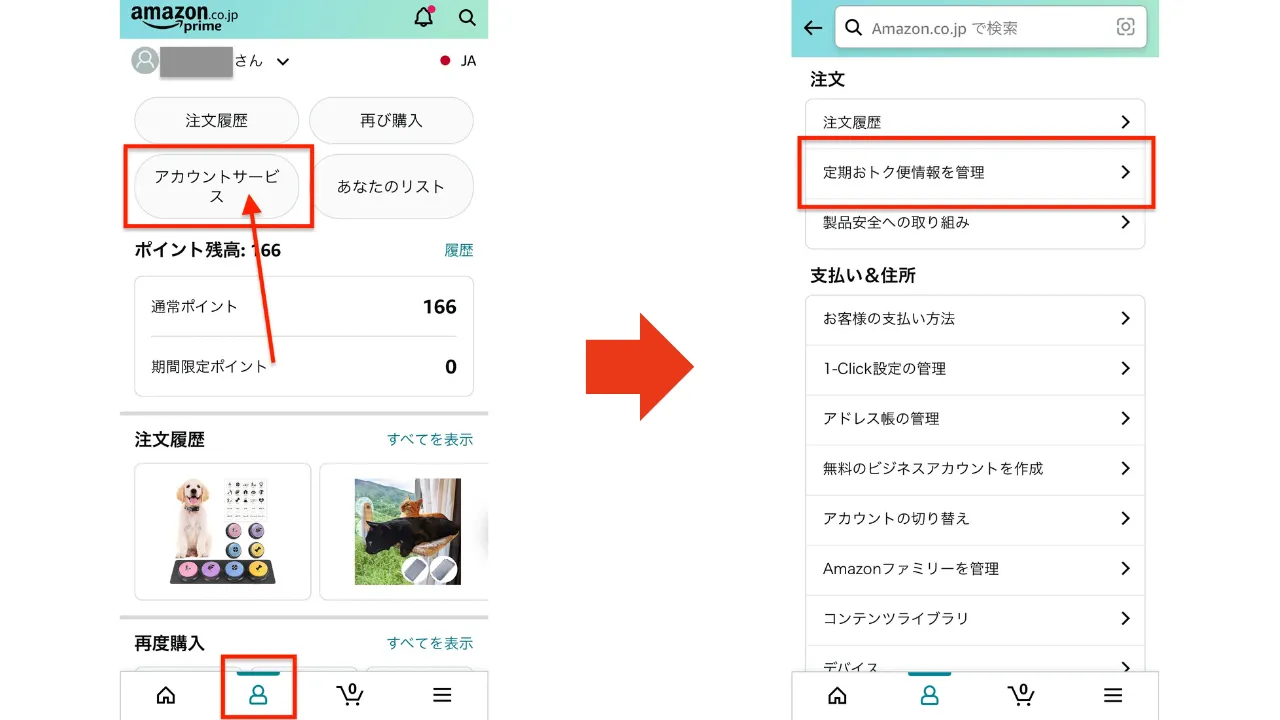
決済手段別に見るAmazon支払い方法の変更手順
状況に応じて適切な手順を踏むことで、支払いトラブルを最小限に抑えることができます。アカウント全体の設定変更と、個別注文に対する変更手順を整理します。
1. クレジットカード情報の追加・変更
有効期限切れや限度額オーバーによる決済エラーを避けるため、メインカードの更新はAmazon アカウントサービスの「お客様のお支払い方法(支払いオプション)」から行います。
アプリまたはブラウザのメニューから「アカウントサービス」>「お客様のお支払い方法」を選択し、既存カードの編集(有効期限や請求先住所の変更)または「新しいお支払い方法を追加」からカード番号を入力します。注文確定前の段階であれば、注文確認画面でワンタップで切り替えが可能です。
2. PayPay残高決済の連携と追加
AmazonではPayPay(残高払い・マネーライト)の利用が広く定着しています。追加手順は、「お支払い方法」画面から「PayPayアカウントを追加」を選択し、PayPayアプリまたはWeb認証画面へ遷移して連携を承認するだけです。注文確定後にPayPayへ変更したい場合も、商品が「未発送」ステータスであれば注文履歴の詳細から変更対象として選択できます。
3. あと払い(Paidy)への変更
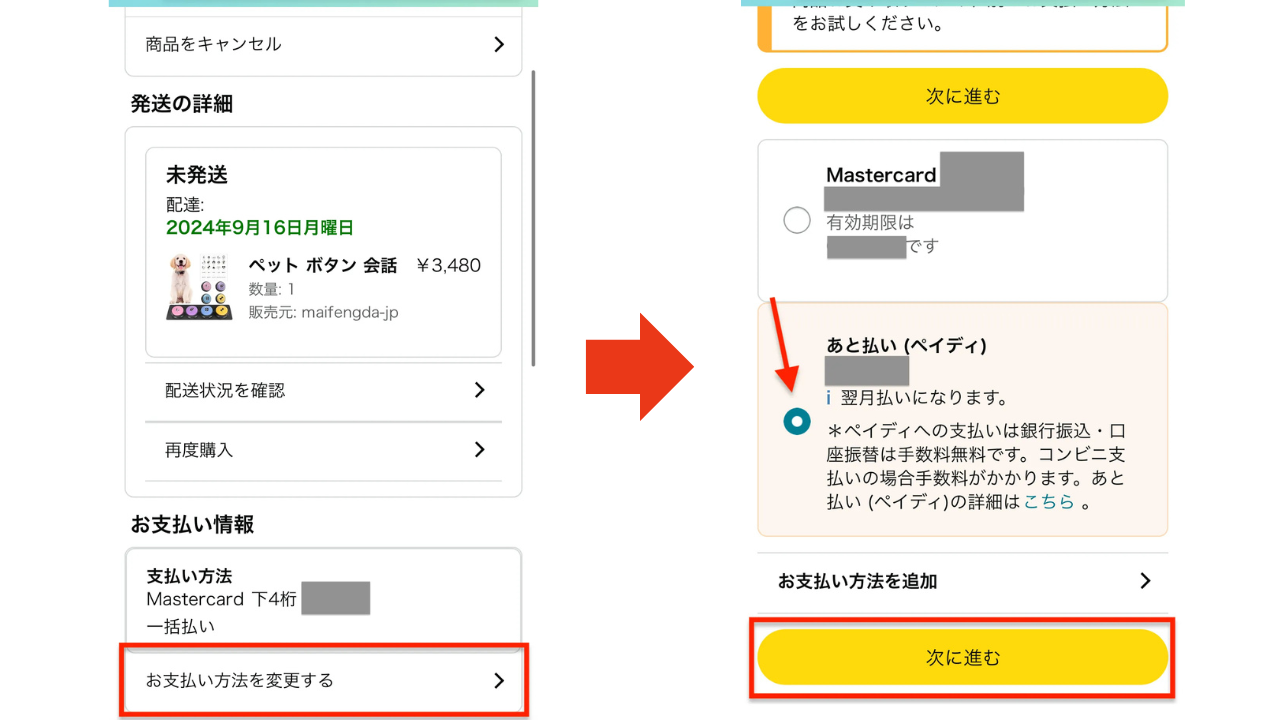
翌月まとめて支払える「あと払い(Paidy)」を利用する場合、決済選択画面で「あと払い(Paidy)」を選び、氏名・メールアドレス・携帯電話番号を入力してSMS認証(4桁コード)を完了させます。すでに注文が確定している分についてPaidyに変更したい場合も、未発送状態であれば注文詳細画面から切り替えが可能です。
4. Amazonギフト券の併用設定変更
注文時にギフト券残高を使い忘れた場合、未発送であれば「注文履歴」>「注文内容を表示」>「お支払い方法の変更」へ進み、保有しているギフト券残高の適用チェックボックスをオンにして「変更を保存」を押すことで後から適用させることができます。
発送準備中になってしまった場合の現場的リアル対処法
「支払い方法を変更したいが、すでにステータスが発送準備中になっていて変更リンクが消えている」というトラブルは、現場の利用者から最も多く寄せられる相談の一つです。この段階に達した場合、表面上の管理画面から決済情報だけを書き換えることは不可能です。
現実的な選択肢は次の2通りに絞られます。
選択肢A:注文のキャンセルリクエストを即座に送信する
「注文履歴」から「商品をキャンセル」を試みます。ただし、発送準備中の場合は即時キャンセルが確定せず「キャンセルリクエスト」扱いとなります。出荷ラインが停止できれば注文は無効化され、改めて希望の支払い方法で再注文を行えます。出荷が間に合わず発送されてしまった場合は、商品到着後に未開封の状態で返品手続きを行う形になります。
選択肢B:今回の注文はそのまま受け取り、次回以降の設定を見直す
引き落とし口座の一時的な資金不足などでない限り、そのまま商品を受領するのが最も手戻りの少ない対応です。受領後、アカウントサービス内のデフォルト支払い方法を更新し、次回の誤注文を防止します。
【実態検証】利用者の生の声と定期おトク便・プライム会費の落とし穴
SNSやネット掲示板、Q&Aサイトを検証すると、単発の注文以上にトラブルが多発しているのが「定期おトク便」と「Amazonプライム会費」の決済変更です。
「アカウントの基本クレジットカードを変更したのに、定期おトク便だけ古いカードで決済エラーになった」という声が散見されます。Amazonのシステム構造上、アカウントのメインカードを変更しても、すでにスケジュールされている定期おトク便の支払い情報は自動連動しない仕様になっています。定期おトク便の決済方法を変えるには、「定期おトク便の管理」画面から各契約ごとに個別で支払い方法を変更するか、「設定」タブから定期おトク便一括の支払い方法を更新しなければなりません。
同様に、Amazonプライムの年会費・月会費の引き落としカードも独立して管理されています。「Amazonプライム会員情報」>「支払い方法の変更」から個別に指定を行わないと、意図しないサブカードや古いカードへ請求が回り、会員資格の一時停止リスクを招くことになります。
一般に知られていない盲点とネットの誤解
ネット上の情報では「カスタマーサービスに連絡すれば発送準備中でも支払い方法を変更してもらえる」といった記述を見かけることがありますが、これは明確な誤解です。
Amazonのサポートポリシーおよびセキュリティ基準では、カスタマーサポートのオペレーターであっても個別の受注データに介入してクレジットカード番号や決済ルートを書き換える権限は持っていません。問い合わせを行っても「一度キャンセルして再注文してください」と案内されるのが実情です。
また、「コンビニ決済を選択した後、支払わずに放置すればクレカ払いに自動で切り替わる」というのも誤りです。支払い期限(通常は約数日)が過ぎると注文そのものが自動キャンセル扱いとなり、在庫が確保されていた商品も解放されてしまうため、セール品や限定品の場合は買い逃すリスクに直結します。
【プロの結論】おすすめできる人・慎重になるべき人の判断基準
決済変更の可否を踏まえ、ユーザーが取るべき行動方針は状況によって明確に分かれます。
すぐに変更を試みるべき人:注文確定から15分以内でステータスが「未発送」のユーザー、またはポイント・ギフト券の適用漏れにすぐ気づいたユーザー。この層は注文履歴からの即時変更で問題なく解決します。
キャンセル・再注文を検討すべき人:コンビニ決済や代金引換からキャッシュレス決済へ切り替えたいユーザー、あるいは利用限度額オーバー等で別カードへの変更が急務なユーザー。画面上での変更が制限されているため、速やかなキャンセルと再注文が最短ルートとなります。

【amazon 支払い 方法 変更】に関するよくある質問(FAQ)
Q1:注文確定後に支払い方法を変更すると、お届け予定日は遅くなりますか?
A1:未発送の段階で登録済みクレジットカードやPayPay残高への変更であれば、通常はお届け予定日に影響しません。ただし、新しいカードの認証処理に時間がかかった場合や、住所変更を伴う場合は出荷スケジュールが数時間〜1日程度再計算されることがあります。
Q2:クレジットカードの有効期限が切れて決済エラーのメールが届きました。どうすればいいですか?
A2:Amazonから送付された公式通知メール内のリンク、またはアカウントサービスの「お支払い方法の再入力」から、有効期限を更新したカード情報または別の有効なカードを指定してください。一定期間(通常数日以内)に更新が完了すれば、注文はキャンセルされずそのまま発送処理へ進みます。
Q3:Amazonギフト券とクレジットカードの併用払いは後から変更できますか?
A3:対象の注文が「未発送」ステータスであれば可能です。注文履歴の該当注文から「注文内容を表示」を選び、「お支払い方法の変更」画面でギフト券残高の適用チェックを切り替えて保存してください。
まとめ:今後の動向と失敗しないための判断基準
Amazonの支払い方法変更において最も重要な原則は、「出荷処理が始まる前の極めて短い猶予時間内に操作を完結させること」、そして「決済種別ごとの変更可否ルールを正しく把握しておくこと」です。
特に定期おトク便やプライム会費は通常注文と決済管理ルートが独立しているため、メインカードを更新した際は関連する各種自動更新設定も同時に見直す習慣をつけることが推奨されます。万が一発送準備中に入ってしまった場合は、無理に変更を探すのではなく、キャンセルリクエストや到着後の返品規定を活用し、最もリスクの少ない対応を選択してください。 (出典: amazon 支払い 方法 変更(Yahoo!ニュース))
Webメディアの編集およびコンテンツ作成に従事。正確で質の高い情報発信を心掛けています。
