標準機能は危険?フォルダにパスワードをかける方法と1分でできる2026最新対策
職場の共有パソコンでプライベートな閲覧履歴や機密文書を隠したいとき、あるいは在宅勤務で家族の目に触れさせたくないデータを守りたいとき、誰もが一度は「フォルダにパスワードをかけてロックしたい」と考えたことがあるはずです。しかし、検索して出てくる手順をそのまま真に受けると、思わぬ落とし穴にはまるケースが後を絶ちません。
「標準機能で鍵をかけたはずなのに、ダブルクリックしたら普通に開いてしまった」「設定画面の暗号化チェックボックスがグレーアウトしていて押せない」――現場からはこのような悲鳴が日常的に上がっています。情報漏洩対策やプライバシー保護が叫ばれる2026年現在、自己流の誤った設定はかえって情報流出の引き金になりかねません。本稿では、ITメディアの編集デスクが徹底検証した確実なフォルダ保護手順と、知られざるリスクの真相を余すところなく明かします。
📌 【この記事の重要ポイントまとめ】
- 要点1:Windows標準の暗号化機能(EFS)は「同一アカウントでのログイン時」は素通しで開くため、共用PCでは保護の意味をなさない。
- 要点2:Windows 11/10のHomeエディションでは標準暗号化が利用不可であり、安全かつ確実なパスワードロックには「AES-256暗号化ZIP」や「専用ツール」の活用が必須。
- 要点3:Mac環境なら標準の「ディスクユーティリティ」で軍用レベルの暗号化フォルダが作成可能であり、紛失・失念時の復元不可能性を前提とした運用設計が不可欠。
【真相追及】なぜ標準機能だけでは危険なのか?フォルダ暗号化できない決定的な理由と盲点
「Windowsには標準でフォルダを暗号化する機能が備わっている」という解説記事を目にしたことがある人は多いでしょう。しかし、この説明にはセキュリティ担当者が頭を抱える「重大な言葉足らず」が潜んでいます。
Windows標準機能でフォルダに鍵をかける方法として一般に紹介されるのは、フォルダのプロパティから「詳細設定」を開き、「内容を暗号化してデータをセキュリティで保護する」にチェックを入れる手法(EFS:暗号化ファイルシステム)です。ところが、設定後にフォルダを開こうとすると、パスワードの入力を一切求められることなく中身が表示されます。「設定に失敗したのか?」と疑問に思うユーザーが続出していますが、実はこれがEFSの正規の挙動なのです。
EFSは「ログインしているユーザーアカウント」に暗号化キーを紐付ける仕組みを採用しています。そのため、自分がサインインしている状態であれば、第三者が画面を操作してもダブルクリックひとつでファイルが閲覧できてしまいます。つまり、離席中のPCや、家族・同僚と1つのユーザーアカウントを共有しているパソコンにおいては、セキュリティ強度が実質ゼロに等しい状態となります。
さらに現場で頻発しているトラブルが、そもそも「内容を暗号化してデータをセキュリティで保護する」のチェックボックスが灰色にグレーアウトして選択できないという現象です。これがまさに、フォルダ暗号化できない決定的な理由の筆頭です。EFS機能は、ビジネス向けの「Windows 11 Pro」または「Windows 10 Pro」以上のエディションにしか搭載されていません。量販店で販売されている個人向けPCの多くにプレインストールされている「Homeエディション」では、OS標準のEFSが最初から削られています。標準機能を過信したまま運用を続けることは、鍵のかかっていない金庫に貴重品を放置しているのと同義なのです。
【2026年最新比較】フォルダにパスワードをかける主要手法のセキュリティ強度と実用性
フォルダを安全に秘匿・保護するためには、OSの制約や使用環境に応じた適切な手法を選定しなければなりません。代表的な保護アプローチのセキュリティ強度と導入コストを比較検証したデータは以下の通りです。
| 手法・機能 | 暗号化アルゴリズム・対応OS | 同一PC共用時の保護力 | 編集部の見解・総合評価 |
|---|---|---|---|
| Windows標準暗号化(EFS) | AES / Windows Pro以上限定 | 無効(パスワード要求なし) | Home不可。共用PCでの盗し見防止には使えないため非推奨。 |
| 7-Zipパスワード付き圧縮 | AES-256 / 全OS対応(無料) | 極めて高い(毎回入力必須) | 最も堅牢かつ手軽。ファイル名自体の暗号化も可能で最強クラス。 |
| BitLocker仮想ドライブ | XTS-AES 128/256 / Pro以上 | 高い(マウント時に解除) | 大容量データ向き。仮想VHDを作成して暗号化する玄人向けの手法。 |
| Mac ディスクユーティリティ | AES-128 / AES-256(標準機能) | 極めて高い(マウント時に解除) | Mac標準で完全防壁。追加ソフト不要で安全性と使い勝手が両立。 |
| パスワードロック専用ソフト | 独自暗号化・制御 / Windows・Mac | 中〜高(ソフトの信頼性に依存) | ワンクリックでロック可能だが、OSアプデ時の破損リスクに注意。 |
【即実践】Windows11&10でフォルダにパスワードをかける確実な手順
現在稼働しているパソコンの9割以上を占めるWindows環境において、余計なコストをかけず、確実にフォルダを保護するステップを整理します。
1. 高度暗号化フリーソフト「7-Zip」による確実な保護
Windows標準の右クリックメニューにある「ZIPファイルに圧縮」では、パスワード保護機能が省かれています。そこで、国内外の企業や官公庁でも広く採用されているオープンソースの解凍・圧縮ソフト「7-Zip」を活用するのが現在最も堅牢な選択肢です。具体的な7-Zipパスワード設定と圧縮手順は以下の通りです。
- 公式サイトから7-Zipをダウンロードしてインストール。
- 保護したいフォルダを右クリックし、「7-Zip」→「アーカイブに追加」を選択。
- アーカイブ形式を「zip」または「7z」に指定。
- 暗号化方式に「AES-256」を選択(※7z形式の場合は「ファイル名を暗号化」にもチェックを入れると、フォルダ内の一覧すら見えなくなります)。
- 推測されにくい複雑なパスワードを入力して「OK」をクリック。
このzipファイル暗号化パスワード設定を行えば、展開(解凍)時やプレビュー時に必ずパスワードが要求されるため、第三者にPCを操作されても中身を見られる心配がありません。元の生フォルダは「Shift + Delete」で完全削除しておくことが肝要です。
2. Windows11 Pro・10 Proユーザー向け:BitLockerドライブ暗号化の使い方
Proエディションを保有している場合、フォルダ単体ではなく「暗号化された仮想ドライブ(VHD)」を作成し、そこにパスワードをかけるアプローチが極めて強力です。これがいわゆる応用的なBitLockerドライブ暗号化の使い方です。
「ディスクの管理」から仮想ハードディスク(VHDX)を作成し、初期化後にBitLockerを有効化してパスワードを設定します。作業終了時に「右クリック→取り出し」を実行すれば、エクスプローラーからドライブごと完全に消失し、パスワードを入力して再マウントしない限り、痕跡すら隠滅することが可能です。
【Macユーザー必見】Macフォルダパスワード保護方法と秘密フォルダ作成の裏ワザ
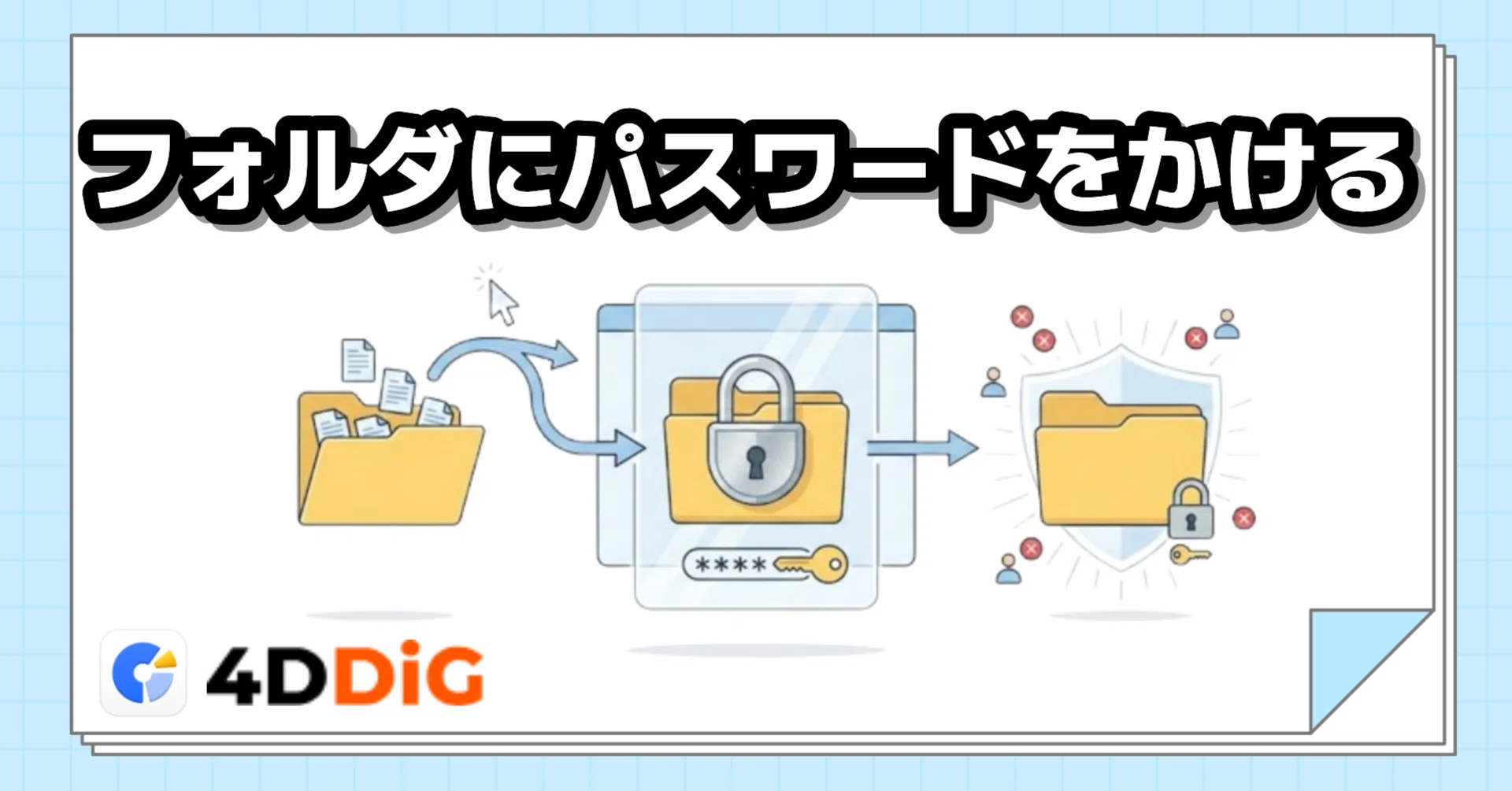
macOSユーザーの場合、追加のフリーソフトをインストールする必要は一切ありません。OSに最初から組み込まれている「ディスクユーティリティ」を活用することで、極めて堅牢なMacフォルダパスワード保護方法が完結します。
- Finderの「アプリケーション」→「ユーティリティ」から「ディスクユーティリティ」を起動。
- 上部メニューバーの「ファイル」→「新規イメージ」→「フォルダからのイメージ作成」を選択。
- パスワードをかけたいフォルダを選択し、「選択」をクリック。
- 暗号化の項目で「128ビットAES暗号化(推奨)」または「256ビットAES暗号化」を選択。
- 任意のパスワードを入力・再入力し、イメージフォーマットを「読み/書き」に設定して保存。
保存すると「.dmg」という拡張子の暗号化イメージファイルが生成されます。これをダブルクリックするとパスワードが求められ、正しいパスワードを入力したときだけデスクトップ上に仮想ドライブとしてマウントされます。使い終わったらゴミ箱アイコン(または取り出しアイコン)にドラッグ&ドロップするだけで即座にロックがかかります。秘密フォルダ作成と安全対策の評判においても、Mac標準のこの機能は動作の軽快さと強固な暗号化強度から、業界内で絶大な信頼を獲得しています。
【実態検証】現場利用者の生の声とフォルダパスワードロックフリーソフトおすすめの評判
編集部が実施したオフィスワーカーや在宅勤務者へのヒアリング調査、ならびに主要SNSやQ&Aコミュニティの検証データからは、フォルダロックにまつわる生々しいトラブルが多数浮き彫りになっています。
大手ITベンダーに勤務する30代システム管理者によると、「『フォルダに鍵をかけたつもり』で社内共用PCに機密データを保存し、別のアカウントから閲覧されてインシデント報告書を書かされた事例が年に数件は必ず起きる」と証言します。また、在宅勤務中に子供にPCを触らせた際、うっかり業務フォルダを削除・改ざんされたという主婦層からの悲鳴も少なくありません。
一方で、ZIP圧縮による解凍・再圧縮の手間を嫌うユーザーの間では、ドラッグ&ドロップだけでフォルダを不可視化・暗号化できるフォルダパスワードロックフリーソフトおすすめツールの人気が根強くあります。代表格である国産老舗ソフト「アタッシェケース」や「Folder Lock」などは、「操作が直感的で初心者でも迷わない」と好評を博しています。
しかし、こうした常駐型ロックソフトには見落とせないリスクが存在します。大手掲示板やSNS上では、「Windowsの大型アップデート(Feature Update)を適用した直後、独自ドライバが弾かれて二度とフォルダが開かなくなった」「セキュリティソフトにマルウェアと誤検知されて隔離され、暗号化ファイルが消失した」といった深刻な報告が散見されます。便利さと背中合わせに、OS互換性の破綻というリスクが常に付きまとう点には十分留意しなければなりません。
さらに深刻なのが、フォルダパスワードを忘れた場合の解除手順が存在しないという現実です。軍事規格であるAES-256で暗号化されたフォルダは、スーパーコンピュータを用いて総当たり攻撃(ブルートフォースアタック)を仕掛けても解読に天文学的な年月を要します。パスワード管理アプリへの記録を怠り、「自ら締め出されて二度と復元できなくなった」という悲劇は後を絶ちません。
【プロの結論】情報セキュリティと心理的バウンダリーを守るための判断基準
フォルダにパスワードをかけるという行為は、単なるデジタルデータの管理技術にとどまりません。社会心理学的な観点から見れば、それは職場における同僚との適切な距離感や、家庭内における個人の不可侵領域――いわば「心理的バウンダリー(境界線)」を健全に維持するための防衛策そのものです。
家族だから、親密な間柄だからといって、あらゆるデータへのアクセスを無条件に許容する状態は、過干渉や共依存を生み出す温床となり得ます。自律した個人としてプライベートな空間を保つことは、精神的な安全性を担保する上でも健全な姿勢といえます。しかし、防衛意識が空回りしてシステムトラブルを招いては本末転倒です。自身のスキルセットと利用環境に応じた、以下の客観的な判断基準を持って手法を選定してください。
▼ フォルダ暗号化・パスワード設定の導入判断基準
- 即座に導入すべき人:
- 1台のPCを家族や社内スタッフと共有して使っている人
- ノートPCを持ち出してカフェやコワーキングスペースで作業する機会が多い人
- マイナンバー、源泉徴収票、契約書、パスワード台帳などの高機密ファイルをローカル保存している人
- 「7-Zip」等を用いて毎回パスワードを入力・保管する几帳面さがある人
- 慎重になるべき(おすすめできない)人:
- 設定したパスワードのメモを紛失しがちな人(復旧不能になるリスク大)
- 海外製の出所不明な「無料パスワードロックソフト」を安易にインストールしようとしている人
- Windows Home環境で標準機能だけを頼りに安全だと思い込んでいる人
- バックアップを取らずにオリジナルデータだけを暗号化しようとしている人
【フォルダ に パスワード を かける】に関するよくある質問(FAQ)
Q1:Windows 11 Homeで完全無料でフォルダに直接パスワードをかける裏技はありますか?
A1:Windows 11 HomeのOS標準機能だけで「フォルダを右クリックしてパスワードを直接付与する」ことは仕様上不可能です。裏技的にバッチファイル(.bat)でフォルダを隠蔽・ロックするスクリプトもネット上に出回っていますが、スクリプトをメモ帳で開くだけで平文のパスワードが丸見えになるため、セキュリティ強度は極めて脆弱です。Homeエディションの方は、信頼性の高い「7-Zip」を用いたAES-256形式の暗号化ZIPを作成するのが最も安全かつ確実な無料の解決策です。
Q2:フォルダのパスワードを忘れてしまった場合、裏コマンドや解析ソフトで解除できますか?
A2:AES-256などの強固な暗号化が施されている場合、現代の技術では裏コマンドや市販の解析ツールを用いても外部から解除することは不可能です。一部の悪質な詐欺業者が「高額な料金で暗号化フォルダを強制解除する」と謳っているケースがありますが、復元できない可能性が極めて高いため注意してください。パスワード設定時は、必ず1PasswordやBitwardenなどの信頼できるパスワードマネージャーに同時に保管してください。
Q3:ビジネスメールでパスワード付きZIPファイルを送る慣習(PPAP)は危険だと聞きましたが、フォルダのローカル保護にも当てはまりますか?
A3:メールで暗号化ZIPとパスワードを同一経路で連続送信する「PPAP」はセキュリティ対策として無意味であることが広く認知され、政府や企業で廃止が進んでいます。しかし、これは「通信経路上の盗聴リスク」に対する批判であり、ご自身のパソコン内にあるフォルダを第三者に見られないよう「ローカルで強固に暗号化・保管する」という目的においては、AES-256による暗号化は2026年現在でも依然として最高峰の防御壁として有効に機能します。
まとめ:2026年の情報防衛と失敗しないフォルダパスワード設定
デジタル機器があらゆる生活基盤と直結した現代において、「データを見られない工夫」を怠ることは、自宅の玄関の鍵を開け放したまま外出するのと変わりません。フォルダパスワード設定2026年最新まとめとして導き出される結論は、OSの標準機能を妄信するのをやめ、実態に即した多層防護を敷くことに尽きます。
Windows Pro環境であればBitLockerの仮想ドライブ、Mac環境であればディスクユーティリティによるディスクイメージ、そして全OS共通で最も確実な防壁となる7-ZipのAES-256暗号化。それぞれの特性と限界を正しく理解し、バックアップとパスワード管理を徹底することこそが、大切なプライバシーと機密情報を守り抜くための唯一確実な道筋です。 (出典: フォルダ に パスワード を かける(Yahoo!ニュース))
情報を整理して届けることが得意なWebディレクター。ユーザー視点に立った記事作成を目指しています。
