【2026最新】ファミマ印刷のやり方徹底解説!スマホからアプリなしで簡単出力
外出先での急な書類提出や出張時の資料準備、あるいは日常の写真・推し活グッズのプリントまで、ファミリーマートに設置されたマルチコピー機は現代の頼れるインフラとして定着しています。2026年現在、ファミリーマートのネットワークプリントは利便性が一段と進化しており、専用アプリを新たにスマートフォンへインストールしなくても、LINEやWEBブラウザから数タップでPDFや画像ファイルをアップロードし、店頭で即座に出力できるようになっています。
一方で、「アプリなしで本当にできるのか」「LINEからの登録はどうやるのか」「USBメモリとスマホはどちらが安くて早いのか」といった疑問や、現地での操作に戸惑う声も少なくありません。本稿では、デジタルメディア編集部の実機検証に基づき、2026年最新のファミマ印刷の手順、料金体系、失敗を防ぐ実践的なノウハウを分かりやすく整理してお届けします。
📌 【この記事の重要ポイントまとめ】
- 要点1:専用アプリ不要。LINE公式アカウントへのファイル送信、またはWEBブラウザからの直接登録だけで予約番号が即時発行され、マルチコピー機で印刷可能。
- 要点2:料金は普通紙白黒が1枚20円、カラーが1枚60円(A3は100円)から。写真プリント(L判40円〜)やシール紙印刷、領収書発行にもフル対応。
- 要点3:会員登録なしの「簡易登録」は有効期限が短め(約1日〜数日)に設定されているため、来店直前のデータ送信が最も安全かつ確実。
【2026年最新】スマホからアプリなしで印刷する決定的な2つの手順
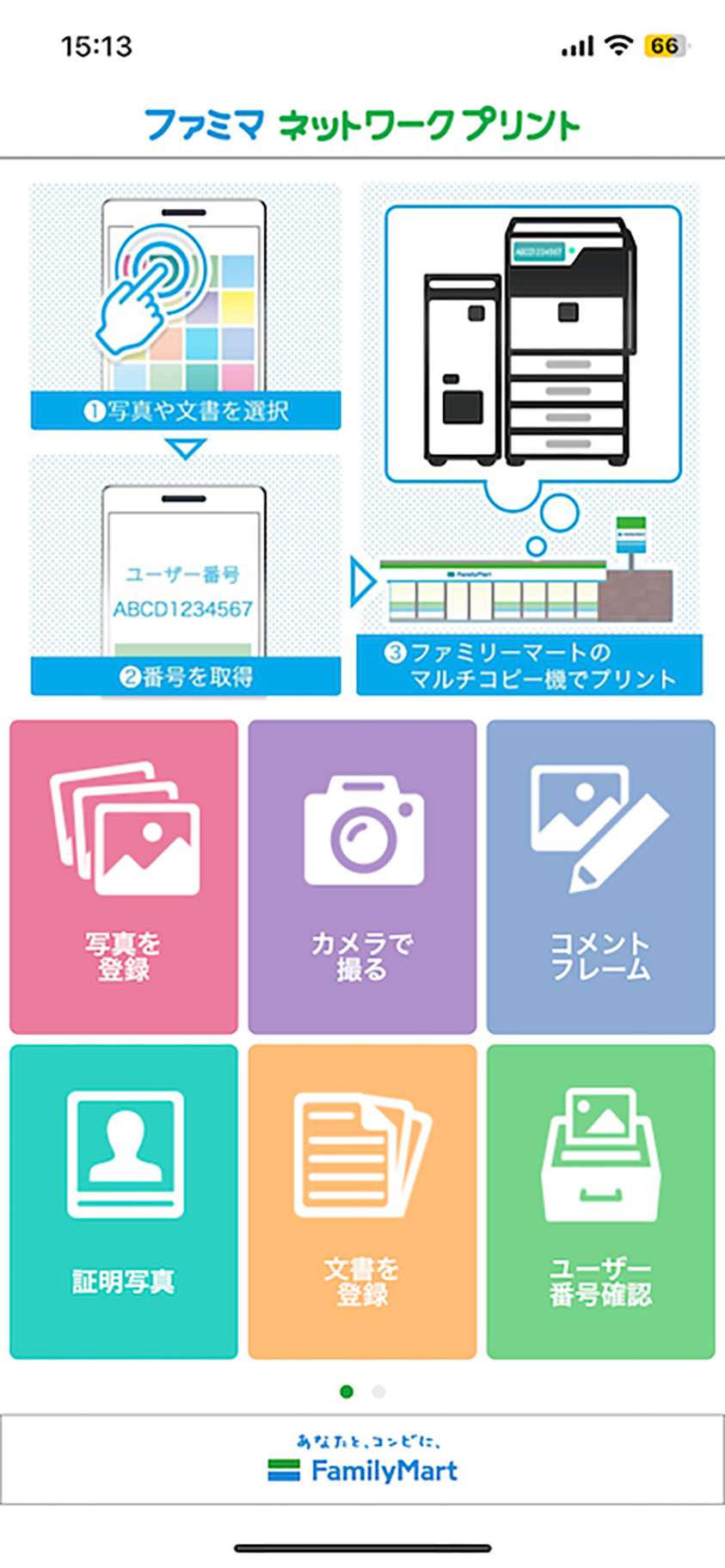
スマートフォン内のデータをファミマで印刷する際、わざわざストレージを圧迫する専用アプリを落としたくないと考える利用者は増えています。現在、シャープが提供する「ネットワークプリント」システムを活用することで、アプリなしでも2つの最短ルートで出力が完結します。
ルート1:最も手軽な「LINE公式アカウント」連携
普段使い慣れているLINEアプリを利用する方法は、操作の手間が最も少なく、初見でも迷いにくい優れた手法です。
1. LINEの友だち検索で「ネットワークプリント」公式アカウントを検索し、友だち追加します。
2. トーク画面を開き、印刷したいPDFファイルや写真画像をトーク相手に送信する要領でそのままトークルームへ送信します。
3. 送信後、自動応答メッセージとともに「ユーザー番号(英数字のコード)」が即座に発行されます。
4. あとはファミマ店頭のマルチコピー機にその番号を入力するだけで、瞬時に印刷プレビューへと進むことができます。
ルート2:ブラウザ経由の「Web直接登録」(登録なし・会員登録あり選択可)
LINEアカウントと連携させたくないビジネス文書や、より細かい印刷オプション(複数ファイルの一括登録や用紙サイズ指定など)を設定したい場合は、SafariやChromeなどのWEBブラウザから「ネットワークプリントサービス」公式サイトに直接アクセスするのが最適です。
トップページにある「会員登録なしで利用する」を選択し、利用規約に同意した上で対象ファイルをドラッグまたは選択してアップロードします。登録完了画面に表示される8桁〜10桁のユーザー番号を控えるだけで、店頭での出力準備は完了です。

【PDF・写真別】ファミマのマルチコピー機の具体的な使い方と登録方法
データ登録を済ませたら、ファミリーマート店内に設置されているマルチコピー機のタッチパネルを操作します。機種によって配置に若干の違いはあるものの、基本的な導線は統一されています。
1. PDF・文書プリント(白黒/カラー)の出力手順
提出用書類、履歴書、チケット、Eチケット控えなどのPDFデータを出力する流れは次の通りです。
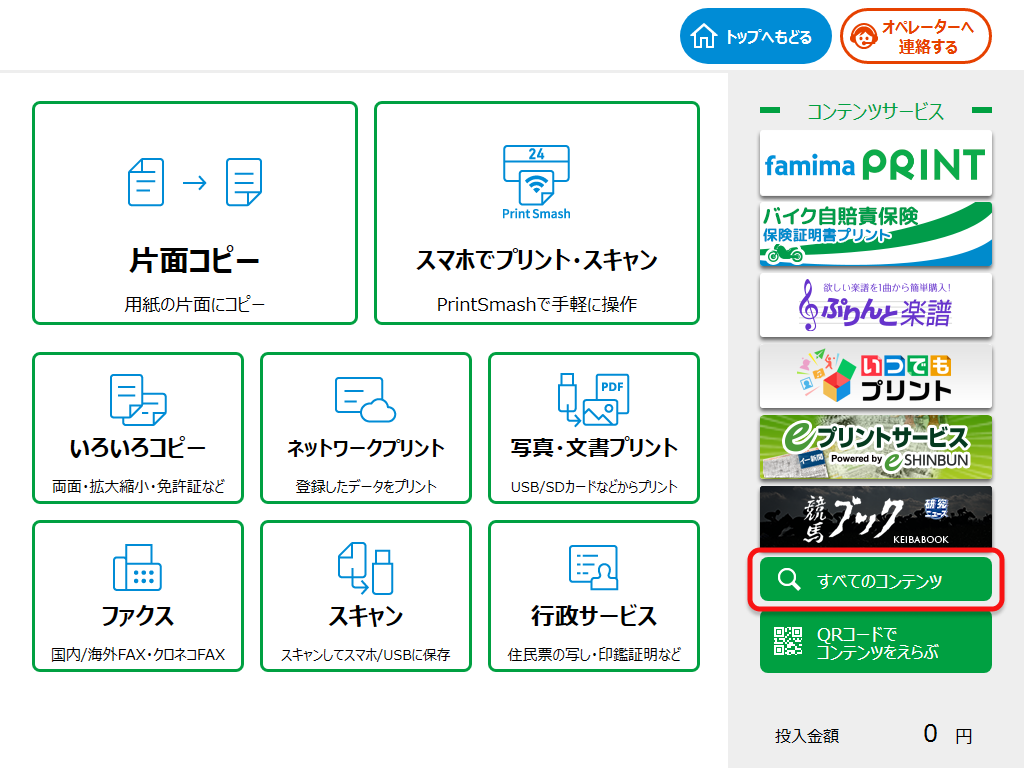
マルチコピー機のタッチパネル初期画面で「ネットワークプリント」を選択します。次に、LINEやWEBで発行された「ユーザー番号」を入力します。画面にアップロードしたファイル一覧が表示されるため、印刷したいデータを選択し、カラーモード(白黒/フルカラー)、用紙サイズ(A4/A3/B4/B5)、両面・片面設定、部数を指定します。コイン投入口に現金を投入するか、対応電子マネーをかざして「スタート」を押せば印刷が開始されます。
2. 写真プリント・シール紙プリントの出力手順
スマートフォンのカメラロールにある写真や、推し活・記念画像を高画質なフォト光沢紙やシール紙にプリントする場合の手順です。
トップ画面で「写真プリント」または「ネットワークプリント」を選択します。同様にユーザー番号を入力後、用紙タイプで「写真用紙(L判/2L判)」や「シール紙」を選択します。画面上でフチあり・フチなしのトリミング調整や日付印字の有無を設定し、料金を投入して出力します。高精細な昇華型・インクジェット技術により、街の写真屋に迫るクオリティのプリントが数十秒で仕上がります。
3. USBメモリ・SDカードなど外部メディアからの直接印刷
ネット回線を経由せず、USBメモリや各種SDカードを直接マルチコピー機に差し込んで印刷することも可能です。画面で「メディア受付」を選択し、端子カバーが開いたら指定のスロットにメディアを挿入します。フォルダ内の階層から対象ファイルを直接タッチして選べるため、通信環境が不安定な現場や、大容量データを手早く印刷したい場面で重宝します。印刷終了後はメディアの抜き忘れ防止アラームが鳴るため、必ず画面の指示に従って安全に取り外してください。
ファミマ印刷の料金一覧と仕様比較|白黒・カラーの値段を完全網羅
印刷にかかるコストは用紙サイズやカラー種別、用紙の素材によって明確に規定されています。利用頻度の高い主要項目のスペックと料金体系を以下にまとめました。
| 印刷メニュー・用紙種類 | ファミマの料金(税込) | 一般的な基準・相場 | 編集部の見解・実用性評価 |
|---|---|---|---|
| 普通紙 白黒(A4 / B5 / B4) | 20円 / 枚 | 10円〜20円 / 枚 | ビジネス文書や行政手続きの標準。視認性と印字精度は十分。 |
| 普通紙 白黒(A3) | 20円 / 枚 | 20円 / 枚 | 大判図面や見開き資料も白黒なら同価格でコストパフォーマンス良好。 |
| 普通紙 フルカラー(A4 / B5 / B4) | 60円 / 枚 | 50円〜60円 / 枚 | プレゼン企画書やグラフ入り資料に適した鮮明な発色。 |
| 普通紙 フルカラー(A3) | 100円 / 枚 | 80円〜100円 / 枚 | ポスター校正や大判チラシ印刷に最適。 |
| 写真用紙(L判) | 40円 / 枚 | 40円〜50円 / 枚 | スナップ写真や推し活ブロマイド用として極めて手頃。 |
| 写真用紙(2L判) | 100円 / 枚 | 80円〜100円 / 枚 | 集合写真やインテリア額装用として見栄えが良いサイズ。 |
| 光沢紙 / シール紙プリント | 120円〜300円 / 枚 | 120円〜400円 / 枚 | オリジナルステッカーや手帳デコ作成に人気。 |
【実態検証】利用者の生の声と現場目線で見えたリアルな注意点
編集部がSNSやクチコミ掲示板(知恵袋・X等)でのリアルな利用体験を徹底調査したところ、現場でつまずきやすい具体的なポイントが浮き彫りになりました。
1. 「番号を入れたのにファイルが表示されない」問題の真相
利用者の声で最も多いトラブルが、店頭でユーザー番号を入力しても「該当するファイルがありません」と表示されるケースです。原因の多くは登録時の有効期限切れにあります。アプリなしの会員登録不要モードやLINE連携の場合、ファイル保持期間は「登録翌日〜数日以内」と短めに設計されています。前日に登録して放置していたデータが消去されている事例が多いため、「ファミマに向かう直前、または店内の移動中にアップロードする」のが確実な自衛策です。
2. 領収書の発行忘れと再発行不可の仕様
経費精算などで領収書が必要な場合、マルチコピー機は印刷完了直後の画面で「領収書を発行する」ボタンを押さなければなりません。画面がトップに戻ってしまうと、店員に依頼してもシステム上レシートの再発行ができない仕組みになっています。必ず釣銭と同時に領収書ボタンを押す癖をつけておくことが重要です。
一般に知られていない盲点とネットの誤解
ネット上の情報には古い仕様や誤認が混ざっていることがあります。ここで主要な誤解を正しておきましょう。
誤解①:「会員登録をしないと印刷品質や機能が制限される?」
事実:非会員登録でも印刷解像度や用紙選択の制限はありません。会員登録(無料)のメリットは「ファイル保持期間が最大30日間に延びる」「マイボックス機能で過去のファイルを再利用できる」点に集約されます。単発の印刷であれば、一切の個人情報登録なしで最高品質の出力が可能です。
誤解②:「LINE印刷だと画質が極端に圧縮されて粗くなる?」
事実:通常のLINEトークで写真を送ると自動圧縮される場合がありますが、ネットワークプリント公式アカウントは原寸データ受付に対応しています。ただし、ポスターサイズなどの超高精細印刷を狙う場合は、ブラウザ経由で「原寸PDF」または「オリジナル画像」を直接アップロードするほうが圧縮リスクをゼロに抑えられます。
【プロの結論】おすすめできる人・慎重になるべき人の判断基準
利便性の高いファミマ印刷ですが、状況によっては他の手段を選択したほうが賢明な場合もあります。利用前のチェックリストとして参考にしてください。
ファミマの印刷が圧倒的におすすめな人
- 1枚〜十数枚程度の緊急書類や証明写真を今すぐ手に入れたい人
- スマートフォンに余計なアプリを増やさず、LINEやWebから手軽に完結させたい人
- 自宅にプリンターを置かず、インク代やメンテナンスの手間を完全に省きたい人
- 全国の移動先で同じ操作感のまま安定した出力を確保したいビジネスパーソン
別の手段を検討・慎重になるべき人
- 100枚以上の大量印刷・テキスト冊子作成を予定している人(コスト面でオフィス向け印刷通販や専門出力センターのほうが安価になります)
- 特殊な和紙や持込用紙、極厚のファンシーペーパーに印刷したい人(コンビニコピー機への用紙持ち込み・手差し印刷は故障原因となるため原則禁止されています)
【ファミマ 印刷 やり方】に関するよくある質問(FAQ)
Q1:スマホのPDFを印刷する際、パスワード付きファイルは開けますか?
A1:セキュリティ保護されたパスワード付きPDFは、マルチコピー機側で解析できずエラーになる場合があります。あらかじめスマートフォン側でパスワードを解除した状態のPDFをアップロードしてください。
Q2:支払いにPayPayやSuicaなどの電子マネーは使えますか?
A2:多くのファミリーマート設置機で交通系ICカード(Suica、PASMO等)や各種電子マネー、QRコード決済に対応しています。ただし、店舗の機器世代や通信状態によって現金(硬貨)のみ対応の場合もあるため、小銭を数百円持っておくと最も安心です。
Q3:両面印刷や2枚を用紙1枚にまとめる割り付け印刷は可能ですか?
A3:可能です。マルチコピー機の画面上で「両面印刷(短辺とじ/長辺とじ)」や「2in1(2ページを1枚に集約)」を選択できます。白黒の場合、両面1枚(2ページ分)で40円の計算となります。
Q4:深夜や早朝でも印刷機能は利用できますか?
A4:24時間営業のファミリーマートであれば、原則として24時間365日いつでも利用可能です。サーバーメンテナンス時を除き、夜間でも即時アップロード・出力が可能です。
まとめ:今後の動向と失敗しないための判断基準
ファミリーマートのマルチコピー機は、単なる「紙の複製機」から、クラウドとスマートフォンを直結する「パーソナルオンデマンド印刷端末」へと完全な進化を遂げています。アプリ不要のLINE・Web連携により、急な印刷が必要になった瞬間でも、立ち止まることなく数分で目的の書類や写真を手に入れることができます。
利用時の最大のポイントは「有効期限を意識した直前アップロード」と「領収書の即時発行操作」の2点です。これさえ押さえておけば、無駄な手間や金銭的ロスを被ることはありません。日常のタスク処理やビジネスの緊急対応に、2026年最新のファミマ印刷をぜひスマートに役立ててください。 (出典: ファミマ 印刷 やり方(Yahoo!ニュース))
Webメディアの編集およびコンテンツ作成に従事。正確で質の高い情報発信を心掛けています。
