【2026最新】CoDモバイルでコントローラーはBAN?真相とおすすめ設定を徹底解説
スマートフォン向けFPSの最高峰として君臨し続ける『Call of Duty: Mobile(CoDモバイル)』において、操作性を劇的に向上させる手段として常に議論の的となるのが「コントローラー(パッド)操作」です。タッチパネル特有の指の画面被りを解消し、家庭用ゲーム機さながらの精密なエイムやリコイル制御を可能にする一方、ネット上では「コントローラーを使うとアカウントがBANされるのではないか」「マッチングが極端に遅くなる」といった懸念や誤解も根強く渦巻いています。
競技シーンや日々のランクマッチにおいて、コントローラーの導入は本当にアドバンテージとなるのか。本稿では、Activisionの公式規約に基づいた安全性の検証から、PS5・PS4・Xboxコントローラーの正確な繋ぎ方、入力遅延の解消策、そして2026年現在の環境における最適なボタン配置・感度設定まで、実機検証のデータをもとに徹底解説します。
📌 【この記事の重要ポイントまとめ】
- 要点1:公式サポート機器(PS5/PS4/Xbox純正等)のBluetooth接続は規約上100%安全であり、BAN対象外。
- 要点2:コントローラー接続時は「パッド・エミュレーター専用サーバー」へ隔離マッチングされ、タッチ操作勢とは分離される。
- 要点3:有線認識の不具合やBluetooth遅延は、OS設定・ファームウェア更新・特定アクセサリーの見直しで劇的に改善可能。
【規約検証】CoDモバイルでコントローラーを使うとBANされる?公式見解と禁止事項
コントローラー導入を検討するプレイヤーが最も恐れるのが「アカウントの利用停止(BAN)」です。結論から申し上げますと、CoDモバイルにおけるコントローラーの利用自体は公式に完全サポートされており、正当な機器を使用している限りBANされることは一切ありません。
Activisionおよび運営元が公表している利用規約において、明確に禁止されているのは「非公認の外部ハードウェア変換器(コンバーター)」や「画面タップを偽装するサードパーティ製キーマッピングアプリ(Octopusなど)」、および「マクロ機能付きコントローラー」の使用です。これらはゲーム内検知システムによって不正行為(チート)と判定され、10年間のアカウント停止措置が下されるリスクがあります。
特に注意が必要なのが、Nintendo Switchの「Proコントローラー(プロコン)」や安価なノーブランド品です。これらはOS(iOS/Android)側でBluetoothペアリング自体は成功しても、CoDモバイルのゲーム内エンジンがネイティブ対応しておらず、キャラクターが勝手に回転したりボタン配置が崩壊したりします。これを無理やり動かそうとしてマッピングツールを介在させると、不正ツール検知に抵触してアカウント凍結を招くケースが報告されています。安全にプレイするためには、Sony公式(PlayStation)またはMicrosoft公式(Xbox)の正規ライセンス品を選択することが鉄則です。

【機種別】PS5・PS4・Xboxコントローラーの接続方法と繋ぎ方
CoDモバイルは、スマートフォン本体とコントローラーをBluetooth経由でペアリングした上で、ゲーム内設定を有効化することでシームレスに認識されます。主要デバイスごとの正確なペアリング手順を整理しました。
PS5コントローラー(DualSense)およびPS4(DUALSHOCK 4)の繋ぎ方
PlayStationコントローラーを接続する場合、まずは本体側のペアリングモードを起動します。
コントローラーの電源が切れた状態で、「クリエイトボタン(PS4はSHAREボタン)」と「PSボタン」を同時に長押しします。ライトバーが素早く2回ずつ白く点滅し始めたらペアリング待機状態です。その後、iPhone/iPadやAndroidの「設定」>「Bluetooth」を開き、検出された「DualSense Wireless Controller」または「DUALSHOCK 4 Wireless Controller」をタップして接続を完了させます。
Xboxワイヤレスコントローラーの設定手順
Xboxコントローラーの場合は、上部にある「Xboxボタン(電源)」を押して起動した後、上部側面にある「ペアリングボタン(小さな円形ボタン)」を3秒間長押しします。Xboxボタンが高速点滅したら、スマホ側のBluetooth設定から「Xbox Wireless Controller」を選択してペアリングします。
端末側の接続が完了したら、CoDモバイルを起動し、右上の歯車アイコン(設定)>「コントローラー」タブ>「設定」項目へ進み、「コントローラーのサポートを有効にする」がオンになっていることを確認してください。なお、ロビー画面やメニュー画面ではコントローラー操作を受け付けず、マッチ開始時や射撃訓練場に入った瞬間に操作可能となる仕様である点には注意が必要です。
マッチングサーバーの仕組み|コントローラー勢が直面する「隔離プール」の現実
「コントローラーを使えば、タッチ操作のスマホ勢相手に無双できるのではないか」と考える初心者は少なくありません。しかし、CoDモバイルでは対戦の公平性を担保するため、コントローラー接続プレイヤーは専用のマッチングサーバーへ自動的に隔離される仕様が厳格に導入されています。
具体的には、マッチング時に以下のルールが適用されます。
コントローラーを1台でも接続している場合、対戦相手および味方は「コントローラー使用者」または「PCエミュレーター(Gameloop等)使用者」のみで構成されます。もし、タッチ操作のフレンドとパーティーを組んだ場合、チーム全体がコントローラー専用マッチングプールへ引き上げられることになり、タッチ操作のフレンドは圧倒的に不利な環境へ巻き込まれることになります。
また、2026年現在のプレイヤー分布において、コントローラー専用サーバーの人口は通常サーバーに比べて少なく、特に深夜帯やレジェンドランク帯では「マッチング待機時間が数分間に及ぶ」「ボット(BOT)の混入比率が高くなる」といった構造的なデメリットが存在します。エイムの快適さとマッチング速度のトレードオフを理解しておく必要があります。
動かない・反応しない・有線認識しない原因と遅延解消テクニック
「Bluetoothで接続したのにCoDモバイル内で動かない」「ボタンを押してから発砲までの遅延(ラグ)が気になる」「有線ケーブルで繋いでも認識しない」というトラブルは、適切な手順を踏むことで大部分が解消可能です。
有線コントローラーが認識しない理由と仕様
CoDモバイルのゲームエンジンは、基本的にBluetooth接続による標準プロトコル(Wireless Controller)を前提に最適化されています。USB-CやLightning経由で有線接続した場合、OS側でゲームパッドとして認識されていても、アプリ側がコントローラー入力をフックできないケースが多発します。有線接続を行う場合は、Backbone Oneなどの「MFi/公式Direct-Input認証」を取得した専用一体型デバイスを使用するか、公式推奨のBluetooth接続を選択するのが確実です。
PS4・PS5コントローラーが反応しない時の対処フロー
端末とコントローラーが繋がっているのにゲーム内で無反応な場合は、以下のステップを順にお試しください。
1. CoDモバイルのアプリを完全にタスクキルし、Bluetoothのオン/オフを切り替えて再接続する。
2. スマホの「アクセシビリティ」設定内にある「スイッチコントロール」や「画面操作支援」がオンになっている場合、コントローラー信号と競合するためオフにする。
3. コントローラーのバッテリー残量を確認する(充電残量が20%以下になると入力のドロップアウトが発生しやすくなります)。
4. PS5/XboxコントローラーをPCやゲーム機本体に繋ぎ、ファームウェアを最新バージョンにアップデートする。
Bluetoothの入力遅延を極限まで減らす環境づくり
ワイヤレス特有のミリ秒単位の遅延を抑えるには、周囲の2.4GHz帯Wi-Fiや他のワイヤレス機器との電波干渉を防ぐことが不可欠です。スマートフォンのWi-Fi接続を5GHz帯(またはWi-Fi 6/6E/7)に固定し、不要なBluetooth周辺機器の接続を解除することで、入力ラグを体感不可能なレベルまで低減できます。
【2026年最新】CoDモバイル向けおすすめコントローラー比較検証
操作精度、重量バランス、入力遅延、画面との一体感を総合的に評価した、2026年環境でおすすめできるコントローラーのスペック比較は以下の通りです。
| 機種名 / モデル | 接続方式・重量 | 実勢価格帯(2026年) | 編集部の検証評価・特徴 |
|---|---|---|---|
| Sony DualSense (PS5純正) | Bluetooth / 約280g | 9,000円〜11,000円 | スティックの静音性と高精度リコイル制御が秀逸。iPadとの相性が抜群で据え置きライクに最適。 |
| Xbox ワイヤレス コントローラー | Bluetooth / 約287g | 7,500円〜9,500円 | 左右非対称スティックにより移動とエイムの独立操作がしやすい。Android端末との接続安定性が極めて高い。 |
| Backbone One (第2世代) | Type-C/Lightning直結 / 約138g | 18,000円〜22,000円 | スマホを挟み込む携帯機スタイル。直結のため遅延ゼロ、充電不要。持ち運びプレイ派の最高峰。 |
| GameSir G8 Galileo | Type-C直結 / 約252g | 11,000円〜14,000円 | ホールエフェクト磁気スティック採用でドリフト現象が起きない。背面ボタン搭載で本格的な撃ち合いが可能。 |
大画面のiPadとスタンドを組み合わせた据え置きスタイルなら「DualSense」、電車内や外出先でもスマホ一体型でプレイしたいなら「Backbone One」や「GameSir G8」が決定打となります。

勝率を底上げするボタン配置と感度設定の黄金比
コントローラーを接続しただけでは、CoDモバイルのポテンシャルを半分も引き出せません。ゲーム内設定での細かなチューニングが勝率に直結します。
ボタン配置の最適化:ジャンプ撃ちとスライディングの効率化
デフォルトのボタン配置では、右親指をエイムスティックから離して「×ボタン(ジャンプ)」や「○ボタン(しゃがみ/スライディング)」を押す必要があり、機動力と射撃精度の両立が困難です。これを克服するには、以下のいずれかの対策が必須となります。
・モンハン持ち(クロウグリップ):右手人差し指でボタン面を操作し、親指を常にスティックに置くスタイル。
・背面ボタン付きコントローラーの活用:背面パドルにジャンプとスライディングを割り当てる(最も合理的かつ手首の負担が少ない選択肢)。
・L1/R1とL2/R2の反転設定:トリガーの押し込みストロークが深いコントローラーの場合、バンパー(L1/R1)を射撃・エイムに変更することで、射撃入力の初速を約0.1秒短縮できます。
エイム感度設定の基準値
コントローラーの感度は「視点移動の滑らかさ」と「微細なリコイル制御」のバランスで決定します。
・標準感度(非エイム時):100〜120(素早くクリアリングできる速度)
・ADS感度(通常エイム):75〜90(中距離の敵を追従しやすい安定感)
・スナイパーライフル感度:50〜65(精密なワンタップショット向け)
・スティックのデッドゾーン:5〜10%(ドリフトを防ぎつつ、指先の微細な入力に即応させる値)
【プロの結論】導入すべき人・おすすめできない人の判断基準
コントローラー操作は万能ではありません。自身のプレイ環境や目指す目標に合致しているか、以下の基準で判断することをおすすめします。
【導入を強く推奨するプレイヤー】
・PS4/PS5やPC版の『CoD: Warzone』『Apex Legends』をプレイしており、パッド操作の筋肉記憶がある人
・iPadなどの大画面タブレットを机に置き、姿勢を楽にして高画質・高フレームレートで楽しみたい人
・指の摩擦や手汗による画面操作ミスにストレスを感じている人
【コントローラーをおすすめできないプレイヤー】
・公式大会(CoD: Mobile World Championship等)への出場を目指している人(※公式トーナメントはタッチ操作限定ルールが基本)
・ランクマッチでマッチング待ち時間を1秒でも短くしたい人
・普段スマホだけで遊ぶタッチ操作のフレンドと頻繁にランクマッチを回す人
【cod モバイル コントローラー】に関するよくある質問(FAQ)
Q1:Nintendo SwitchのProコントローラーやJoy-Conは使えますか?
A1:スマホとのBluetooth接続は可能ですが、CoDモバイルアプリ側がSwitchコントローラーを正式サポートしていません。ボタン配置が乱れたり視点が暴走したりするため、PS5/PS4またはXboxの純正コントローラーを使用してください。
Q2:コントローラーを繋ぐとロビー画面でカーソルが動きません。故障ですか?
A2:故障ではありません。CoDモバイルはロビーや設定画面でのパッド操作に対応しておらず、画面タップでの操作が必要です。射撃訓練場や実際の対戦マッチに入ると自動的にコントローラー操作が有効化されます。
Q3:スマホ用クリップでコントローラーに固定してプレイするのは快適ですか?
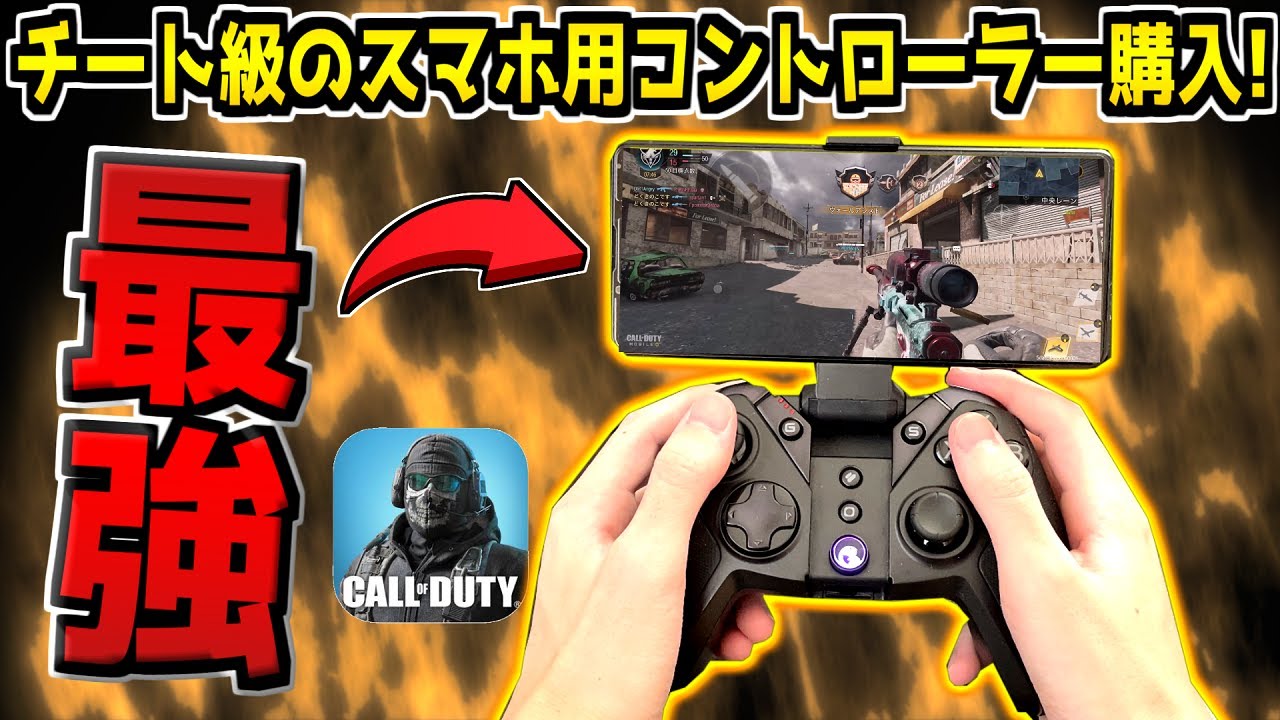
A3:コントローラー上部にスマホを固定するホルダーは手軽ですが、スマホの重量(約200g)が上部に加わるため重心が高くなり、長時間のプレイでは手首が疲労しやすくなります。長時間のやり込みには、タブレットスタンド等で端末を自立させるか、Backbone Oneのような横挟み込み型デバイスが推奨されます。
まとめ:今後の動向と失敗しないための判断基準
CoDモバイルにおけるコントローラー環境は、コンソール版さながらの快適なエイムと爽快なガンプレイをモバイル端末で実現する優れた選択肢です。公式規約を遵守し、PlayStationやXboxの正規コントローラーを利用していれば、BANの心配をすることなく安全に対戦へ没頭できます。
専用マッチングプールによる人口密度の差や、公式大会レギュレーションといった制約はあるものの、「大画面iPadでリラックスしてCoDを楽しみたい」「家庭用ゲーム機の操作感で楽しみたい」というカジュアル層からミドル層にとって、その快適性はタッチパネル操作の比ではありません。自身のプレイスタイルに合わせて適切なデバイスと感度セッティングを選び、極上のバトルフィールドを体験してください。 (出典: cod モバイル コントローラー(Yahoo!ニュース))
SEOライティングとマーケティング戦略の専門家。分かりやすい解説記事で定評があります。
