エクセル標準偏差の関数で間違える人続出?STDEV.PとSの違いを徹底解説
ビジネスの現場やデータ分析の現場で、数値の「ばらつき」を正しく把握するために欠かせないのが標準偏差です。しかし、いざ関数を入力しようとした瞬間、画面に表示される複数の候補を見て「STDEV.PとSTDEV.Sのどちらを選べばいいのか」と手が止まってしまった経験を持つビジネスパーソンは少なくありません。
実はこの2つの選択を誤ると、統計学的な歪みが生じ、データに基づいた意思決定を根底から狂わせてしまうリスクを孕んでいます。本稿では、大手ITメディアやビジネス誌のデスクを歴任してきた編集部の視点から、エクセルにおける標準偏差の求め方、関数の使い分け、分散との深い相関、そして視覚化に不可欠なグラフ作成手順までを徹底的に解き明かします。
📌 【この記事の重要ポイントまとめ】
- 要点1:全数調査なら「STDEV.P」、一部サンプルから全体を推計するなら「STDEV.S」を使うのが鉄則である。
- 要点2:選び方を誤ると分母の計算式(NかN-1か)が狂い、品質管理やマーケティングの数値判断をミスリードする。
- 要点3:分散の平方根が標準偏差であり、AVERAGE関数による平均値と組み合わせることで棒グラフのエラーバーや正規分布グラフを正確に描画できる。
STDEV.PとSTDEV.Sの違い|選び方を間違えると分析が狂う決定的理由
エクセルで標準偏差を求める際に最大の障壁となるのが、STDEV.PとSTDEV.Sの違いです。両者の違いの根底には、統計学における母集団と標本の違いという極めて重要かつ厳密な概念が存在します。
末尾の「.P」は「Population(母集団)」を指し、「.S」は「Sample(標本・サンプル)」を意味します。対象としているデータが、知りたい対象の「すべて」なのか、それとも「全体から抜き取った一部分」なのかによって、適用すべき数式は数学的に完全に異なります。
具体的には、偏差の2乗の総和を割る数値(分母)が異なります。STDEV.P関数はデータ数そのものである「N」で割るのに対し、STDEV.S関数は「N-1」(自由度)で割ります。手元にある一部のサンプルデータから元の全体像を推測しようとすると、サンプル内の散らばりは母集団全体の散らばりよりも必然的に小さくまとまりやすくなる性質があります。この過小評価の偏りを数式上で補正するために、分母を1減らして「N-1」で割る設計になっているのです。
もし、1,000万人の顧客のうちアンケートに回答した無作為抽出300人のデータに対して誤ってSTDEV.Pを使ってしまうと、ばらつきを実際よりも小さく見積もってしまい、リスク管理や品質保証において致命的な見落としを招くことになります。

【一目でわかる比較表】標準偏差・分散関連関数の機能と選定基準
エクセルには歴史的な互換性維持の観点から類似した名称の関数が複数混在しており、現場の実務担当者を混乱させる要因になっています。以下の表で各関数の役割と適用シナリオを整理しました。
| 関数名 | 計算対象・数学的仕様 | 具体的な実務活用例 | 編集部の推奨・注意点 |
|---|---|---|---|
| STDEV.P | 母集団全体(分母:N) | 社内全社員の健康診断数値、自校全生徒の学力テスト | 対象の全数データが手元にある場合のみ選択。旧STDEVPの後継。 |
| STDEV.S | 標本データ(分母:N-1、不偏分散の平方根) | 無作為抽出アンケート、製品の抜き取り検査データ | ビジネス・研究の大半はこちらを使用。旧STDEVの後継。 |
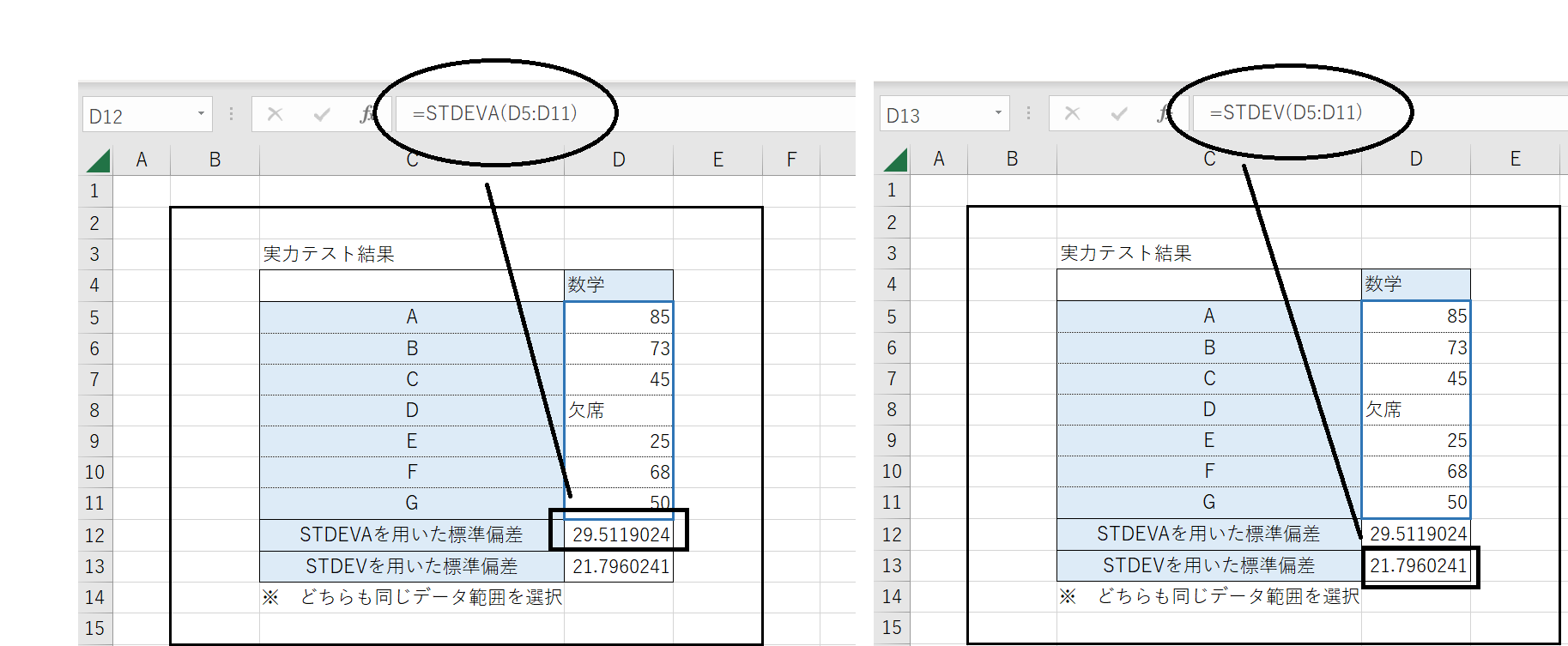
| STDEVA関数 | 標本対象・文字列や論理値を含む(TRUE=1, FALSE=0) | フラグ管理を含むマスターデータ、出欠集計表の分析 | 文字列を「0」として強制計算するため、意図せぬ歪みに注意。 |
| VAR.P / VAR.S | 分散の計算(標準偏差の2乗値) | 投資信託のボラティリティ測定、回帰分析の基礎値 | 標準偏差の平方式。数値の単位が元のデータと異なる点に留意。 |
基本から実践まで|エクセル標準偏差の求め方と分散の計算ルール
実務における標準偏差の計算は、数ステップの操作で完了します。基本となるエクセル標準偏差の求め方は、セルに計算式を記述することから始まります。
例えば、A2セルからA101セルまでに100名分の売上データが入力されている場合、抽出サンプルとして扱うなら「=STDEV.S(A2:A101)」と入力します。これだけで、平均値からデータがどれくらい散らばっているかを示す数値が瞬時に算出されます。
ここで合わせて理解しておきたいのがエクセル分散の計算です。分散とは、各データの「平均値との差(偏差)」を2乗し、その平均をとった数値です。エクセルでは母集団に対しては「=VAR.P()」、標本に対しては「=VAR.S()」というVAR.PとVAR.Sの関数群を用います。分散は数値を2乗しているため、「円」や「点」といった元の単位が失われてしまいます。その分散にルート(平方根)を被せて元のデータの単位に戻した指標こそが、標準偏差です。
また、実務で多くの人が活用しているのが偏差値の出し方エクセルの手法です。偏差値は「=(個人の値 - AVERAGE(範囲)) / STDEV.S(範囲) * 10 + 50」という計算式で求められます。AVERAGE関数平均値と標準偏差を組み合わせることで、異なる母集団や異なるテスト間でも、自分の数値が上位何パーセントに位置するのかを客観的に比較できるようになります。

【実態検証】利用者の生の声と現場目線で見えたリアル
データ分析の研修を行う現場トレーナーや、業務改善コンサルタントの報告によると、オフィス現場では標準偏差の扱いに関して日常的にヒューマンエラーが発生しています。SNSや実務コミュニティに寄せられる生の声を集約すると、以下の実態が浮き彫りになります。
「前任者が作った集計フォーマットを見たら、全社調査なのにSTDEV.Sが設定されていたり、一部アンケートなのに古い無印のSTDEV関数が放置されていたりして戦慄した」という声は後を絶ちません。Excel 2010以降、Microsoftは国際統計標準に合わせて関数名を「.P」と「.S」に明確に刷新しましたが、10年以上経過した現在でも旧バージョンの関数が惰性で使い回されているシートが現場に溢れています。
さらに「売上データの途中に空白行や『欠損』などの文字列が混ざっていたため、STDEVA関数が意図せず0として処理してしまい、標準偏差が異常な跳ね上がりを見せていた」というトラブルも頻発しています。集計ミスを防ぐためには、関数の引数に指定するデータ範囲のクレンジングが不可欠です。
説得力を劇的に高める!エクセル標準偏差グラフ作成とエラーバー表示
数値だけが並んだレポートは、意思決定者にとって直感的に理解しにくいものです。分析結果を社内プレゼンや学術発表で活用するには、エクセル標準偏差グラフ作成のスキルが欠かせません。棒グラフにばらつきの幅を持たせる誤差範囲とエラーバー表示の手順を押さえておきましょう。
まずはAVERAGE関数で各カテゴリーの平均値を算出し、通常の集合縦棒グラフを作成します。グラフをクリックして選択した状態で、右上に表示される「+」マーク(グラフ要素)から「誤差プロット(エラーバー)」にチェックを入れます。
ここで最も重要なポイントは、デフォルトの固定値やパーセンテージ表示のままにせず、「その他のオプション」から「ユーザー設定」を選び、「値の指定」をクリックすることです。正の誤差と負の誤差の双方に、あらかじめ別セルでSTDEV.S関数等を用いて計算しておいた「標準偏差の計算値セル」を指定します。この設定を行うことで、各データのばらつきを正確に反映したエラーバーが棒グラフの上に立ち上がります。
さらに高度なデータ可視化として、エクセル正規分布グラフを作成するケースもあります。平均値と標準偏差をもとに「NORM.DIST関数」を用いて釣鐘型の確率密度関数を描くことで、工程管理における不良品発生率の予測や、マーケティングにおける顧客のボリュームゾーンを視覚的に一瞬で共有できるようになります。大量のデータを一括で統計処理したい場合は、アドインの「エクセルデータ分析ツール」を有効化し、基本統計量をワンクリックで一括出力するアプローチも現場では極めて有効です。
一般に知られていない盲点とネットの誤解
Web上の解説記事やノウハウ共有サイトにおいて、しばしば見落とされている重大な盲点があります。それは「標準偏差は、データが左右対称の山型(正規分布)を描いているときにのみ強力な指標として機能する」という前提条件です。
例えば、Webサービスの滞在時間や個人の保有資産額、年収データなどは、ごく少数の極端な外れ値が数値を大きく釣り上げる「歪んだ分布(ロングテール)」を描きます。このような分布に対して平均値と標準偏差だけでばらつきを評価しようとすると、正規分布の前提である「平均値±1σ(標準偏差)の中に約68%のデータが収まる」という法則が全く成り立ちません。
ネット上では「とりあえず標準偏差を出せばデータ分析は完了する」という論調が見られますが、データの分布形状を確認することなく機械的に標準偏差を適用するのは極めて危険な行為です。ヒストグラムを描いてデータの形状を確認するか、中央値や四分位範囲(IQR)を併用して多角的にデータを評価するのが、プロフェッショナルとしての正しいアプローチです。
【プロの結論】おすすめできる人・慎重になるべき人の判断基準
標準偏差の活用において、自社の実務に導入すべきケースと、慎重な検討が求められるケースの境界線は明確です。
【積極的に導入すべきケース】
工場の製造ラインにおける寸法や重量のばらつき管理、学力テストの点数評価、コールセンターの平均応答時間の平準化など、数値が一定の目標値を中心に左右均等に散らばる性質を持つ業務に携わる担当者です。ばらつきを数値化することで、品質の異常検知や公平な人事評価の客観的モノサシを確立できます。
【慎重な取り扱いが求められるケース】
ECサイトの購入金額データや、ベンチャー企業の売上推移、WebメディアのPV数分析など、ゼロ付近に大多数が集中し一部が莫大な数値を叩き出す「べき乗則」に従うデータを扱うマーケターです。この場合、標準偏差の数値そのものが外れ値に引っ張られて極端に肥大化するため、標準偏差単体での意思決定は避け、中央値やパーセンタイル値を主軸に据えるべきです。
【エクセル 標準 偏差】に関するよくある質問(FAQ)
Q1:昔のエクセルで使っていた「STDEV」と「STDEV.S」は何が違うのですか?
A1:計算結果は全く同じです。「STDEV」は古いバージョンの互換性のために残されている関数であり、マイクロソフト社はExcel 2010以降、標本標準偏差を明確に示す「STDEV.S」の使用を公式に推奨しています。新規に作成する資料では「STDEV.S」を使用するのがベストプラクティスです。
Q2:データの中に「未回答」などの文字や空白セルがある場合、計算に影響しますか?
A2:通常のSTDEV.SやSTDEV.P関数は、空白セルや文字列を自動的に無視(スキップ)して計算するためエラーにはなりません。ただし、STDEVA関数を使用している場合は文字列を「数値の0」として強制的に計算に含めるため、結果が大きく変わってしまいます。意図しない結果を防ぐため、特別な理由がない限り通常のSTDEV.S/STDEV.Pを使用してください。
Q3:標準偏差が「0」になるのはどのようなケースですか?
A3:対象範囲の数値がすべて完全に同一の値である場合、平均値との差が存在しないため標準偏差は「0」になります。また、STDEV.S関数においてデータが1件しかない場合、分母が「N-1=0」となり、ゼロ除算エラー(#DIV/0!)が発生します。標本標準偏差を求めるには最低でも2件以上のデータが必要です。
まとめ:今後の動向と失敗しないための判断基準
エクセルにおける標準偏差の算出は、単に関数式を入力するだけの作業ではありません。目の前にあるデータが「母集団そのもの」なのか「一部の標本」なのかという構造的な立ち位置を正しく把握し、適切な数式を選択することから始まります。
AIによるデータ処理や自動集計が日常化した現代のビジネス環境においても、数式の根底にある「なぜ分母を引くのか」「このばらつきは何を意味しているのか」という統計的思考力を持つのは人間の役割です。平均値という単一の指標に惑わされず、標準偏差という「散らばりのモノサシ」を正しくコントロールし、説得力に満ちた精度の高いビジネス分析を実現してください。 (出典: エクセル 標準 偏差(Yahoo!ニュース))
毎日更新されるトレンド情報を分析・発信中。役立つ裏技やおすすめ情報を分かりやすく紹介します。
