【2026最新】スマホの写真をパソコンに送る方法!画質を落とさず一瞬で送る裏ワザ
スマートフォンのカメラ性能が飛躍的に向上した現在、日常のスナップから仕事用の記録写真、高解像度な4K動画まで、端末内に蓄積されるデータ量は増え続けています。スマートフォンのストレージ容量を圧迫した際や、大画面で編集・バックアップを行いたいときに直面するのが「スマホからパソコンへどうやって写真データを移すか」という問題です。
iPhoneやAndroid、WindowsやMacといったOSの組み合わせによって最適な手順は大きく異なります。ケーブル接続による直接取り込みから、クラウドストレージの同期、さらにはメッセージアプリを使った手軽な転送まで、それぞれの特徴と注意点を把握しておくことが快適なデータ管理の第一歩となります。
📌 【この記事の重要ポイントまとめ】
- 要点1:大量の写真や高画質データを一括で移すなら有線接続、日常の数枚ならクラウドや共有機能が最も手軽で確実。
- 要点2:LINE等を経由する場合は「オリジナル画質」設定が必須であり、画質の自動圧縮による劣化に注意が必要。
- 要点3:2026年現在の環境ではOS間の壁を取り払う近距離共有や同期機能が進化し、用途に応じた使い分けが効率化の鍵。
スマホの写真をパソコンに送る最も簡単な方法とは?主要ルートを徹底比較
スマートフォンからパソコンへ写真を送る手段は、大きく分けると「有線ケーブル接続」「クラウド同期」「近距離無線・アプリ経由」の3系統が存在します。転送したい枚数、作業場所の通信環境、そして元データの画質を保持したいかどうかに応じて最適なアプローチを選定する必要があります。
| 転送方式 | 詳細・数値データ | 一般的な基準・相場 | 編集部の見解・評価 |
|---|---|---|---|
| USBケーブル接続 | 最大転送速度 480Mbps〜10Gbps(規格依存) | ギガ単位の写真・動画を一括移動 | 通信量消費ゼロ。大量転送において最も安定した選択肢 |
| クラウド同期(Google/iCloud) | 無料枠 5GB(iCloud)〜15GB(Google) | 撮影と同時に自動バックアップ | 初期設定さえ済めば操作不要。日常使いで最もストレスフリー |
| LINE・メッセージ系 | 標準送信時は約70〜80%にファイル圧縮 | 1〜5枚程度の単発共有 | 手軽だがオリジナル送信を選ばないと画質劣化のリスクあり |
| 近距離共有(Quick Share等) | Wi-Fi Direct利用で実測30〜80MB/s | 出先での素早いファイル受け渡し | ケーブル不要かつ無劣化。対応環境の構築が前提 |
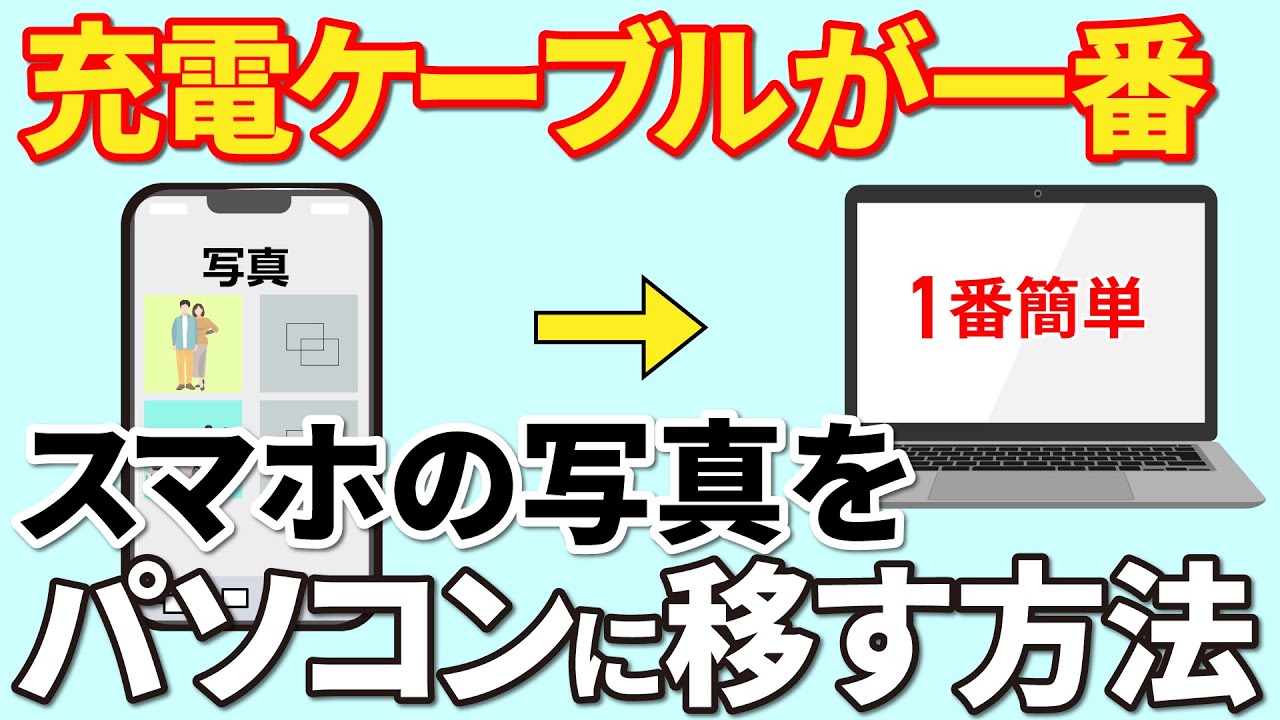
【有線接続】確実かつ高速!USBケーブル接続手順と取り込み方
数百枚から数千枚におよぶ写真データや大容量の4K動画を一括で取り込む場合、依然として最も頼りになるのが有線接続です。通信環境に左右されず、無劣化で素早くデータを転送できます。
iPhoneからWindowsおよびMacへの転送
iPhoneの写真をパソコンに転送する際は、LightningまたはUSB-Cケーブルでパソコンと接続します。接続時にiPhone側の画面に「このコンピュータを信頼しますか?」と表示されたら、必ず「信頼」をタップしてパスコードを入力します。
Windows環境では標準のWindows11 フォト アプリ 取り込み機能を使用するか、エクスプローラーから「Apple iPhone > Internal Storage > DCIM」フォルダを開いて直接ドラッグ&ドロップで保存します。Mac環境の場合は「写真」アプリまたは「イメージキャプチャ」を起動するだけで、一括読み込みがスムーズに完了します。
Androidからパソコンへの送信手順
Androidの写真をパソコンに送信する場合、USBケーブルを接続した直後にスマートフォンの通知パネルを確認します。デフォルトでは「充電のみ」になっていることが多いため、接続モードを「ファイル転送(MTP)」に切り替える作業が必要です。切り替え後、パソコンのエクスプローラーから端末名を開き、「DCIM > Camera」フォルダから目的の写真をコピーします。
【クラウド活用】自動バックアップと同期設定の決定版
日々の撮影データを意識することなくパソコン側でも閲覧・保存したい場合は、クラウドサービスの自動同期が最適解となります。
Googleフォト 同期 設定の手順と活用法
AndroidユーザーだけでなくiPhoneユーザーにも広く利用されているGoogleフォトは、アプリ内の「設定 > バックアップ」をオンにしておくだけで、Wi-Fi接続時に自動でクラウドへアップロードされます。パソコン側ではブラウザからGoogleフォトにアクセスするか、パソコン版Googleドライブを導入してローカルフォルダと同期させることで、手動操作なしで写真へアクセスできます。
iCloud 写真 パソコン 保存のポイント
Apple製品を中心に利用している場合、iCloud写真の活用が基本となります。iPhoneの「設定 > 写真」で「iCloud写真」を有効にしておけば、Windowsパソコンでも「iCloud for Windows」をインストールすることで、指定フォルダへ自動的に写真がダウンロードされます。ブラウザ版のiCloud.comから個別または一括でZIP形式ダウンロードを行うことも可能です。

【アプリ・無線】LINE・近距離共有で画質を落とさず転送する裏ワザ
「今すぐ1枚だけパソコンの書類に貼り付けたい」という場面では、メッセージアプリや近距離無線転送が威力を発揮します。
LINE 写真 パソコン 送る 方法の注意点
LINEの「Keepメモ」や自分専用グループに写真を送信し、PC版LINEからダウンロードする方法は非常に手軽です。ただし、通常送信を行うとサーバー側で画像が自動圧縮され、解像度やメタデータが損なわれてしまいます。画質落とさず 写真 転送を行うためには、送信画面で必ず「ORIGINAL(オリジナル)」ボタンにチェックを入れてから送信する操作を徹底してください。
AirDrop Windows 代替アプリとQuick Share
Apple製品間であればAirDropが圧倒的に便利ですが、iPhoneとWindows、あるいはAndroidとWindowsの間でも近距離無線共有は可能です。Google公式の「Quick Share for Windows」をパソコンに導入すれば、Android端末からドラッグ感覚で高速転送が行えます。また、オープンソースの「LocalSend」などのクロスプラットフォーム共有ツールを活用することで、OSの垣根を越えたワイヤレス転送環境が手軽に整います。
一般に知られていない盲点とトラブルシューティング
転送作業を行う中で、「パソコンがスマホを認識しない」「Bluetoothで送れない」といったトラブルは頻繁に発生します。原因の多くはハードウェアの仕様やセキュリティ制限に起因しています。
スマホ 写真 パソコン 認識しない 原因と対処法
ケーブルを繋いでもパソコン側に端末が表示されない場合、最も多い盲点は「使用しているケーブルが充電専用である」ケースです。100円ショップ等で購入した安価なケーブルや付属品の中には、データ通信用の配線が省略されているものがあります。必ず「データ転送対応」と明記されたケーブルを使用してください。また、端子部分の接触不良やホコリの詰まり、スマートフォンの画面ロックが解除されていないことも認識を妨げる主要因です。
Bluetooth 転送 できない 理由
「Bluetoothで写真を送ろうとしてもペアリングに失敗する、あるいは極端に遅い」という声は少なくありません。Bluetoothの転送速度は実効値で数百kbps〜数Mbps程度と極めて低速であり、数メガバイトある現代の高画質写真を転送する用途には設計上適していません。さらにiOSはセキュリティ仕様により標準Bluetoothでの直接ファイル受信をサポートしていません。無線転送を行う際は、BluetoothではなくWi-Fi技術をベースにした通信手段を選択するのが鉄則です。

【実態検証】利用者の生の声と現場目線で見えたリアル
ネット上の掲示板やSNS、Q&Aサイトに寄せられる相談を精査すると、多くのユーザーが「転送フォーマットの不一致」に頭を悩ませている実態が浮き彫りになります。
特にiPhoneで撮影された「HEIC形式」の写真データは、高圧縮・高画質という利点がある反面、古いWindows環境や一部の画像編集ソフトでそのまま開けないというトラブルが散見されます。これに対し、現場のヘビーユーザーからは「iPhone側の『設定 > 写真 > MACまたはPCに転送』を『自動』にしておけば、Windows接続時に自動でJPEG変換されて取り込める」という実践的な知見が共有されています。OSごとの仕様を理解し、設定を最適化しておくことが無用なストレスを防ぐ要となります。
【プロの結論】おすすめできる人・慎重になるべき人の判断基準
写真転送の手段を選択する際は、自身のITリテラシーや作業目的に合わせて絞り込むことが失敗を避ける近道です。
- USB有線接続が向いている人:旅行やイベントなどで撮影した数百枚の写真・4K動画を一括退避させたい人、通信制限を気にしたくない人。
- クラウド同期が向いている人:都度転送作業をするのが面倒で、スマホで撮った写真をシームレスにパソコン側でも確認したい人(月額ストレージ契約を許容できる人)。
- 共有ツール・アプリ活用が向いている人:ブログや資料作成用として、直近の数枚をピンポイントで素早くパソコンへ送りたい人。
【スマホ の 写真 を パソコン に 送る】に関するよくある質問(FAQ)
Q1:iPhoneからWindowsに写真を送ると拡張子が「.heic」になって開けません。どうすれば良いですか?
A1:iPhoneの「設定 > 写真」最下部にある「MACまたはPCに転送」の設定を「自動」に変更してから再度転送してください。パソコンへ転送される際に汎用的なJPEG形式へ自動変換されます。すでにパソコンへ移したデータは、Microsoft Storeで「HEIF画像拡張機能」を追加インストールすることで表示可能になります。
Q2:メールに写真を添付してパソコンに送るのは避けたほうがいいですか?
A2:1〜2枚の確認用であれば問題ありませんが、メール送信時に自動で画像サイズが縮小される場合が多く、添付ファイル容量の制限(一般的に1通あたり10MB〜25MB程度)もあるため、元画質での保存や大量の転送には向いていません。
Q3:ケーブルで繋いでもパソコンに写真フォルダ(DCIM)が表示されません。
A3:スマートフォンの画面ロックを解除した状態で接続しているか確認してください。また、Androidの場合は通知画面からUSBの用途を「ファイル転送(MTP)」に変更し、iPhoneの場合は「このコンピュータを信頼する」の許可を行ってください。それでも改善しない場合は、データ通信に対応した別のケーブルへの交換をお試しください。
まとめ:今後の動向と失敗しないための判断基準
スマートフォンの大容量化とカメラの高画素化が進む2026年現在のデジタル環境において、写真データのバックアップと移行は定期的に見直すべき重要タスクです。単一の手段に依存するのではなく、大量バックアップには安定した「有線接続」、日々の気軽な確認には「クラウド同期」、即座の共有には「無劣化設定のアプリ転送」といったように、状況に応じた使い分けを習慣化することで、大切な思い出や業務データを安全かつ快適に管理することができます。 (出典: スマホ の 写真 を パソコン に 送る(Yahoo!ニュース))
Webメディアの編集およびコンテンツ作成に従事。正確で質の高い情報発信を心掛けています。
