【2026年】Googleフォーム複数選択の裏ワザ!回答数の制限と集計を徹底解説
社内アンケートやイベントの出欠確認、顧客ニーズ調査まで、ビジネスの現場で欠かせない標準ツールとなったGoogleフォーム。しかし、設問を作成する現場では「複数回答を許可したいのに設定場所がわからない」「回答者に全項目をチェックされてしまい、集計データが使い物にならない」「スプレッドシートに書き出したらカンマ区切りで1つのセルに固まり、途方に暮れた」といったトラブルが日常茶飯事のように発生しています。
直感的に作成できる手軽さの裏で、設問形式ごとの仕様や集計特性を把握していないと、回答者と管理者の双方に大きな負荷がかかります。わずか数クリックで完了する基本のチェックボックス配置から、回答の質を劇的に向上させる「最大〇個まで」の上限設定、さらには集計の手間を激減させるデータ処理の勘所まで、現場の運用トラブルを未然に防ぐ必須ノウハウを網羅して紐解きます。
📌 【この記事の重要ポイントまとめ】
- 要点1:複数選択は「チェックボックス」で設定し、右下メニューの「回答の検証」を使えば最大・最小の回答数制限が可能。
- 要点2:チェックボックスは回答分岐(セクション移動)に非対応であり、スプレッドシート出力時は1セル内にカンマ区切りで集約される。
- 要点3:回答者心理の偏りを防ぐ上限設定と、数式(SPLIT・REGEXMATCH)を用いた前処理が集計成功の鍵を握る。
【基本操作】Googleフォーム複数選択の作り方とラジオボタンとの決定的な違い
設問で複数選択を可能にする大原則は、質問形式として「チェックボックス」を指定することです。初期状態で自動配置される「ラジオボタン」のまま設問を公開し、後から「1つしか選べない」と回答者からクレームが入るミスは後を絶ちません。
操作自体は極めて簡潔です。質問の編集画面を開き、右側のドロップダウンメニューから「チェックボックス」を選択します。これで各選択肢の左側が四角いボックスに変わり、回答者が複数の項目を自由に選べる状態になります。このGoogleフォームチェックボックス設定を完了したうえで、右下のトグルスイッチを入れればGoogleフォーム複数選択必須設定が有効化されます。ただし、必須設定にした場合、「最低1つ以上の選択」が送信条件となる仕様は押さえておく必要があります。
ここで改めて整理しておきたいのが、Googleフォームラジオボタンとの違いです。ラジオボタンはUIデザイン用語で「排他的選択(Exclusive Choice)」と呼ばれ、並んだ選択肢の中から必ず1点のみを確定させる目的で設計されています。一方のチェックボックスは「包括的選択」であり、該当する項目をゼロ個から全項目まで任意に選ばせる際に機能します。
実務の現場でよく寄せられるのが、「見た目をすっきりさせたいのでプルダウンで複数選択させたい」という相談です。しかし、Googleフォームプルダウン複数選択不可の理由はGoogleの厳格なUI設計思想に起因しています。プルダウンは選択肢を格納して画面領域を節約する反面、開かないと全体像が見えません。隠れた選択肢の中から複数を選ばせる構造は誤操作や見落としを激発させるため、Webユーザビリティの国際基準に準拠し、Googleフォームでは意図的にプルダウンの複数選択が封殺されています。

【裏ワザ公開】「最大〇個まで」回答数を制限する回答の検証ルール
複数選択を導入したアンケートで最も担当者を悩ませるのが、「とりあえず全部にチェックを入れる」という無自覚な回答行動です。優先順位を測りたい設問で全選択を許してしまうと、集計結果の山が平坦化し、有益な意思決定材料が得られません。この課題を瞬時に解決する隠れた機能が、Googleフォーム回答の検証ルールです。
設定手順はわずか3ステップで完了します。
- チェックボックス形式の質問枠内、右下にある縦の三点リーダー「︙」(その他のオプション)をクリックする。
- メニュー一覧から「回答の検証」にチェックを入れる。
- 質問文の下に出現した入力欄で、条件を「多くとも」に設定し、任意の数値を入力する。
この手順を踏むだけで、Googleフォーム回答数の上限設定が即座に反映されます。たとえば数値を「3」に設定すれば、「最大3つまで選択可能」という厳密なルールをフォーム側で強制できます。
検証機能には以下の3種類が用意されており、調査目的に応じた柔軟なコントロールが可能です。
- 多くとも(上限設定):「3つ以内で選んでください」など、回答の拡散を抑える基本設定。
- 少なくとも(下限設定):「必ず2つ以上選んでください」など、熟考を促す設定。
- ぴったり(固定数指定):「上位3つを厳密に選んでください」など、比較対象の母数を揃える設定。
ここで忘れてはならないのが、「カスタムエラーテキスト」の入力です。これを空白にしておくと、回答者が上限を超えて選択した際に「条件に一致する回答を入力してください」という機械的な警告が表示され、回答の中断・離脱を引き起こします。「最大3つまで選択してください」と具体的な修正アクションを明記しておくことが、Googleフォーム複数回答の制限を円滑に運用するための必須マナーです。
【実態検証】利用者の生の声と現場目線で見えたリアル
クラウドツールに精通したIT部門だけでなく、総務、人事、PTA、教育機関など、非エンジニア層がフォームを管理する機会が増加しています。しかし、ネット上の知恵袋やSNSのコミュニティ、社内ヘルプデスクに寄せられる生の声をつぶさに検証すると、複数選択特有の深刻な運用トラップが浮き彫りになります。
最も悲鳴が上がっているのが、「セクション分岐の制限」に関するトラブルです。「アンケートの回答内容に応じて次の質問ページを変えたい」という要件は頻出しますが、Googleフォームセクション分岐の注意点として、チェックボックス形式では「回答に応じたセクション移動」が構造上サポートされていません。
選択肢ごとに次のページを分岐できるのは、ラジオボタンとプルダウンのみです。複数選択の場合、「AとB」「BとC」「AとC」といった組み合わせが無数に発生するため、静的な分岐ロジックが破綻してしまうからです。現場の管理者からは「何時間もかけて設問設計したのに、チェックボックスでは分岐ボタンが出現せず絶望した」「結局、主要な選択肢ごとにラジオボタンで質問を分け直す羽目になった」という手痛い失敗談が散見されます。
また、スマートフォンで回答するユーザーの環境依存も無視できません。画面幅が狭いモバイル端末では、選択肢のテキストが長いと画面がチェックボックスで埋め尽くされ、スクロールの手間から下位の選択肢が選ばれにくくなる「順序効果(Order Effect)」のバイアスが顕著に現れます。設問の作成者がPCの大画面だけでプレビューを確認し、現場のモバイル回答者の負担を見落としているケースは後を絶ちません。
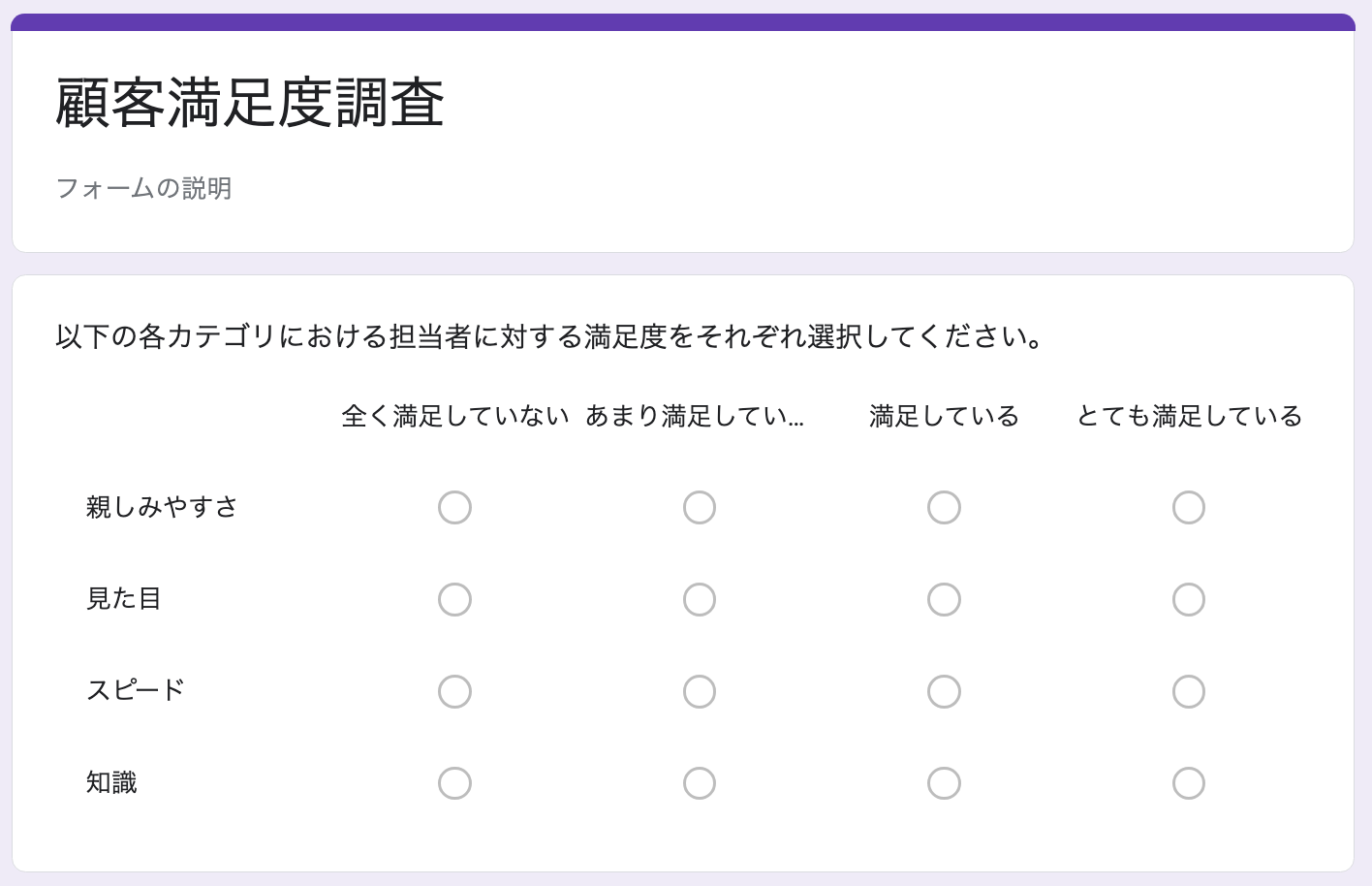
【データ比較】設問形式別の特徴と使い分けマトリクス
Googleフォームが提供する設問形式は、それぞれ明確な役割分担を持っています。複数選択に関連する各形式の仕様と挙動の違いを比較表にまとめました。設問の目的と出力データの加工難易度を照らし合わせ、適切な形式を選択してください。
| 設問形式 | 詳細・数値データ | 一般的な基準・相場 | 編集部の見解・評価 |
|---|---|---|---|
| チェックボックス | 0〜全選択まで可 検証機能で上限・下限を制御 | 選択肢数:5〜10個程度 上限制限:2〜3個が主流 | 複数回答の標準。上限設定を行わないとデータが散乱しやすい点に注意。 |
| ラジオボタン | 厳密に1つのみ選択 回答に応じたセクション分岐可 | 選択肢数:2〜5個程度 単一回答の業界標準 | 回答の迷いを排除し、回答完了率を高める基本。分岐ロジックの中核。 |
| プルダウン | 厳密に1つのみ選択 複数選択はUI仕様上不可 | 選択肢数:10〜50個程度 都道府県や年代選択等 | 画面領域を節約できるが選択肢が隠れる。複数回答を求めたい設問には不適。 |
| チェックボックスグリッド | 行×列のマトリクスで各行複数選択可 列ごとの応答制限も設定可 | 行:3〜5行程度 列:3〜5列以内が推奨 | 日程調整や多項目評価に有効。ただしスマホ画面での横スクロール負荷が高い。 |
日程調整や曜日ごとの希望時間帯を調査する際には、Googleフォームチェックボックスグリッドが真価を発揮します。行に「日付」、列に「時間帯(午前・午後・夜間)」を配置すれば、1問の中で網羅的な複数選択を実現できます。ただし、マトリクス形式はスマートフォンの画面幅を著しく圧迫するため、列の数を3列以内に抑えるといった配慮が欠かせません。
【集計のプロ技】スプレッドシート連携とアンケート集計のコツ
Googleフォームの集計画面を開くと、デフォルトで美麗な棒グラフが自動生成されます。単一選択のラジオボタンであれば円グラフで比率が一目瞭然になりますが、複数選択のチェックボックスでは合計パーセンテージが100%を超えるため、フォーム標準の概要表示だけではクロス集計や詳細分析に限界が生じます。
本格的なデータ処理を行うには、回答タブから緑色のアイコンをクリックしてGoogleフォームスプレッドシート連携を実行します。しかし、ここで初心者が必ず直面するのが「1つのセルにカンマ区切り(, )で回答テキストが連結されて出力される」という壁です。たとえば「りんご, みかん, バナナ」と1セルに入力されている状態では、通常のCOUNTIF関数で単純計算することが難しくなります。
現場で役立つGoogleフォーム複数選択の集計方法およびGoogleフォームアンケート集計のコツとして、実務で頻用されるスプレッドシート数式を2点紹介します。
1. 特定の選択肢が含まれる回答数を即座にカウントする(簡易集計)
回答列がC列、カウントしたい項目が「りんご」の場合:=COUNTIF(ARRAYFORMULA(REGEXMATCH(C2:C, "りんご")), TRUE)
REGEXMATCH関数をARRAYFORMULAと組み合わせることで、セル内に他の選択肢が混在していても、「りんご」という文字列が含まれている行数を正確に抽出できます。
2. 複数回答をバラバラのセルに分割してピボット集計する(本格集計)
結合されたデータを別の集計シートで正規化する場合、SPLIT関数とFLATTEN関数を組み合わせます:=UNIQUE(FLATTEN(ARRAYFORMULA(SPLIT(FILTER(C2:C, C2:C<>""), ", "))))
この処理により、1行にまとまっていた複数回答が1列の縦並びデータに平坦化され、標準のピボットテーブルで選択肢ごとのユニーク得票数や割合を瞬時に可視化できるようになります。
Googleフォーム2026年最新機能およびWorkspaceのアップデートにより、Googleスプレッドシート側でGeminiを活用した自然言語による集計クエリ作成や自動データクレンジングが標準搭載されるなど、データ加工の敷居は年々下がっています。それでも、「入力段階で回答表記のブレを排除し、無駄な全選択を抑制しておく」という上流設計がデータ処理の成否を分ける事実に変わりはありません。

一般に知られていない盲点とネットの誤解|失敗を防ぐ設計思想
ネット上のアンケート作成マニュアルや解説ブログでは、「回答者の選択の自由を奪わないよう、できる限りチェックボックスを活用しよう」と推奨される場面が目立ちます。しかし、行動経済学や認知心理学の観点から見れば、この言説には大きな落とし穴が存在します。
無制限の複数選択は、コロンビア大学のシーナ・アイエンガー教授が提唱した「選択の過剰負荷(Choice Overload)」を引き起こします。選択肢が多すぎたり、選ぶ個数に規律がなかったりすると、回答者は認知的負担を感じて直観的な思考停止に陥ります。結果として、「最上段の項目だけ適当に押す」「関係のありそうなものを全選択する」といった粗雑な回答データが混入し、調査の信頼性(データクオリティ)は致命的な打撃を受けます。
【プロの結論】おすすめできる設問設計・避けるべき設計の境界線
調査の失敗を防ぎ、回答者と良好なコミュニケーションを成立させるための判断基準は明確です。
【チェックボックス(複数選択)を採用すべき条件】
- 「利用したことのあるツール」「保有資格」など、事実ベースの客観的保有状況を棚卸しする場合。
- 選択肢の数が7個以下に整理されており、一覧性が担保されている場合。
- 「特に重視する要素を最大3つまで」のように、回答の検証機能を用いて優先順位の絞り込みを強制できる場合。
【チェックボックスを絶対に避けるべき条件】
- 「製品を購入した決定打は何ですか?」といった、単一の真因や主動機を特定したい場合(→ ラジオボタンで1択に絞るべき)。
- 回答内容に応じて、次の設問を動的に出し分けたい場合(→ セクション分岐が可能なラジオボタンを採用すべき)。
- 選択肢が15個以上存在し、スマートフォンで大幅なスクロールが必要になる場合(→ カテゴリごとに設問を小分けに再設計すべき)。
回答者に親切であろうとするあまり「何でも選んでいい」と野放しにすることは、設計者の怠慢に他なりません。明確な枠組み(バウンダリー)を設計し、思考の焦点を絞らせることこそが、真に価値あるインサイトを引き出す近道です。
【google フォーム 複数 選択】に関するよくある質問(FAQ)
Q1:スマートフォンから作成する場合でも、複数選択の上限設定は可能ですか?
A1:可能です。モバイルブラウザからGoogleフォームの編集画面を開き、設問形式を「チェックボックス」にした後、質問枠の右下にある縦の三点リーダー「︙」をタップして「回答の検証」を選択してください。画面幅が狭いため項目のタップがややシビアですが、PCと同様に「多くとも」「少なくとも」「ぴったり」の数値指定とカスタムエラーテキストの設定が行えます。
Q2:複数選択の回答結果を自動で円グラフに表示させることはできますか?
A2:仕様上、不可能です。円グラフは「全体を100%とした内訳」を表すグラフ形式であるため、複数選択のように1人の回答者が複数の票を投じ、合計値が回答者数(100%)を超える設問では数学的に成立しません。そのため、Googleフォームの回答概要画面でもチェックボックスの回答は自動的に「横棒グラフ」で出力されます。比率を円グラフで見せたい場合は、設問をラジオボタン(単一選択)に変更して作り直す必要があります。
Q3:複数選択で選んだ項目に応じて、次の質問を出し分ける裏ワザはありますか?
A3:標準機能の範囲内では裏ワザを含めても実現できません。Googleフォームの仕様上、チェックボックスには「回答に応じたセクション移動」の設定項目が存在しないためです。条件分岐を実現したい場合は、質問をラジオボタン形式の「最も当てはまるもの」に切り替えるか、Google Apps Script(GAS)を組み込んだ高度なカスタムアドオンを使用する必要があります。通常業務のアンケートであれば、設問自体を複数ページに分割し、単一選択で順を追って絞り込む構成へ変更するのが最も確実です。
まとめ:今後の動向と失敗しないための判断基準
Googleフォームにおける複数選択の設定は、単に「チェックボックスを選ぶ」だけの作業にとどまりません。回答の質を担保するための「回答の検証(上限設定)」や、後工程のデータ処理を見据えた「スプレッドシート連携」の知識が揃って初めて、ビジネスに耐えうる実用的なフォームとして完成します。
直感的に作れるツールだからこそ、仕様の限界(セクション分岐の不可、プルダウンでの複数選択不可)を正確に理解しておくことが、無駄な手戻りを防ぐ最大の防壁となります。アンケートを作成する際は、公開前に必ず自分自身のスマートフォンからテスト回答を行い、「回答のしやすさ」と「スプレッドシートへの出力形式」の双方を検証する習慣を徹底してください。上流での小さな配慮が、集計作業の劇的な効率化と高精度なデータ分析をもたらします。 (出典: google フォーム 複数 選択(Yahoo!ニュース))
情報を整理して届けることが得意なWebディレクター。ユーザー視点に立った記事作成を目指しています。
