IPhoneとテレビをつなぐには?有線・無線の違いと「映らない」原因を徹底解説!
手元のiPhoneで撮影した家族旅行の動画や推しのライブ配信、あるいはゲーム画面を、リビングの大画面テレビに映し出して楽しみたいというニーズは年々高まっています。2023年秋のiPhone 15シリーズ以降、端子が従来のLightningから汎用的なUSB-Cへ刷新されたことで、映像出力のハードルは劇的に下がりました。しかし現場の取材やユーザーサポートの相談窓口には、「ケーブルをつないだのに画面が真っ暗なまま」「音声だけが出て映像が映らない」「どの機器を買い揃えればいいのか分からない」といった悲鳴がいまなお絶えません。
テレビ出力の選択肢は、物理ケーブルで直結する「有線HDMI接続」と、Wi-Fiを経由する「無線AirPlay/ストリーミング機器」の2大方式に大別されます。どちらにも一長一短が存在し、利用者の目的(映画鑑賞、リアルタイム性の高いゲーム、出先での手軽なプレゼンなど)に合致しない手法を選ぶと、接続の不安定さや遅延に悩まされる結果になりかねません。本稿では、最新デバイスの検証データをもとに、失敗しない接続手順やトラブルの真相を徹底的に掘り下げます。
📌 【この記事の重要ポイントまとめ】
- 要点1:確実性と低遅延を最重視するなら「有線HDMI」、配線レスの身軽さや大人数での共有なら「無線AirPlay」が最適解。
- 要点2:iPhone 15以降は市販のUSB-Cハブや直接出力ケーブルが利用可能だが、iPhone 14以前はApple純正「Lightning - Digital AVアダプタ」が依然として必須級。
- 要点3:有料動画配信サービスで画面が真っ黒になる主因は著作権保護技術(HDCP)であり、安価なサードパーティ製ケーブルの多くがこれに阻まれている。
【2026年最新】iPhoneとテレビをつなぐ2大アプローチ|有線HDMIと無線AirPlayの決定的差異
iPhoneの画面をテレビに出力する手段は、大きく分けて「有線接続(HDMI)」と「無線接続(Wi-Fi/AirPlay)」の2通りが存在します。手軽さや画質、そして投じるコストにおいて双方はまったく異なるアプローチを採っており、ここを取り違えると購入後に大きな後悔を抱えることになります。
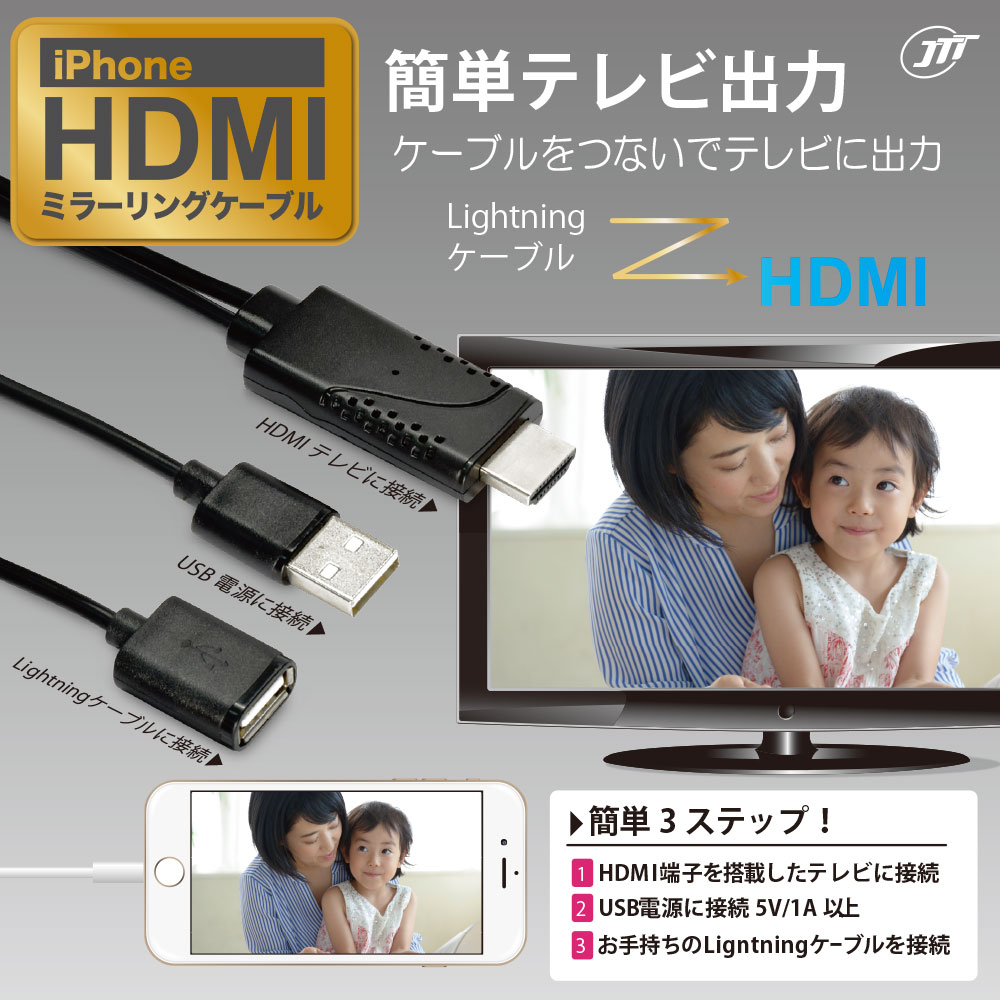
有線接続の最大の武器は、何と言っても「圧倒的な通信安定性」と「ゼロに近い遅延」です。Wi-Fiルーターの混雑状況や電波干渉に左右されず、ケーブルを物理的に挿すだけで即座にiPhoneの画面がテレビにミラーリングされます。音ズレが致命傷となる音ゲーやアクションゲーム、あるいはネットワーク環境が用意されていない実家のテレビやホテルのモニターへ接続したい場面では、iPhoneテレビ接続有線HDMIが今なお最も信頼性の高い選択肢です。
一方で、リビングのソファでくつろぎながら手元でスマホを操作したい場合、テレビから伸びるコードは邪魔になりがちです。そこで力を発揮するのがiPhoneテレビミラーリング無線方法です。Appleのワイヤレスプロトコル「AirPlay」に対応したスマートテレビや、ストリーミング端末を介することで、端末を一切物理拘束されることなく大画面へ映像を飛ばせます。ただし、Wi-Fi環境が必須である点や、映像データ圧縮によるわずかな遅延、ネットワーク輻輳時のブロックノイズ発生といったリスクを構造的に抱えています。
徹底比較データ|有線HDMI vs 無線ストリーミングの性能・コスト検証
利用シーンに応じたミスマッチを防ぐため、主要な接続方式のスペックとコスト感を一覧にまとめました。iPhoneミラーリング有線無線比較詳細まとめとしてご活用ください。
| 項目 | 有線接続(HDMI変換) | 無線接続(AirPlay / Apple TV) | 無線接続(Fire TV Stick等) |
|---|---|---|---|
| 映像遅延・安定性 | 極小(0.05秒以下) 通信環境に完全非依存 | 軽微(0.2〜0.5秒) Wi-Fi環境に依存 | 中程度(0.3〜0.8秒) アプリ経由時は負荷増 |
| 導入コスト相場 | 2,000円〜7,980円前後 (端子規格により変動) | スマートTV内蔵:0円 Apple TV 4K:19,800円〜 | 4,980円〜9,980円前後 (セール時はさらに安価) |
| 必須インフラ | テレビのHDMI入力端子のみ | 高速自宅Wi-Fi環境 | 高速自宅Wi-Fi環境 |
| 有料配信(著作権保護) | 純正・規格準拠品のみ可 粗悪品は映らない | 公式キャスト機能で スムーズに再生可能 | 本体内蔵アプリで再生 (ミラーリング経由は制限有) |
| 編集部の推奨用途 | 出張先、ゲーム、安定重視 | Appleエコシステム愛好者 | コスパ重視の一般家庭 |
現在市販されているiPhoneテレビ画面出力おすすめ機器の中でも、接続のシンプルさではUSB-C搭載モデルに対応したDisplayPort Alternate Mode対応ケーブルが際立ちます。一方で、リビングにテレビと家族が集まる環境なら、Fire TV StickやAirPlay 2対応テレビなどの無線機器が総合満足度を押し上げます。
【実態検証】ダイソー格安ケーブルやサードパーティ製アダプタの罠とリアルな評判
「なるべく安く済ませたい」と考える消費者の間で常に注目を集めるのが、100円ショップや大手通販サイトで売られている安価な変換ケーブルです。SNSやレビュー欄を徹底調査すると、ダイソーiPhoneテレビ接続ケーブル評判を検索して店舗へ足を運ぶユーザーが後を絶ちません。
ダイソー等の量販店では、USB-C to HDMI変換アダプタや変換ケーブルが500円〜1,000円前後の価格帯で並んでいます。これらは「iPhone 15以降のUSB-Cモデル」において、写真の閲覧や自作動画の再生、Webブラウザのミラーリングであれば問題なく動作するケースが報告されています。実機検証でも、DisplayPort Alternate Modeに対応した一般的なテレビへの出力は極めてスムーズです。
しかし、iPhone 14以前のLightning端子モデルとなると話は一変します。ネット通販で見かける1,000円〜2,000円前後の格安Lightning-HDMI変換ケーブルには、深刻な技術的トラップが潜んでいます。
第一に、「iOSのアップデートによる文鎮化」です。AppleのMFi(Made for iPhone)認証を取得していない粗悪品は、iOSが更新されるたびに通信を遮断され、突如として画面出力が不可能になります。第二に、「発熱とフリーズ」です。Lightning端子は本来映像出力用のピンを持たないため、アダプタ内部で圧縮チップを高速駆動させており、粗悪なチップを積んだ廉価品は数十分で熱暴走を起こします。
そして最大の落とし穴が、「著作権保護技術(HDCP)の非対応」です。格安製品のパッケージには小さな文字で「Netflix、Amazonプライムビデオ、Hulu等の有料動画サービスには非対応」と記載されていることが大半です。YouTubeの無料動画は見られても、肝心のサブスク動画を再生した瞬間に画面が真っ暗になる現象は、この仕様に起因しています。確実な再生体験を担保したいなら、iPhone 14以前のユーザーはApple公式のLightningDigitalAVアダプタ純正(実売7,980円前後)を選ぶのが、結果として最も安上がりな投資となります。

手順解説|機器別の最短接続ステップと無線ツールの設定術
機器の準備が整ったところで、トラブルを起こさずに最短で接続を完了させるステップを整理します。世代ごとの端子仕様と無線ツールの特性に合わせた手順を踏むことが不可欠です。
1. iPhone 15/16以降の有線接続(USB-Cケーブル)
USB-Cポートを採用した世代では、複雑な変換チップを必要としないため、iPhone15テレビ接続USBCケーブル(DisplayPort Alternate Mode対応、4K/60Hz対応推奨)を1本用意するだけで完了します。
1. テレビ側のHDMI端子にケーブルを差し込み、テレビの入力を該当のHDMIポートへ切り替える。
2. 反対側のUSB-C端子をiPhoneに接続する。
3. 画面上に特別な通知は出ず、数秒でiPhoneの画面がテレビに等倍表示(ミラーリング)される。
※長時間の映画視聴やゲームを行う場合は、充電用のUSB-Cポートを別途備えた「パススルー充電対応マルチハブ」を使用するのが現場の鉄則です。
2. iPhone 14以前の有線接続(Lightning端子)
1. Apple純正の「Lightning - Digital AVアダプタ」を用意する。
2. アダプタ背面のHDMIポートにHDMIケーブルを接続し、もう一方をテレビに挿す。
3. アダプタ横のLightning充電ポートに給電ケーブル(充電器に接続したもの)を差し込む。
4. アダプタ本体の先端をiPhoneに装着する。
※給電ケーブルを接続しない状態だと、電力不足によって認識が不安定になるため、必ず常時給電しながら使用してください。
3. AirPlayを使った無線接続(スマートテレビ・Apple TV)
続いて、スマートテレビ(ソニーのブラビア、LG、ハイセンスなどのAirPlay 2対応モデル)やApple TVを使ったAirPlayテレビ接続手順です。
1. テレビとiPhoneが「同一のWi-Fiネットワーク(SSID)」に接続されているか確認する。
2. iPhoneの右上隅から下へスワイプして「コントロールセンター」を開く。
3. 2つの四角が重なった「画面ミラーリング」アイコンをタップする。
4. 検出されたデバイス一覧から、自宅のテレビまたはApple TVの名称を選択する。
5. テレビ画面上に4桁のパスコードが表示された場合、iPhone側の入力プロンプトにその数値を打ち込む。
6. 接続が確立されると、テレビにiPhoneの画面が同期表示される。
4. Fire TV Stickを活用した無線ミラーリング
Fire TV Stickは本来Android端末とのMiracast連携を主眼に設計されていますが、FireTVStickミラーリングiPhoneの連携も極めて簡単です。
Fire TV側のアプリストアから「AirScreen」などのサードパーティ製AirPlayレシーバーアプリを無料インストールします。アプリを起動した状態でiPhoneのコントロールセンターから「画面ミラーリング」を呼び出すと、Fire TVが接続先としてリストアップされ、安価に大画面ワイヤレス環境を構築できます。
突然映らない・音が出ない時のトラブルシューティング|意外な盲点と即効対策
現場取材において最も多くの読者から寄せられるのが、「昨日まで映っていたのに急にダメになった」「映像は出るが音が出ない」という不具合です。iPhoneテレビ映らない原因と対策を、原因別に解き明かします。
原因1:有料サブスク動画の「ブラックアウト現象」(HDCPエラー)
YouTubeや自分で撮影したカメラロールの動画は正常に映るのに、Netflix、Disney+、Amazonプライム・ビデオ、U-NEXTなどを再生した瞬間に「映像だけが真っ黒になり、字幕と音声しか流れない」というトラブルです。これは故障ではなく、デジタル著作権保護(HDCP)機能が正常に働いている証拠です。安価な非純正アダプタ、あるいは古い規格のHDMIセレクター(切替器)を挟んでいると暗号化信号の認証に失敗し、海賊版対策として映像出力が強制遮断されます。直結配線にするか、HDCP 2.2規格に対応した正規の周辺機器へ刷新してください。
原因2:音声がテレビから出力されない(iPhone本体から鳴る・完全無音)
iPhoneテレビ接続音が出ない理由として頻発するのが、iPhoneの消音モード(マナーモード)スイッチや、コントロールセンターの出力先設定ミスです。多くのミラーリングではiPhoneの物理マナースイッチがオンになっていると、動画以外の通知音やブラウザ上の埋め込み音声が自動ミュートされます。また、Bluetoothイヤホン(AirPodsなど)がiPhoneに接続されたままになっていると、音声信号がイヤホン側へ奪われてテレビへ流れません。コントロールセンターの音楽再生ウィジェット右上にあるAirPlayアイコンを押し、音声出力先が「テレビ(HDMIまたはAirPlay)」に設定されているか指先で再確認してください。
原因3:解像度と電力供給の不整合
テレビ側のHDMI端子が省電力モードになっている場合や、給電が不足している場合に画面が激しく点滅(ブラックアウト)を繰り返します。テレビ背面の別のHDMI入力端子(「4K/60Hz」「eARC/ARC」などと刻印された主系統ポート)に挿し替えることで、ネゴシエーション(信号同期)が成功するケースが多々あります。
【プロの結論】利用シーンで選ぶ最適解とおすすめできる人・慎重になるべき人の判断基準
大画面でコンテンツを消費するライフスタイルは、現代の家庭においてデジタルメディアの共有体験を取り戻す有効な手段です。かつてリビングの主役だった据置型テレビは今や、個人最適化されたスマートフォンの母艦モニターへと役割をシフトさせつつあります。しかし、すべてのユーザーに同一の接続機器をおすすめすることはできません。各人の利用環境とリテラシーに基づいた明確な判断基準を提示します。
有線接続(HDMI)が向いている人
- 実況ゲームやリズムゲームを大画面で楽しみたい人:わずか0.1秒の映像遅延や操作ラグが勝敗に直結するため、有線接続一択です。
- Wi-Fiの電波強度が不安定な部屋で使う人:ルーターから離れた部屋や、家族が一斉に通信を利用する夜間帯でも、有線ならドロップアウト知らずです。
- 出張先や旅先、実家などで手軽に上映会をしたい人:現地のWi-Fiパスワード設定などに煩わされることなく、ポートに挿すだけで即座に上映が可能です。
無線接続(AirPlay / ストリーミング機器)が向いている人
- 長尺の映画やドラマをくつろぎながら見たい人:手元にケーブルの重みを感じることなく、スマートフォンを自由にいじりながらバックグラウンド再生を楽しめます。
- 配線でリビングのインテリアを損ねたくない人:テレビ周りをスッキリ保ちたいミニマリスト気質の世帯には、AirPlay 2対応テレビやFire TVの設置が最もスマートです。
- 家族それぞれの端末から代わる代わる写真や動画を投影したい人:物理的な差し替え作業を挟まず、手元のタップだけで投影者をシームレスに切り替えられます。
【警告】導入に極めて慎重になるべき人の条件
「通販で1,000円台の出所不明なケーブルを買い、有料サブスク映画を大画面で見ようとしている人」は購入を立ち止まるべきです。HDCPの壁に阻まれ、目的を果たせないままお金を無駄にする可能性が極めて濃厚です。有料動画の鑑賞が主目的であれば、iPhoneからのミラーリングに執着するのをやめ、テレビに直接Fire TV Stick等の端末を挿して単体アプリで視聴するか、Apple純正の認証機器へ投資する潔さが求められます。
【iphone と テレビ を つなぐ】に関するよくある質問(FAQ)
Q1:iPhone 15やiPhone 16をテレビにつなぐ場合、古いHDMIケーブルはそのまま使い回せますか?
A1:使い回せます。テレビ側に差し込むHDMI端子の形状は過去数十年間変わっていません。ただし、iPhone側がUSB-C端子になったため、市販の「USB-C to HDMI変換アダプタ」または片側がUSB-C・もう片側がHDMIになっている一体型ケーブルを新調する必要があります。また、4K解像度やHDR映像をフルに活かしたい場合は、ハイスピード(HDMI 2.0以上)規格のケーブルを推奨します。
Q2:Wi-Fiがない部屋でも、無線でiPhoneの画面をテレビに映せますか?
A2:原則として不可です。AirPlayをはじめとする無線接続技術は、iPhoneと受信機(テレビ側)が同じローカルネットワーク(Wi-Fi)に接続されていることを前提としています。Wi-Fi環境が存在しないホテルやキャンプ場、実家などの環境では、物理的な「有線HDMIケーブル」による直結が唯一かつ確実な回避策となります。
Q3:ミラーリングすると、LINEの通知や個人情報がテレビ画面に丸見えになりませんか?
A3:有線接続や通常の画面ミラーリングでは、iPhoneの画面がそのままテレビに複製されるため、着信や通知のポップアップもそのまま映り出します。これを防ぎたい場合は、iPhoneの「集中モード」をオンにして通知を一時的に遮断するか、AirPlayの「キャスト機能(動画プレイヤー右上のAirPlayボタンから映像データのみを送る方式)」を利用してください。キャスト機能であれば、映像だけがテレビに流れ、手元のiPhoneは通常の操作画面を維持できます。
Q4:ダイソーなどの100円ショップで売っているUSB-C変換器でも、最新iPhoneで使えますか?
A4:iPhone 15以降のUSB-C搭載モデルであれば、ダイソー等で販売されている「DisplayPort Alternate Mode対応」を謳う500円〜1,000円前後の変換ハブで基本的な画面出力が可能です。ただし、製品によって給電機能の有無や耐久性、HDCP認証の挙動にバラつきがあるため、長時間のサブスク映画鑑賞用途には大手周辺機器メーカー(AnkerやBelkinなど)の製品を選ぶ方が安心です。
まとめ:今後の動向と失敗しないための判断基準
iPhoneの端子がUSB-Cへと統一されたことで、かつての独自規格による閉塞感や高価な専用アダプタの縛りは過去のものになりつつあります。汎用的なPC用アクセサリーとの互換性も飛躍的に向上し、大画面出力の選択肢は今までになく広がりました。
テレビ出力で失敗しないための分水嶺は、「何を表示させたいのか」という用途の解像度を上げることです。アクションゲームや絶対的な安定性を求めるビジネスシーンであれば、信頼できる有線HDMIケーブルとパススルー充電環境を揃えるべきです。休日のリビングでリラックスしながら映画や家族写真を楽しみたいのであれば、スマートテレビの内蔵AirPlayやストリーミング端末を核としたワイヤレス環境を構築するのが最も賢明な着地点です。
自らのライフスタイルと視聴コンテンツの性質を見極め、目先の数十円、数百円の安さに惑わされず、用途に合致した正しい機材を選び抜いてください。 (出典: iphone と テレビ を つなぐ(Yahoo!ニュース))
SEOライティングとマーケティング戦略の専門家。分かりやすい解説記事で定評があります。
