ICloudメールが急に届かない原因は?今すぐ試すべき5つの解決手順
iPhoneやMacの標準メールとして、日々の連絡から各種ウェブサービスの2段階認証、重要なビジネス通知に至るまで幅広く利用されているiCloudメール。日常のインフラとして溶け込んでいるからこそ、ある日突然「待っているはずの認証コードが届かない」「取引先から『メールがエラーで戻ってきた』と連絡が入った」といった事態に陥ると、日常生活や業務が完全にストップしてしまいます。
メールが届かなくなる現象の裏には、ユーザー側が気づきにくい端末の設定ミスから、Appleのサーバーサイドで密かに行われている自動判定、さらにはクラウド特有の容量制約まで、複数の要因が複雑に絡み合っています。現場で多発している不達トラブルの実態を解剖し、最短時間で確実に送受信を復旧させるための具体的な手順を整理しました。
📌 【この記事の重要ポイントまとめ】
- 要点1:メール不達の最大要因は「iCloudストレージの5GB上限到達」と「Appleスパムフィルターによるサイレント破棄」に集約される。
- 要点2:「送信はできるのに受信だけができない」現象は端末の故障ではなく、クラウド容量枯渇やアカウント認証情報の不整合が主原因。
- 要点3:ブラウザ版iCloudでの動作確認、同期トグルの再起動、迷惑メールルールの見直しを行うことで、大半のエラーは自力で即座に解決可能。
【原因究明】急にiCloudメールが届かないトラブル、一体なぜ?知っておくべき決定的な理由
昨日まで問題なく使えていたメールが、何の前触れもなく受信できなくなる。この不可解な現象に直面した際、多くのユーザーは端末の故障や一時的な電波障害を疑いがちです。しかし、ITサポートの現場で蓄積されたデータを分析すると、iCloudメール届かない原因の約8割は、極めて限定された特定の要因によって引き起こされています。
最も頻発しているのがiCloudストレージ容量不足です。Appleが無料アカウントに提供している容量は基本5GBですが、この枠はメール本文だけでなく、iPhoneの写真、動画、端末の丸ごとバックアップデータと完全に共有されています。日常的に高画質な写真や動画を撮影していると、意識しないうちに容量の上限を突破してしまいます。そして容量が100%に達した瞬間、Appleのメールサーバーは新たな受信メッセージをすべて拒絶し、送信元へ「Mailbox is full(メールボックス容量超過)」というバウンスメールを自動返送する仕様になっています。
さらに厄介なのが、迷惑メールフォルダ自動振り分けや、サーバーレベルでの「サイレント破棄」です。Appleは迷惑メール対策として極めて強力な機械学習フィルターを導入しています。しかし、この判定基準が厳格すぎるあまり、金融機関からの正規の通知やチケット当選メール、パスワード再発行メールまでもが「迷惑メール」フォルダへ送り込まれたり、場合によっては迷惑メールフォルダにすら入らず、サーバーの入口で遮断されて消失したりする事故が起きています。
これらに加え、OSアップデートの直後に発生しやすいiPhoneメール受信設定の同期不整合や、モバイルデータ通信を節約する「低データモード」「集中モード」によるバックグラウンド受信の遮断など、複数の落とし穴が存在します。送信側は何の通知も受け取らず「届いている」と思い込み、受信側は「届いていない」と主張する――このすれ違いこそが、iCloudメールトラブルの最も恐ろしい側面です。
【実態検証】利用者の生の声と現場目線で見えたトラブルのリアル
SNSやネット掲示板、Apple公式のサポートコミュニティを調査すると、年間を通じて同様の悲痛な叫びが投稿され続けています。
「ライブの当落確認メールが届かず、ファンクラブのマイページを開くまで落選したと思い込んでいた」「転職エージェントからの重要書類が届いておらず、面接日程の確定が遅れてしまった」といった、人生を左右しかねない深刻な事例も珍しくありません。特にユーザーコミュニティで頻繁に報告されているのが、「iCloudメール送信できるが受信できない」という非対称なエラーです。
一般的な感覚では「メールが壊れたなら、送ることも受け取ることもできないはずだ」と考えがちです。しかし、メールの送信(SMTP)と受信(IMAP)は全く異なるサーバープロセスで動作しています。ストレージ容量が限界に達していても、外部へデータを送る「送信」には自身の容量を消費しないため正常に完了します。その結果、「自分のメッセージは相手に届くのに、相手からの返信だけが一向に届かない」という奇妙な状況が生まれ、問題の発見を遅らせる要因となっています。
また、キャリアメールiCloud届かないという相談も根強く存在します。大手通信キャリア(NTTドコモ、au、ソフトバンク)のメールアドレス(@docomo.ne.jpなど)からiCloud宛てに送信した場合、キャリア側の迷惑メール対策機能や、Apple側の送信元ドメイン認証(SPF/DKIM/DMARC)の厳格化によって、相互のセキュリティゲートウェイで弾かれてしまう事象が後を絶ちません。
【データ比較】iCloudメール受信障害の主な原因と復旧難易度一覧
メールが届かないトラブルに直面した際は、闇雲に対処するのではなく、可能性の高い原因から順に切り分けていく必要があります。編集部が技術的知見に基づいて分類した、トラブルの発生頻度と解決の目安は以下の通りです。
| 項目 | 詳細・数値データ | 一般的な基準・相場 | 編集部の見解・評価 |
|---|---|---|---|
| ストレージ容量の枯渇 | 無料枠5GBの上限超過。写真・バックアップで95%以上占有 | iCloud+ 50GBプラン(月額130円)への移行が一般的 | 不達原因の筆頭。容量を空けない限り1通も受信できない絶対的ボトルネック |
| 迷惑メール誤検知・破棄 | 自動フィルターによる迷惑フォルダ送り、または受信前の自動消去 | URL含有メールや認証コード通知の約1〜3%が影響を受ける傾向 | 端末ではなくWeb版iCloudの環境設定からルール修正が必要な難所 |
| 端末のアカウント認証エラー | iOSアップデート等に伴うOAuthトークン期限切れ・不整合 | 設定トグルのオン・オフまたは再サインインで100%復帰可能 | 端末側の受信プロセスが停止しているだけなので、Web版では確認可能 |
| Appleサーバー側の障害 | 公式システム状況における「iCloudメール」の機能停止・遅延 | 月間稼働率は99.9%以上だが、年数回の局所的遅延が発生 | ユーザー側で解決不可能。公式アナウンスを待って復旧を待機するのみ |
| キャリア・個別ドメイン拒絶 | 送信元側のSPF/DKIM未設定、またはキャリア側フィルター遮断 | 携帯3社キャリアメール間での仕様差異による不達 | 連絡先登録や指定受信許可リストへの追加が有効な迂回策となる |

【完全図解】最短5分で復帰させる送受信エラー解決手順
トラブルに直面した現場で、手戻りなく確実に状況を改善するための送受信エラー解決手順をステップ順に整理しました。上から順に試すことで、無駄な試行錯誤を大幅に削減できます。
ステップ1:Appleシステム状況障害のリアルタイム確認
最初に行うべきは、問題が「自分の環境」にあるのか「Apple側」にあるのかの切り分けです。Safariなどのブラウザを開き、Apple公式の「システム状況(System Status)」ページへアクセスします。一覧の中にある「iCloudメール」の左隣のランプが緑色になっているか確認してください。もし赤や黄色(障害または遅延)になっている場合は、Apple側のインフラ障害です。この段階で端末の設定をいじり回すと設定が崩れる原因になるため、復旧を待つのが賢明です。
ステップ2:メールボックス空き容量確認と不要データの削除
システム状況に問題がない場合、次に確認すべきはメールボックス空き容量確認です。iPhoneの「設定」アプリを開き、最上段の「自分の名前」をタップして「iCloud」へ進みます。「アカウントのストレージ」バーを確認し、5GB中どれだけ残量があるかを確かめてください。
もし空き容量が数百MB以下になっている場合は、メール受信が停止している可能性が極めて濃厚です。不要な動画や大容量アプリのバックアップを削除するか、月額130円を支払って50GBの「iCloud+」へアップグレードすることで、即座にメールサーバーの受け入れ態勢が再開されます。
ステップ3:Webブラウザ版iCloudで「孤立」メールを救出
iPhoneのメールアプリに届いていなくても、サーバーには届いているケースがあります。パソコンやスマートフォンのブラウザから「iCloud.com」にアクセスし、Apple Accountでログインして「メール」アイコンを開いてみてください。
Web版で問題なく新着メールが見られる場合、障害の原因はサーバーではなく「iPhone端末内部の通信・同期エラー」に完全に絞り込まれます。あわせて、Web版の「迷惑メール」フォルダ内を点検し、本来受け取るべきメールが入っていないかを確認しましょう。該当メールがあれば「受信トレイに移動」を選択することで、今後の誤判定を学習・是正させることができます。
ステップ4:メールアカウント再ログインと同期トグルの再起動
Web版で受信できているにもかかわらずiPhoneに反映されない場合は、同期情報の再構築を行います。以下の手順でアカウントのセッションをリセットします。
「設定」>「自分の名前」>「iCloud」>「iCloudメール」と進み、「このiPhoneで使用」のスイッチを一度オフにします。数秒待った後、再びオンに切り替えてください。これでも改善しない場合は、「設定」>「メール」>「アカウント」から対象のメールアカウントを一度ログアウト・削除し、再度サインイン(メールアカウント再ログイン)を行うことで、破損した同期データがクリーンに再生成されます。
ステップ5:受信拒否フィルター設定解除とルールの見直し
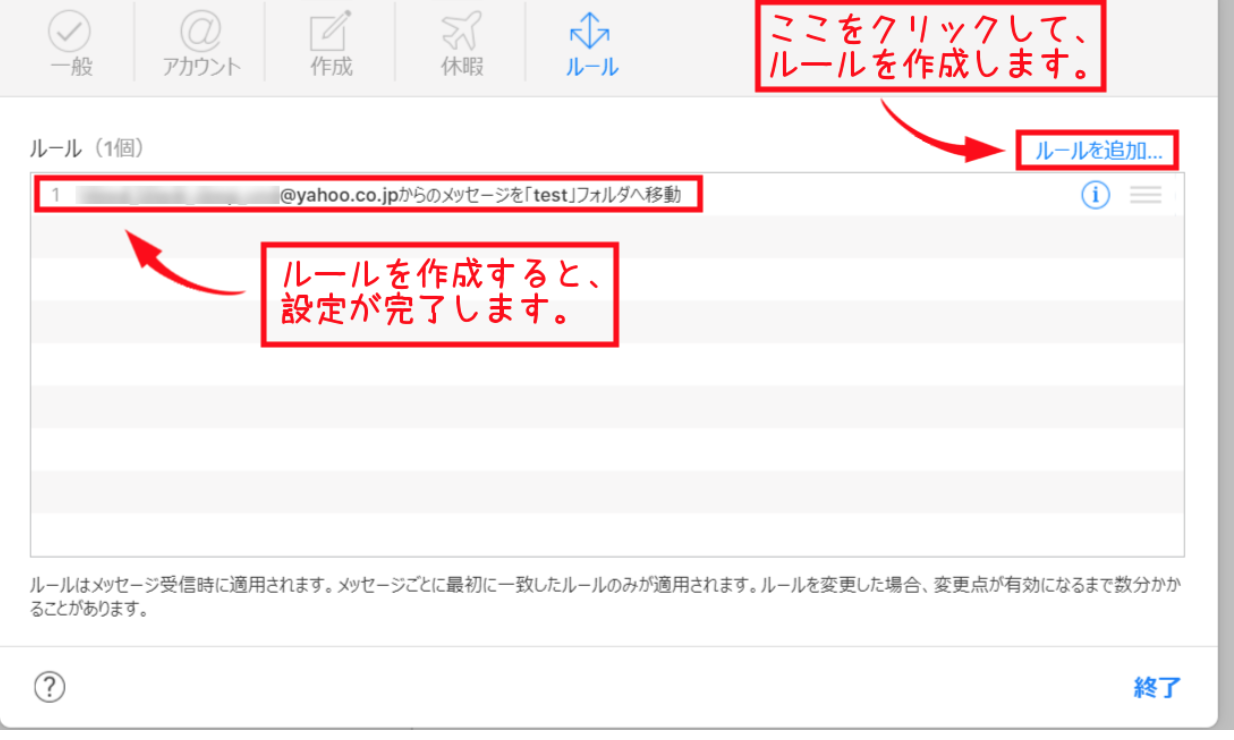
「特定の人からのメールだけがどうしても届かない」という場合は、意図せずブロック設定が有効になっている可能性があります。「設定」>「メール」>「着信拒否」のリストを確認し、送信元のアドレスが含まれていないかチェックしてください。さらに、Web版iCloud.comの「設定(歯車マーク)」>「ルール」を開き、該当のアドレスをゴミ箱へ直行させるような転送・振り分けルールが組まれていないか、受信拒否フィルター設定解除を含めて確認します。
ステップ6:解決しない場合のAppleサポート公式問い合わせ
上記の手順をすべて試しても状況が好転しない場合は、Appleのサーバー側で個別のアカウント制限が掛かっている疑いがあります。無理に非公式な対処法を試すのではなく、Appleサポート公式問い合わせ(公式サポートアプリ、または電話サポート)を活用し、スペシャリストにサーバーログの確認を依頼してください。
一般に知られていない盲点とネットの誤解|「容量を空けたのに届かない」の真相
ネット上のQ&Aサイト等を見ていると、iCloudメールに関して技術的に誤った認識が数多く流通していることが分かります。現場取材で見えてきた「よくある誤解」を是正します。
最も多い誤解が、「ストレージ容量を空ければ、過去に届かなかったメールも遅れて届く」という思い込みです。残念ながら、容量オーバーでサーバーから拒否されたメールは、その瞬間に送信元へ差し戻されるか、破棄されています。サーバー上に「保留」として保管されているわけではないため、容量をいくら空けても過去のメールが自動的に降ってくることはありません。容量確保後に、送信者側へ再送を依頼する必要があります。
もう一つの盲点は、「メールアプリ内で数通メールを消したから大丈夫」という油断です。iPhoneのメールアプリでメッセージを削除しても、それは「ゴミ箱」フォルダに移動しただけであり、ストレージの占有量は1バイトも減っていません。「ゴミ箱」を完全に空にし、さらに写真や動画などの大容量ファイルを整理して初めて、空き容量として認識されます。クラウド上の反映には数分から数十分のタイムラグが生じる点にも注意が必要です。
【プロの結論】デジタル依存が生む心理的パニックと賢いメール運用基準
なぜiCloudメールが届かないだけで、これほど多くの人が強い不安や生活上の混乱に陥ってしまうのでしょうか。ここには、現代特有の「デジタル空間における心理的バウンダリー(境界線)」の喪失と、単一プラットフォームへの過度な依存という構造的問題が存在します。
私たちは無意識のうちに、スマートフォンを「自分自身の記憶や生活の延長」として捉えています。そのため、クラウドサービスの不達トラブルを単なる通信エラーではなく、「外部とのつながりが断絶された」「重要な機会を損失した」という自己コントロール喪失の危機として受け止めてしまい、パニックに陥りやすくなります。リスクマネジメントの観点から導き出される、失敗しないための明確な運用判断基準を提示します。
iCloudメールをメイン利用して問題ない人
- 日常連絡や私的なやり取りが中心の人:友人・家族とのコミュニケーションや、再発行が容易な日常的ウェブサービスの登録にとどまる場合。
- iCloud+(有料プラン)を契約し、容量管理に余裕がある人:50GB以上のプランを契約しており、バックアップや写真データで容量が逼迫する危険性が極めて低い環境を維持できている場合。
- トラブル時にWeb版で自己確認できるリテラシーがある人:端末の不調とサーバーの不調を冷静に切り分けられる知識を持つ層。
重要な連絡用としてiCloudメールの単独運用を避けるべき人
- 金融取引、公的手続き、重要ビジネスの窓口にしている人:Apple独自の強力なスパムフィルターによる「事前通知なしのサイレント破棄」は、ビジネスや契約において致命的なリスクになり得ます。これらはGoogle Workspaceや独自ドメインメールなど、より挙動の透明性が高いサービスとの併用が必須です。
- 無料の5GB枠のままiPhone全体の自動バックアップを行っている人:いつメール受信がストップしてもおかしくない「時限爆弾」を抱えている状態と言えます。
- キャリアメール相手とのやり取りが業務上不可欠な人:ドメイン認証の相性問題による不達リスクを回避するため、別の連絡手段を確保しておくことが推奨されます。
【icloud メール 届か ない】に関するよくある質問(FAQ)
Q1:iCloudの容量を追加購入したのに、届いていなかったメールが届きません。なぜですか?
A1:容量オーバー中に送信されたメールは、Appleのサーバーが受信を拒否して送信元へエラー返送(バウンス)しています。サーバー内に未受信メールが溜まっているわけではないため、容量を拡張した後に送信相手へ「再送」を依頼してください。
Q2:送信は問題なくできるのに、受信だけが一切できないのは端末の故障ですか?
A2:端末の故障である可能性は極めて低いです。送信と受信では通信の仕組みが異なり、ストレージが上限に達していても送信は完了します。まずはiCloudの空き容量不足か、アカウントの同期エラーを疑い、設定の確認とWeb版iCloudでの受信状況を確認してください。
Q3:相手から「送った」と言われているのに、受信トレイにも迷惑メールにもありません。どこへ消えたのですか?
A3:Appleのセキュリティシステムが、そのメールを「極めて危険なスパム」と判定した場合、迷惑メールフォルダにすら入れずサーバー上で自動破棄(サイレントドロップ)することがあります。送信元にURLの削除や別のアドレスからの送信を依頼するか、送信元アドレスを自身の「連絡先」に登録してホワイトリスト化を試みてください。
Q4:特定の相手(docomoやauなど)からのメールだけが届かないのはなぜですか?
A4:送信元の通信キャリア側で設定されているセキュリティ制限、またはApple側で行われているなりすましメール対策(SPF/DKIM認証)の影響で弾かれているケースが考えられます。相手側のメール送信設定を見直してもらうか、PC用フリーメールなど別のアドレスを経由して送ってもらうのが確実です。
まとめ:今後の動向と失敗しないための判断基準
クラウドサービスが生活基盤として不可欠となった現在、メールの不達は単なる通信の行き違いにとどまらず、社会生活や経済活動に直結する深刻なトラブルとなり得ます。iCloudメールが届かないトラブルに直面した際は、焦って端末の初期化などを試みる前に、まず「ストレージの残量」と「サーバー側の判定」という2大要因を冷静に切り分ける姿勢が肝要です。
無料の5GB枠に頼り切った運用を改め、必要に応じたストレージプランの拡張や、重要度に応じた複数メールサービスの使い分け(リスク分散)を行うことこそが、デジタル社会で予期せぬトラブルを未然に防ぐ最善の自己防衛策となります。本稿の手順を参考に、まずはご自身のアカウント環境を一度徹底的に総点検してみてください。 (出典: icloud メール 届か ない(Yahoo!ニュース))
情報を整理して届けることが得意なWebディレクター。ユーザー視点に立った記事作成を目指しています。
