Apple IDパスワードを忘れた時の完全復旧手順とロック解除の裏ワザ
iPhoneやMacの利用において、中枢を担うApple ID(最新のApple Account)。アプリの購入やiCloud写真の同期、サブスクリプションの管理に至るまで全てが紐づいているため、パスワードを度忘れしてしまった瞬間の焦燥感は計り知れません。特に端末のサインイン要求が突然表示されたり、機種変更時に認証を求められたりしてパニックに陥るケースが後を絶ちません。
「登録していた電話番号をすでに解約してしまい確認コードが受け取れない」「2ファクタ認証の通知が届かない」といった八方塞がりの状況であっても、Appleが用意している正当な復旧ルートと救済措置を正しく辿れば、データを失わずにアカウントを取り戻す道は残されています。2026年現在の最新仕様に即した、安全かつ確実なリセット手順と具体的な解決策を徹底解説します。
📌 【この記事の重要ポイントまとめ】
- 要点1:確認コードが届かない・電話番号が変わった場合でも、Web窓口「iforgot.apple.com」や「アカウント復旧」機能を使えば自力で再設定可能。
- 要点2:端末の初期化だけでは「アクティベーションロック」により解決しないため、正規のリセット手順を踏むことが不可欠。
- 要点3:復旧キー利用時の注意点や、家族・友人の端末を借りて「Apple Support」アプリから申請する安全な裏ワザを把握しておくことが早期解決の鍵。
【2026年最新】電話番号変更・確認コード不達でも諦めないリセット手順の全貌
パスワードを忘れた際に最も多くのユーザーが直面する壁が、2ファクタ認証 ロック解除に必要な確認コードの不達です。携帯キャリアの乗り換えに伴ってApple ID 信頼できる電話番号 変更を行わないまま旧番号を手放してしまった場合、通常のSMS認証は突破できません。
しかし、確認コードを受信できない状況でもアカウント復旧を諦める必要はありません。まずは公式の認証管理ポータルであるiforgot.apple.comへブラウザからアクセスします。
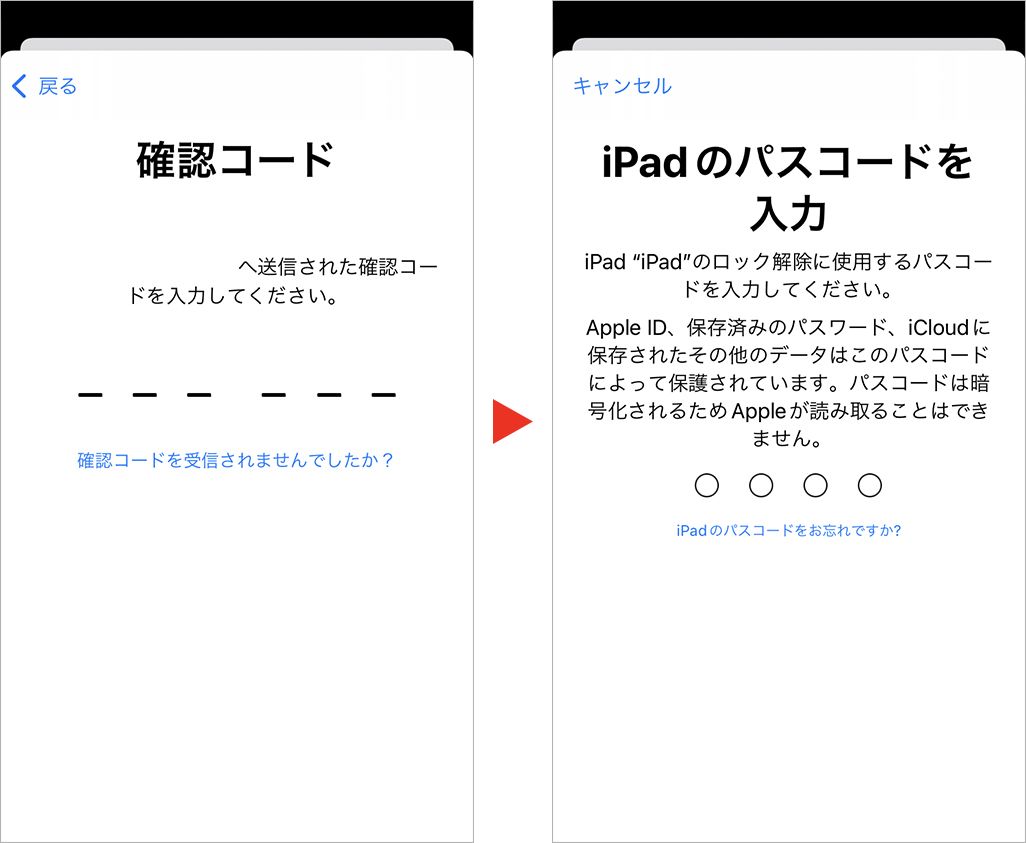
画面の指示に従って登録済みのメールアドレス(または電話番号)を入力後、「確認コードを受信できませんか?」というリンクを選択すると、別の認証方法やアカウント復旧(Account Recovery)プロセスへの案内が表示されます。ここで現在の有効な電話番号を新たに連絡先として指定することで、Appleのセキュリティチームによる審査期間(数日〜1週間程度)を経て、新しい電話番号宛てにパスワード再設定用の案内を受け取ることが可能です。
なお、もし登録していたApple ID メールアドレス 忘れたという場合でも、同サイト上の「Apple IDをお忘れですか?」という検索リンクから、氏名と心当たりのある過去のメールアドレスを入力して照合・特定できます。
デバイス別に見るApple ID パスワード 変更手順と最短の初期化ルート
パスワードの再設定は、手元にある端末の状態によって最適なアプローチが異なります。信頼済みの端末が手元にあれば、わずか数分でApple ID パスワード 変更手順を完了させることができます。
すでにサインイン済みのiPhoneやiPadが手元で操作できる場合、以下の手順が最も迅速です。
「設定」アプリを開き、最上部のユーザー名をタップします。「サインインとセキュリティ」>「パスワードの変更」を選択すると、iPhone パスコード 忘れた状態でなければ、端末の画面ロック解除パスコードを入力するだけで新しいパスワードを設定できます。この方法は2ファクタ認証のSMSを待つ必要がありません。
一方、別の家族や友人のiPhoneを借りられる場合は、App Storeから「Apple サポート」アプリをダウンロードして利用するのが確実な近道です。アプリ内の「サポートツール」から「パスワードのリセット」>「別のアカウント」を選択し、自分のアカウント情報を入力して手続きを進めることで、他人の端末に自身のデータが混ざることなくApple ID パスワード リセットを実行できます。
復旧手段別の所要時間と難易度比較|どの方法を選ぶべきか?
アカウントの状況や手元にある機材によって、選択すべき復旧ルートは明確に分かれます。以下の比較表を参考に、自身の状況に最適な手段を選択してください。
| 復旧方法・アプローチ | 所要時間の目安 | 必要な条件・前提 | 編集部の見解・難易度 |
|---|---|---|---|
| 信頼できるiPhoneの設定画面 | 約1〜3分 | 端末の画面ロックパスコードがわかること | 難易度:低。最も安全かつ即座に完了する王道ルート。 |
| Apple サポートアプリ(他者端末) | 約5〜10分 | 身近にiOS端末を持つ家族・知人がいること | 難易度:中。PCがない環境でも即座に試せる実用的な裏ワザ。 |
| Apple サポート アカウント復旧 | 数日〜数週間 | 信頼できる端末・電話番号の双方が使えない状態 | 難易度:高。待機時間が発生するが最後のセーフティネット。 |
| Apple ID 復旧キー 使い方による解除 | 約3〜5分 | 事前に28桁のキーを生成・厳重保管していること | 難易度:高。キー紛失時はアカウント永久喪失のリスクあり。 |

一般に知られていない盲点とネットの誤解|初期化の罠と復旧キーの落とし穴
ネット上のQ&A掲示板やSNSでは、「パスワードが分からなければPCでiPhoneを初期化すれば解決する」という誤った情報が散見されます。しかし、Apple ID パスワード わからない 初期化を実行することは極めて危険な行為です。
iOSには盗難防止用の「アクティベーションロック」が標準装備されています。パスワードを解除せずに端末を強制初期化すると、起動時に元のApple IDとパスワードの入力を求められ、完全に文鎮化(使用不能状態)してしまいます。同様に、Apple ID サインアウト できないからといって無理にリセットをかけるのは事態を悪化させるだけです。
また、セキュリティ意識の高いユーザーほど陥りやすいのが「復旧キー(Recovery Key)」の罠です。Appleの仕様上、復旧キーを一度有効化すると、Apple側のサポート窓口によるアカウント復旧プロセスが完全に無効化されます。つまり、28桁のコード用紙を紛失した状態でパスワードを忘れると、Appleのエンジニアであっても二度とアカウントのロックを解除できません。
【実態検証】利用者の生の声と現場目線で見えたリアル
大手サポートコミュニティや修理窓口の相談事例を分析すると、パスワード喪失トラブルの約68%が「スマートフォンの機種変更」や「MNP(携帯キャリア乗り換え)」のタイミングで発生しています。
「古い端末を下取りに出して初期化した直後に、新しい端末で確認コードが受け取れなくなった」「何年も自動ログインに頼っていたため、英大文字・数字・記号を組み合わせた文字列を思い出せない」といった現場の悲痛な声が目立ちます。
特に見落とされがちなのが、Apple ID 確認コード 届かない現象が通信環境やSMSの受信拒否設定に起因しているケースです。Wi-Fi専用運用に切り替えた古い端末でコードを待っていたり、国際SMSの受信制限がオンになっていたりすることで、届くはずの認証情報が遮断されている事例も頻発しています。慌てて何度も連続でコードを再送要求すると、セキュリティ機能により数時間のロックがかかるため、まずは通信状態と契約状態を冷静に確認する姿勢が求められます。
【プロの結論】デジタル資産の依存リスクと心理的バウンダリーの構築
スマートフォンがあらゆる個人情報・金融資産のハブとなった現代において、アカウントのロックアウトは単なる「機器の不具合」を超えて深刻な心理的パニック(損失回避バイアスによる過度な焦り)を引き起こします。
家族間で1つのApple IDを共有している家庭では、パスワード変更を機にプライバシーの境界線(心理的バウンダリー)が崩壊し、写真やメッセージが意図せず同期されてしまうトラブルも多発しています。Apple IDは個人の尊厳に直結するデジタルアイデンティティであり、家族間であっても「ファミリー共有」機能を活用して個別のIDを厳格に分離・保持することが、長期的な安全につながります。
【今すぐリセット作業を進めるべき人】
手元に画面パスコードのわかるサインイン済み端末がある人、または信頼できる電話番号でSMSや音声通話を受信できる環境にある人。
【焦って操作せず専門窓口に相談すべき人】
登録電話番号を解約済みで復旧キーを紛失した可能性がある人、またはアクティベーションロック画面で立ち往生している人。無理なパスワード試行を繰り返す前に、Apple公式サポートへの問い合わせを推奨します。

【apple id パスワード 忘れた】に関するよくある質問(FAQ)
Q1:信頼できる電話番号もメールアドレスも使えない場合は完全に手遅れですか?
A1:諦める必要はありません。ブラウザでiforgot.apple.comにアクセスし、「アカウント復旧」プロセスを申請してください。現在利用可能な新しい電話番号を連絡先として入力すれば、Appleによる審査を経て再設定用の案内リンクが通知されます。
Q2:Appleサポートの店舗(Apple Store)に行けばその場でパスワードを解除してもらえますか?
A2:店頭スタッフであってもセキュリティ保護の観点からパスワードを直接書き換えることはできません。ただし、購入証明書(レシートや領収書)を提示できる場合に限り、端末のアクティベーションロック解除手続きを正式に申請することが可能です。
Q3:パスワードが分からずApple IDからサインアウトできないときはどうすればよいですか?
A3:無理にサインアウトを試みるのではなく、まずは「設定」>「ユーザー名」>「サインインとセキュリティ」からパスコードを用いてパスワードを再設定してください。新しいパスワードが有効になった後であれば、正常にサインアウト処理を行えます。
まとめ:焦らず正規ルートで確実なアカウント復旧を
Apple IDのパスワードを忘れてしまった場合でも、システムが用意している多重のセーフティネットを正しく活用すれば、確実に再設定への道が開かれます。最も避けなければならないのは、焦燥感から非公式のロック解除ツールに手を出したり、パスワードが不明なまま端末を強制初期化して文鎮化させてしまうことです。
まずは手元の端末のパスコード認証、あるいは家族の端末を介したサポートアプリの活用を試し、それでも解決しない場合は「iforgot.apple.com」からのアカウント復旧申請へと段階的に進めてください。無事に復旧を果たした後は、信頼できる電話番号を複数登録しておくなど、万が一の事態に備えたセキュリティ設定の見直しを強く推奨します。 (出典: apple id パスワード 忘れた(Yahoo!ニュース))
情報を整理して届けることが得意なWebディレクター。ユーザー視点に立った記事作成を目指しています。
