Outlookメールアドレス作成手順!無料新規取得と複数追加の極意
ビジネスからプライベートまで世界中で幅広く利用されているMicrosoftのメールサービス。新規にメールアドレスを用意したいと考えた際、まず候補に挙がるのがOutlookです。Windows端末とのシームレスな連携はもちろん、高度なスパムフィルターやクラウドストレージ「OneDrive」との統合など、無料でありながら極めて高い実用性を誇ります。
しかし、いざ手続きを進めようとすると「Microsoftアカウントとの関係性がわかりにくい」「スマホアプリでの設定に戸惑う」「複数のアドレスを持ちたい場合はどうすればいいのか」といった疑問やトラブルに直面するケースも少なくありません。本稿では、2026年現在の最新インターフェースに基づき、PCおよびスマートフォンでの完全な登録手順から、知っておくべき運用の裏ワザ、セキュリティ対策までを徹底的に解き明かします。
📌 【この記事の重要ポイントまとめ】
- 要点1:Outlookメールアドレスは完全無料で新規取得可能であり、作成と同時に各種クラウド機能を使えるMicrosoftアカウントが発行される。
- 要点2:複数アドレスの管理は「別アカウント作成」ではなく、同一受信トレイで使える「エイリアス機能」の活用が最も効率的である。
- 要点3:休眠アカウントは2年間サインインがないと自動削除されるため、2段階認証の設定とともに継続的な運用管理が必須となる。
【2026年最新】Outlookメールアドレス新規作成の手順とPC・スマホ別の初期設定
Outlookメールアドレスを新規取得するプロセスは、実質的に「マイクロソフトアカウント新規登録」を行う作業と同義です。登録作業自体はブラウザ経由で数分で完了します。デバイス別の具体的な進め方を確認していきましょう。
PCブラウザからの新規登録手順
PC環境では、Webブラウザ(Microsoft Edge、Google Chrome等)から公式のサインアップページにアクセスするのが最もスムーズです。
- Microsoftの「アカウント作成ページ」または「Outlook.com」のトップページへアクセスし、「無料アカウントを作成」をクリックします。
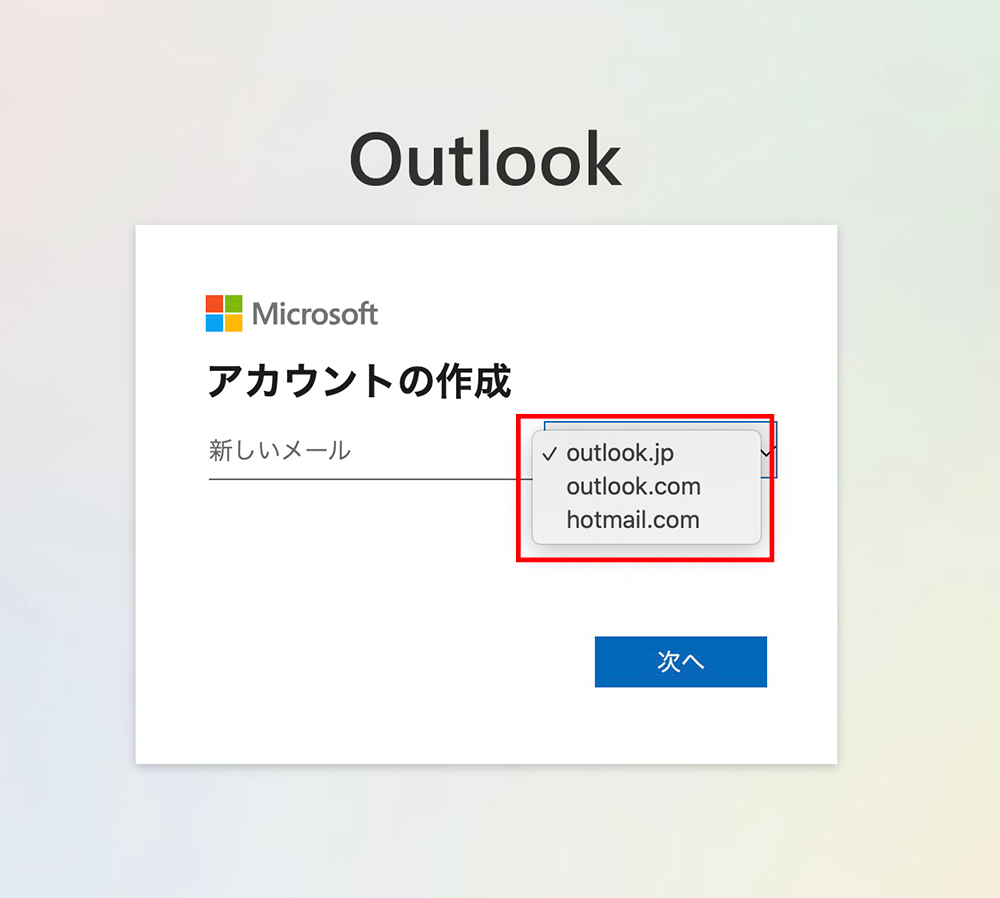
- 「新しいメール」の入力欄で、希望するアカウント名を入力し、ドメイン(「@outlook.jp」または「@outlook.com」)を選択します。
- 推測されにくい強固なパスワードを設定します(英大文字・小文字・数字・記号の組み合わせ推奨)。
- 氏名(姓名)および生年月日・国/地域を入力します。
- 不正プログラムによる自動登録を防ぐための「ロボット確認テスト(画面の指示に従うパズル認証)」を完了させます。
スマートフォン(iOS / Android)でのアカウント作成とアプリ設定
スマートフォンから利用する場合、モバイルブラウザから登録するか、公式の「Microsoft Outlookアプリ」をダウンロードしてアプリ内から直接アカウントを作成します。
App StoreまたはGoogle Playからアプリをインストール後、初回起動画面で「新しいアカウントを作成」をタップします。入力項目はPC版と同様で、完了後は生体認証(Face IDや指紋認証)と連動させることで、Outlookメールアプリ設定が即座に完了し、プッシュ通知によるリアルタイム受信が可能になります。
無料版と有料版(Microsoft 365)の違いを比較|容量とセキュリティの真実
Outlookは完全無料で利用できますが、サブスクリプション型サービス「Microsoft 365」を契約することで、保存容量の拡張や独自ドメインの利用など、機能が大幅に強化されます。両者の違いを客観的なスペック表で比較検証します。
| 項目 | 詳細・数値データ | 一般的な基準・相場 | 編集部の見解・評価 |
|---|---|---|---|
| メールボックス容量 | 無料版:15GB 有料版:50GB〜100GB | 主要フリーメールは15GB標準 | テキスト主体の送受信であれば無料版の15GBで数年間は十分運用可能 |
| クラウド保存容量(OneDrive) | 無料版:5GB 有料版:1TB(1,000GB)以上 | 他社クラウドは5〜15GB | メール添付ファイルの合計が5GB枠を圧迫しやすいため定期的な整理が推奨される |
| 広告表示 | 無料版:受信トレイ上部に表示あり 有料版:完全非表示 | 無料サービスでは一般的な仕様 | 無料版の広告はデザインがメール風で見間違う読者が多いため注意が必要 |
| セキュリティ機能 | 無料版:標準スパム/フィッシング保護 有料版:高度暗号化・危険リンク自動スキャン | 基本防御は各社標準搭載 | 機密データを頻繁にやり取りするフリーランスや個人事業主は有料版が堅牢 |
【裏ワザ解説】アカウントを増やさず管理する「エイリアス作成手順」と活用術
「用途ごとにメールアドレスを使い分けたいが、ログイン情報を何個も管理するのは面倒」という場面で強力な威力を発揮するのが、Outlookの「エイリアス(別名)機能」です。
エイリアスとは、1つのMicrosoftアカウントの中に複数のメールアドレスを同居させる仕組みです。受信トレイ、連絡先、パスワード、アカウント設定はすべて共通のまま、送信元や受信用のアドレスだけを切り替えることができます。
具体的なエイリアス追加手順
- Microsoftアカウントの「サインイン方法の管理」ページへアクセスします。
- 「アカウント エイリアス」の項目にある「メールの追加」をクリックします。
- 「新しいメール アドレスを作成してエイリアスとして追加する」を選択し、希望の文字列を入力します。
- 「エイリアスの追加」をクリックすると即座に反映され、新しいアドレス宛てのメールも普段の受信トレイに届くようになります。
エイリアスは年間最大10個まで作成可能です。ネット通販専用のアドレスを作成し、不要になった段階でそのエイリアスのみを削除すれば、メインアドレスに迷惑メールが届くリスクを完全に遮断できます。なお、既存のメインアドレスを変更したい場合も、新規エイリアスを「プライマリ(主要)エイリアス」に昇格させることで、データを引き継いだまま変更が完了します。
ドメインの種類と複数アカウント運用の落とし穴|現場で見えたトラブルの真相
Outlookのアカウントを新規作成する際、選択画面に「@outlook.jp」と「@outlook.com」が表示されます。機能面やセキュリティにおける優劣は一切ありませんが、用途に応じた使い分けが肝要です。
- @outlook.jp:日本国内向けに最適化されたドメイン。日本国内の取引先や公的機関への連絡において認知度が高く、信頼感を与えやすい特徴があります。
- @outlook.com:グローバル展開されている標準ドメイン。海外サービスへの登録や越境リモートワークでも違和感なく通用します。
【実態検証】複数アカウント作成時のトラブルと現場のリアル
オンラインコミュニティや各種サポート掲示板の相談事例を検証すると、複数アカウントを「別々のログイン情報」として完全新規で量産したユーザーから、以下のようなトラブル報告が相次いでいます。
「同一の電話番号で短時間に何個も認証を通そうとした結果、一時的にアカウントがロックされた」「サブアカウントに長期間ログインしなかったため、データが抹消されていた」というケースです。Microsoftの公式規約では、2年間一度もサインインがないアカウントは活動停止とみなされ、自動的に削除されます。重要なお知らせ受信用として放置していると、ある日突然アクセス不能になるため、前述のエイリアス機能を優先して活用するのが安全策です。
一般に知られていない盲点とネットの誤解|セキュリティとパスワードレス認証
メールアドレスの作成にあたって、ネット上で散見される誤解を正しておく必要があります。
誤解1:「昔のHotmail(@hotmail.com)はもう使えない?」
過去に取得したHotmailアドレスは現在もOutlookシステム上で問題なく送受信可能です。ただし、現在Hotmailドメインを新規取得することは原則できません。新規作成時は「@outlook.jp」または「@outlook.com」からの選択となります。
誤解2:「強固なパスワードを設定していれば乗っ取りは防げる?」
どれほど複雑なパスワードを設定しても、フィッシング詐欺や他社サービスからの情報漏洩によるリスト型攻撃を100%防ぐことは困難です。現在のMicrosoftエコシステムでは、「2段階認証(多要素認証)」の設定が事実上の必須条件となっています。
さらに現在では、スマートフォンアプリ「Microsoft Authenticator」やFIDO2準拠のパスキー(Passkey)を用いた「パスワードレス認証」への移行が強く推奨されています。サインイン時にスマホ画面で数字をタップするだけで認証が完了し、パスワードの盗難リスクそのものを根本から排除できます。

【プロの結論】Outlookを導入すべき人と他社サービスを検討すべき人の判断基準
数あるフリーメールサービスの中で、どのような基準でOutlookを選ぶべきなのでしょうか。IT運用の現場視点から、最適な選択肢を整理します。
Outlookの導入をおすすめできる人
- Windows PCを日常的に利用している人:OSとアカウントが直結しており、初期設定やファイル管理の親和性が抜群です。
- 1つのアカウントで複数のアドレスを整理したい人:柔軟なエイリアス機能により、用途別のメール管理が最もスマートに行えます。
- 将来的にMicrosoft 365(Word、Excel等)の導入を視野に入れている人:シームレスなアップグレードが可能です。
慎重に検討すべき・他社サービスが向いている人
- Android端末やGoogle Workspace環境に完全に依存している人:Gmailの方がシステム統合面で有利な場合があります。
- 無料のままで15GB以上の大容量クラウドストレージ(写真や動画)を同時に保管したい人:Outlook無料版に付帯するOneDriveは5GB上限のため、ストレージ単体としては容量不足を感じる可能性があります。
【outlook メール アドレス 作成】に関するよくある質問(FAQ)
Q1:Outlookメールアドレスの作成にお金はかかりますか?
A1:完全無料で作成できます。クレジットカードの登録なども一切不要で、登録完了後すぐに送受信が可能です。
Q2:電話番号の登録なしでアカウントを作成できますか?
A2:新規作成時には連絡用メールアドレスまたは電話番号のいずれかが必要となります。セキュリティ保護やパスワード再発行時の本人確認に使用されるため、日常的に利用可能な連絡先を指定してください。
Q3:作成したメールアドレスの名前(文字列)は後から変更できますか?
A3:直接文字列を書き換えることはできませんが、新しいエイリアスを作成して「プライマリ」に設定することで、過去のメールデータを維持したまま送信用アドレスを変更できます。
Q4:1人で何個までメールアドレスを作成できますか?
A4:別個のMicrosoftアカウントとして作成する場合に明確な上限はありませんが、短時間の連続作成はセキュリティ制限がかかる場合があります。用途の使い分けであれば、1アカウントにつき年間最大10個まで持てる「エイリアス機能」の利用が推奨されます。
まとめ:安全で快適なメール環境を構築するためのチェックリスト
Outlookメールアドレスの新規作成は、手順さえ把握していれば数分で完了するシンプルな作業です。しかし、長期にわたって安全かつ快適に使い続けるためには、初期設定時のセキュリティ設計と適切なアドレス管理が欠かせません。
新規作成後は、まず「2段階認証の設定」および「リカバリー用連絡先の登録」を済ませ、用途別の管理が必要な場合は「エイリアス機能」を賢く組み合わせてみてください。盤石なセキュリティと機能性を兼ね備えたデジタル基盤を整え、日々のコミュニケーションをより円滑に進めていきましょう。 (出典: outlook メール アドレス 作成(Yahoo!ニュース))
最新のトレンドや話題のニュースをわかりやすく解説するWebライターです。読者の皆様に役立つ情報を日々お届けしています。
