画面の疲れ目を激減!ブルーライトカット設定の全手順と効果の真相
デスクワークの終わりや深夜のベッドサイドで、スマートフォンの画面を眺めているだけで奥歯を噛み締めるような目の奥の痛みや、チカチカする疲労感を覚える人は少なくありません。ディスプレイの高精細化や有機ELの普及が進んだ現在、長時間の画面注視による生体負担はオフィスワーカーや学生の間で極めて深刻な課題となっています。
「仕事だから仕方がない」「ブルーライトカットメガネを買うべきか」と悩む前に、まず手元で確かめてほしいのが端末標準の表示機能です。実は、手持ちのデバイスに備わっているブルーライトカット設定を正しく見直すだけで、眼球を酷使する過度な刺激は驚くほど軽減できます。追加コストを1円もかけずに今日から目の負担を劇的に減らすための設定法と、科学的根拠に基づく真実をお届けします。
📌 【この記事の重要ポイントまとめ】
- 要点1:目の疲れを招く主因はブルーライトの光子エネルギーと瞳孔の酷使であり、端末標準の色温度調整で物理的な刺激を即座に緩和できる。
- 要点2:iPhone、Android、Windows 11、Macの主要4大OSには「夜間モード」や「Night Shift」が標準搭載されており、自動切り替えを活用すればストレスなく継続可能。
- 要点3:「効果は嘘」という噂は眼球組織への物理的障害とサーカディアンリズム(体内時計)への影響が混同されたものであり、睡眠の質改善には明らかな恩恵がある。
【決定的な理由】画面を見るだけで目が疲れるメカニズムと医学的真相
ディスプレイを凝視しているだけでなぜこれほど疲弊するのか。その背景には、光の波長特性とピント調節筋の緊張という2つの決定的な生体反応が存在します。
可視光線の中で最も波長が短く強いエネルギーを持つ380〜500ナノメートルの青色光(ブルーライト)は、大気中の微粒子だけでなく眼球内の硝子体でも散乱しやすい性質を持ちます。光が網膜の手前で手前ブレを起こすため、脳と目はピントを合わせようと毛様体筋を絶え間なく緊張させ続けます。これが「画面を見るだけでピント調節が追いつかず、目の奥がズキズキ痛む」本質的なメカニズムです。
さらに見逃せないのが、網膜に存在する第3の受容体「内因性光感受性網膜神経節細胞(ipRGC)」への刺激です。この細胞は約480ナノメートルの青色光を感知するとメラトニンの分泌を抑制し、脳へ「昼間である」という覚醒シグナルを送り続けます。夜間に白色ディスプレイを直視し続けることは、生物学的に太陽光を凝視しているのに近い神経過敏状態を強いる行為にほかなりません。だからこそ、ディスプレイの色温度調整を行い、刺激の絶対量を落とす作業が不可欠となります。
【2026年最新 画面設定まとめ】主要4大OSのブルーライトカット設定手順
有料アプリや専用フィルムを導入しなくても、主要なOSにはすでに極めて精密な調色エンジンが組み込まれています。今すぐ実践できる主要4大OSの具体的な設定手順を解説します。
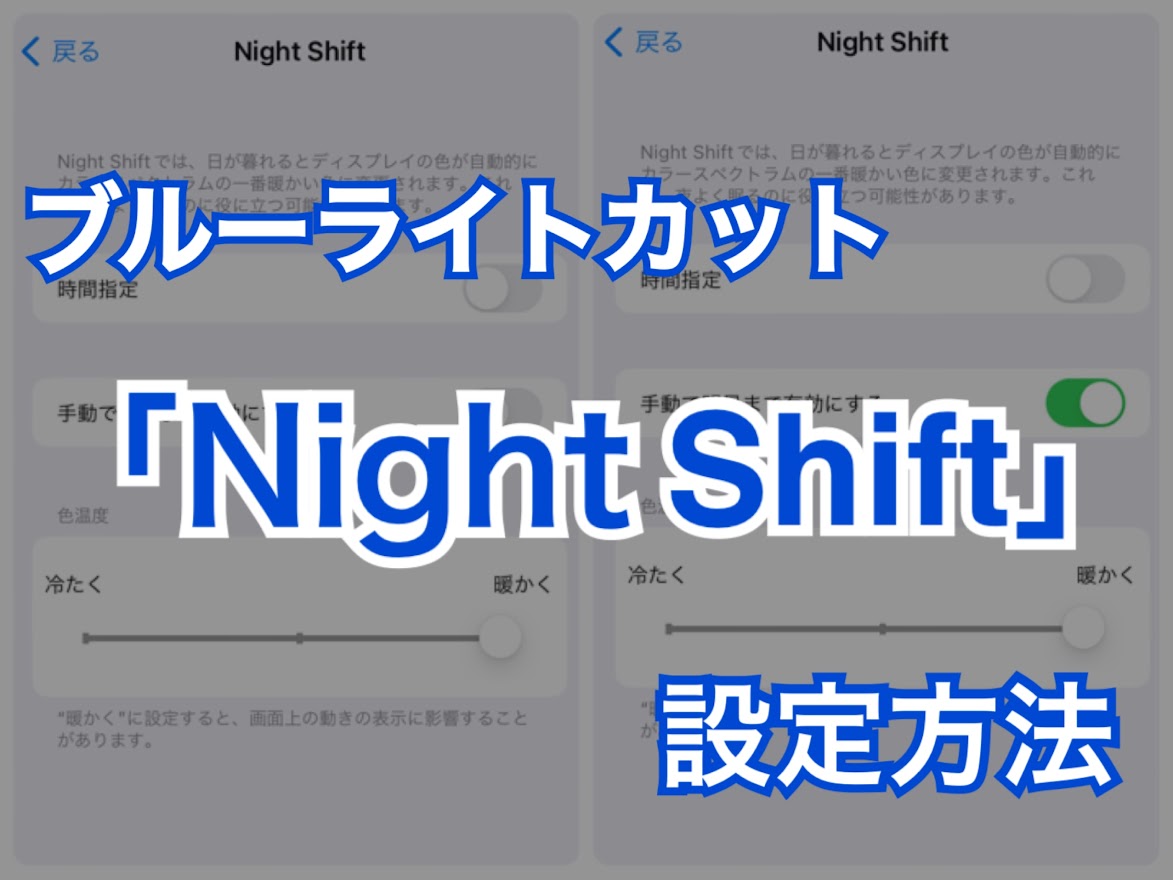
1. iPhone(iOS):Night Shiftの設定方法
Apple製デバイスでは「Night Shift」機能を用いて色温度を暖色系にシフトさせます。
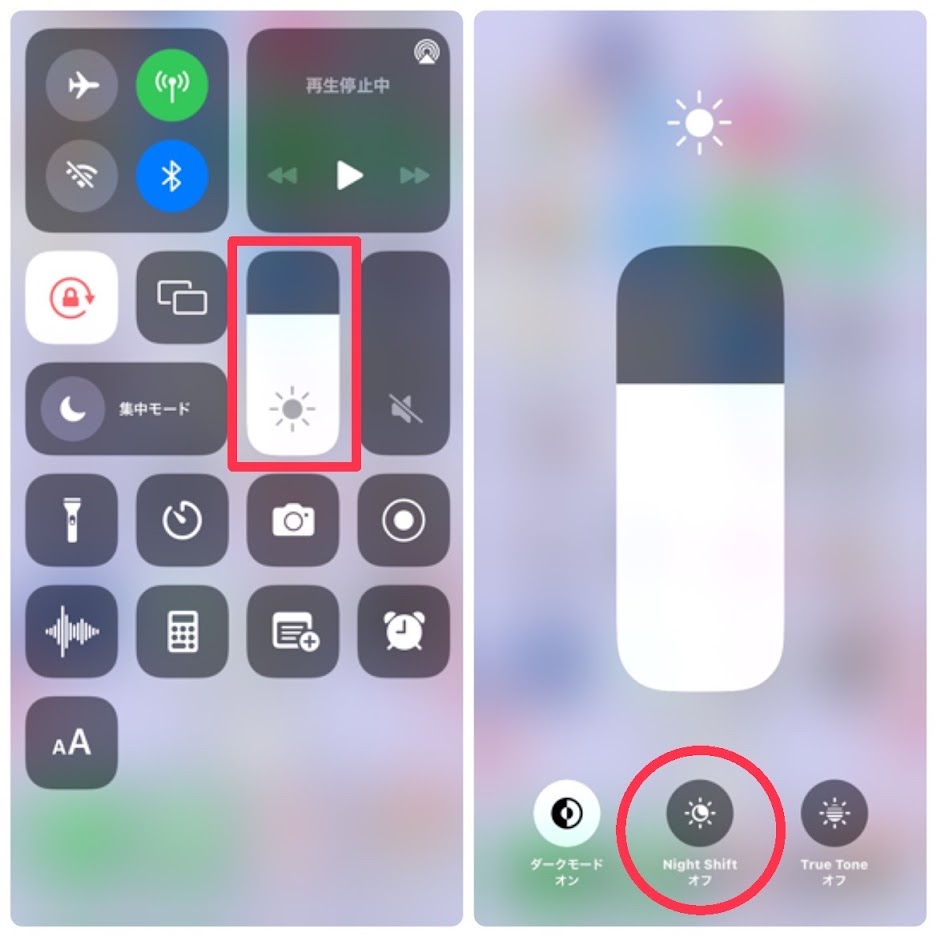
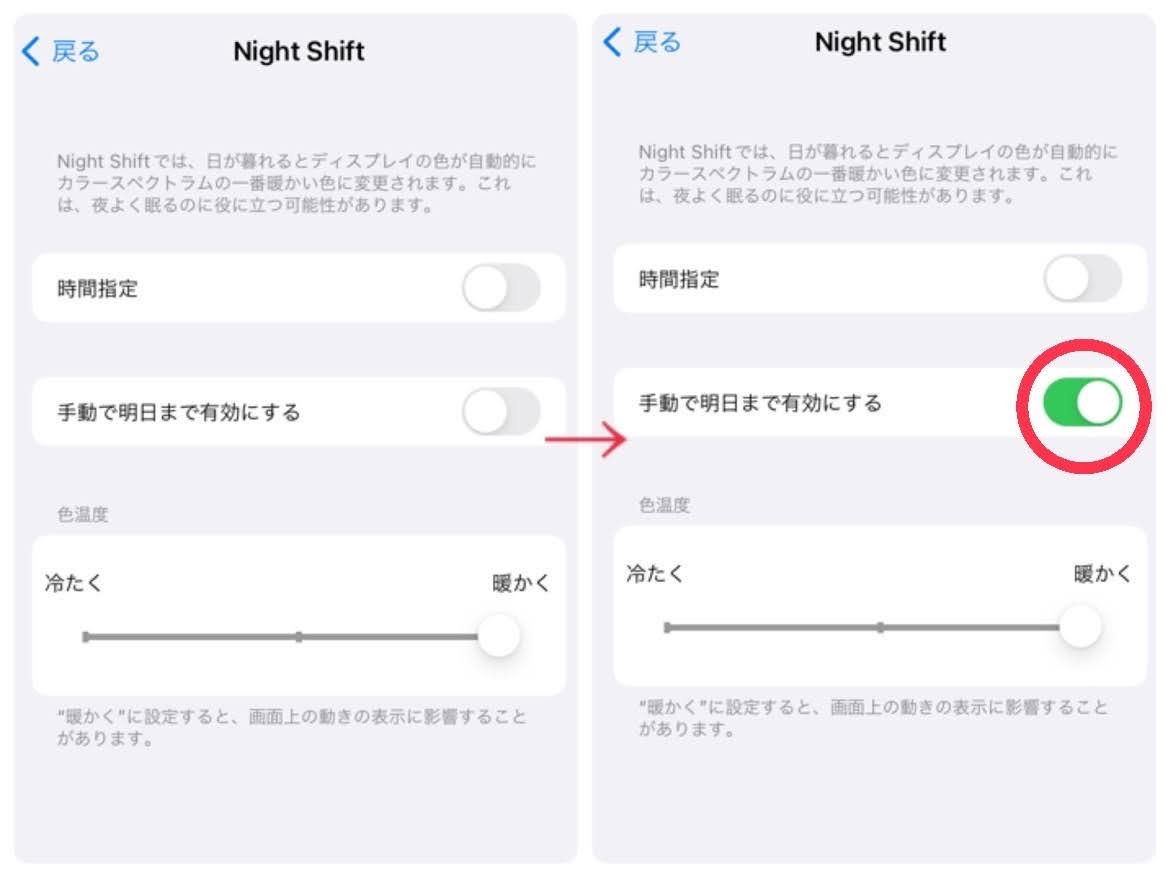
設定アプリを開き、「画面表示と明るさ」>「Night Shift」の順にタップします。「時間指定」をオンにし、「日の入りから日の出まで」を選択するのが最も合理的です。スライダーの「色温度」を中央よりやや右側(暖かく)に設定することで、視覚的な違和感を抑えつつブルーライトを大幅にカットできます。
2. Android:夜間モード(読書灯・アイコンフォート)の設定手順
Android端末では、メーカーにより「夜間モード」「読書灯」「アイコンフォートシールド」など呼称が異なりますが、基本構造は共通しています。
「設定」>「ディスプレイ」>「夜間モード(または目の保護)」を選択します。「スケジュール」を有効にし、「就寝時間に合わせてオン」または「カスタム時間」を設定してください。暖色の強さを40〜50%程度に留めておくと、写真や文字の視認性を損なわずに目の疲労度を抑えられます。
3. Windows 11:夜間モードのやり方と画面を黄色くする設定
長時間のオフィスワークで必須となるのが、パソコン画面を黄色くする設定です。
「スタート」から「設定(Win+I)」を開き、「システム」>「ディスプレイ」>「夜間モード」へ進みます。「今すぐ有効にする」をクリックすると即座に暖色へ切り替わります。「強さ」のスライダーはデフォルトの50前後が推奨値です。「夜間モードのスケジュール」をオンにし、「日没から朝まで」を指定しておけば、夕方以降に眼球へかかるストレスを全自動でシャットアウトできます。
4. Mac(macOS):True ToneとNight Shiftの併用設定
Macユーザーは、周囲の環境光に合わせてホワイトバランスを自動調整する「True Tone」と、時間帯連動の「Night Shift」を二重で活用するのが王道です。
「システム設定」>「ディスプレイ」を開き、まずは「True Tone」をオンにします。続いて下部の「Night Shift」ボタンを押し、スケジュールを「日の入りから日の出まで」に指定。色温度を好みの度合いにスライドさせることで、周囲の照明とディスプレイの境界線が自然に馴染み、長文執筆やリサーチ時の眼精疲労が劇的に緩和されます。
【徹底比較】画面設定vs保護フィルムvs専用メガネの費用対効果
ブルーライト対策には端末設定のほか、物理的な保護ガラスフィルムやメガネなど複数のアプローチが存在します。それぞれのメリット・デメリットを客観的データに基づいて比較しました。
| 対策手法 | カット率・導入コスト | 視認性・色の変化 | 編集部の見解・実用性 |
|---|---|---|---|
| OS標準の画面設定(Night Shift等) | 約30%〜70%(調整可) 費用:0円 | 画面全体が琥珀色・黄色に変化(日中はオフ推奨) | 費用対効果は最高。自動切り替えを設定すれば手間ゼロで運用可能。 |
| ブルーライトカットフィルム | 約20%〜40% 費用:約1,500円〜3,500円 | 屋外での反射や画面の青紫がかった反射光が気になる場合あり | 常時貼るためクリエイティブ作業には不向き。画面保護を兼ねるなら選択肢。 |
| ブルーライトカットメガネ | 約25%〜55% 費用:約4,000円〜15,000円 | 視界全体がやや黄褐色になるが、端末を問わずカバー可能 | 複数台のモニターを併用する職場環境や、設定変更できない社内PCに最適。 |
検証の結果、「まずは端末設定(0円)を試す」ことが最も合理的です。会社から支給されたパソコンで設定変更が制限されている場合や、マルチディスプレイ環境で色味の統一が難しい場合に限り、ブルーライトカットメガネの併用を検討するのが賢明な順序です。
「ブルーライトカット効果は嘘」の真相とネットの誤解を科学的に暴く
ネット検索を行うと「ブルーライトカットは効果なし」「意味がない」といった過激な言説を目にすることがあります。この噂の発端と真実を正確に解き明かす必要があります。
2020年代初頭、米国眼科学会(AAO)や国内外の眼科学会から「通常のデジタル端末から放出されるブルーライトによって、網膜組織が不可逆的な失明レベルの物理的損傷を受ける科学的根拠はない」「小児の屋外活動を減らしてまでメガネをかけさせるべきではない」という主旨の声明が出されました。一部のネット論調はこれを過剰に解釈し、「ブルーライトカットそのものがすべて嘘だった」という暴論へと飛躍させたのです。
しかし、ここで見落としてはならないのが「網膜の物理的損傷」と「神経疲労および概日リズム(睡眠)への影響」の混同です。眼科学会が指摘しているのは「失明の危険性」に対する過度な煽りへの戒めであり、メラトニン抑制による睡眠障害や、高エネルギー波長による眩しさ・焦点ブレに伴う眼精疲労の存在を否定したものではありません。
夜間に青色光を浴びることで体内時計が狂い、入眠潜時(寝つくまでの時間)が延びることは数多の睡眠医学研究で立証されています。したがって、「日中の視力低下を防ぐ魔法の盾」ではないものの、「夜間の神経覚醒を抑え、目の筋肉を休めるための環境調整」としては極めて確実な効果を発揮します。
【実態検証】利用者のリアルな声と睡眠の質を左右するスクリーンタイム
SNSや大手質問コミュニティにおいて、実際に画面の自動調色を導入したユーザーからは極めて具体的なフィードバックが寄せられています。
「夜9時以降にWindowsの夜間モードがオンになる設定にしてから、キーボードを叩いているときの眉間のこわばりが消えた」「スマホを布団の中で見る悪癖は直らないが、Night Shiftを最強にしておくことで以前のような深夜の覚醒状態に陥りにくくなった」といった声が目立ちます。一方で、「最初は画面が黄色すぎて写真のチェックができない」「デザイン制作で色が狂ってクライアントに誤納品しそうになった」という切実な失敗談も散見されます。
重要なのは、ブルーライトカット設定の自動切り替えを活用することです。日中は作業の正確性を保つために自然なホワイトバランスを維持し、日没以降に自動で暖色系へ移行させる運用を行うことで、視認性と生体リズム保護の完璧な両立が実現します。
また、根本的なスマホの目の疲れ対策としては、画面を黄色くするだけでなく「睡眠の質改善に向けたスクリーンタイムの管理」が直結します。就寝前30分は輝度を最低レベルまで落とし、できる限りテキスト主体の閲覧に留めることで、睡眠導入時の交感神経の昂ぶりを最小限に防ぐことができます。
【プロの結論】導入すべき人・慎重になるべき人の明確な判断基準
デジタル機器の設定は、個人の生活環境や職務内容に合わせて最適化されて初めて真価を発揮します。自身がどちらに該当するかを冷静に見極めてください。
即座に導入・常用すべき人
- 長文の執筆、プログラミング、経理事務などテキスト中心の作業者:画面の色精度よりも文字コントラストの安定と眩しさ低減が最優先されるため、常時オンでも絶大な疲労軽減効果を得られます。
- 深夜23時以降もスマホを手放せない人:メラトニンの急減を防ぐため、日没連動での自動暖色化が必須の防衛策になります。
- 夕方になると目の奥が重くなり頭痛を覚えるデスクワーカー:焦点散乱を減らすだけで毛様体筋の疲労蓄積を大幅にカットできます。
設定の扱いに慎重になるべき人(時間限定推奨)
- Webデザイナー、フォトグラファー、映像クリエイター:色温度が暖色に倒れるとカラーマネジメントが破綻します。作業中はオフにし、就寝前のプライベートブラウジング時のみ適用してください。
- ネット通販で洋服やコスメを頻繁に購入する人:商品の本来の色味が判別できず、「届いた服の色がイメージと違う」というトラブルの原因になります。決済直前には一時的に解除する習慣を持ちましょう。
【ブルーライトカット設定】に関するよくある質問(FAQ)
Q1:日中からずっとパソコン画面を黄色く設定していても問題ありませんか?
A1:医学的な害はありませんが、日中に過度な暖色光ばかりを見ていると、日照感知による自然な覚醒状態を維持しにくくなる場合があります。日中は通常の色温度にし、夕方以降に自動で暖色へ切り替わるスケジュール設定が最も健康的です。
Q2:ブルーライトカット設定にするとバッテリー消費は減りますか?
A2:色温度の変更(Night Shift等)自体による消費電力の差はごくわずかです。ただし、有機EL(OLED)ディスプレイを搭載したスマートフォンであれば、「ダークモード(黒基調の画面)」を併用することで大幅なバッテリー節約効果が得られます。
Q3:色温度を暖色にするのと「画面の明るさ(輝度)を下げる」のはどちらが効果的ですか?
A3:両方行うのが理想ですが、目の疲れに直結する即効性としては「部屋の明るさと画面の明るさを合わせる(輝度調整)」が先決です。周囲よりも明るすぎるディスプレイを見ること自体が瞳孔を緊張させるため、適切な輝度にした上で色温度を暖色に振るのが正しいアプローチです。
まとめ:正しい画面調整でデジタル疲労から解放される未来へ
私たちが毎日何時間も向き合い続けるデジタル画面は、適切なチューニングを施さなければ、無自覚のうちに目と脳へ余計な負荷をかけ続けます。高価な周辺機器を買い揃える前に、まずは手元のiPhone、Android、Windows、Macの画面設定を開き、夕暮れに合わせて色温度が緩やかに暖色へとシフトする自動化を組み込んでみてください。
ほんの数分の見直しで、夕方の目のズキズキとした痛みや、ベッドに入ってからの寝付きにくさは驚くほど軽快します。最新の機能を賢く飼い慣らし、デジタルと共存しながら健康的な毎日を維持していきましょう。 (出典: ブルー ライト カット 設定(Yahoo!ニュース))
最新のトレンドや話題のニュースをわかりやすく解説するWebライターです。読者の皆様に役立つ情報を日々お届けしています。
