ガントチャートとは?作り方やWBSとの違い・無料ツール徹底解説
プロジェクトを進める中で、「誰が・何を・いつまでに終わらせるのか」が把握できず、納期直前に業務が逼迫した経験を持つビジネスパーソンは少なくありません。タスクの依存関係や作業の遅延をひと目で可視化し、チーム全体の足並みを揃えるためのフレームワークが「ガントチャート(Gantt Chart)」です。
製造業の工程管理からIT業界のアジャイル開発、さらには個人の資格試験対策まで幅広く活用されているガントチャートですが、正しく本質を理解せずに導入すると「表を作るだけで満足し、更新が止まる」という形骸化に陥りがちです。プロジェクト管理工程表としての基本的な見方から、WBSとの構造的な違い、エクセルやスプレッドシートを用いた具体的な作り方、さらには2026年現在の最新タスク管理アプリの選び方まで、現場目線で分かりやすく解説します。
📌 【この記事の重要ポイントまとめ】
- 要点1:ガントチャートは縦軸に作業項目・担当者、横軸に時間軸を配置し、作業期間を横棒(バー)で表す進捗管理ツールである。
- 要点2:タスクを構成要素に分解する「WBS」を作成した上でガントチャートへ落とし込む工程を踏むことで、スケジュールの抜け漏れを根本から防げる。
- 要点3:エクセルやGoogleスプレッドシートの無料テンプレートで手軽に始められる一方、チームでの同時編集やリアルタイム更新には専用クラウドツールの併用が推奨される。
【基礎知識】ガントチャートとは何か?基本構造と選ばれ続ける理由
ガントチャートとは、プロジェクトの進捗や工程を視覚的に管理する棒グラフ状の工程管理表です。1910年代にアメリカの経営コンサルタントであるヘンリー・ガントによって考案され、第一次世界大戦時の軍需物資調達やダム建設など、大規模プロジェクトの統制を目的に体系化されました。
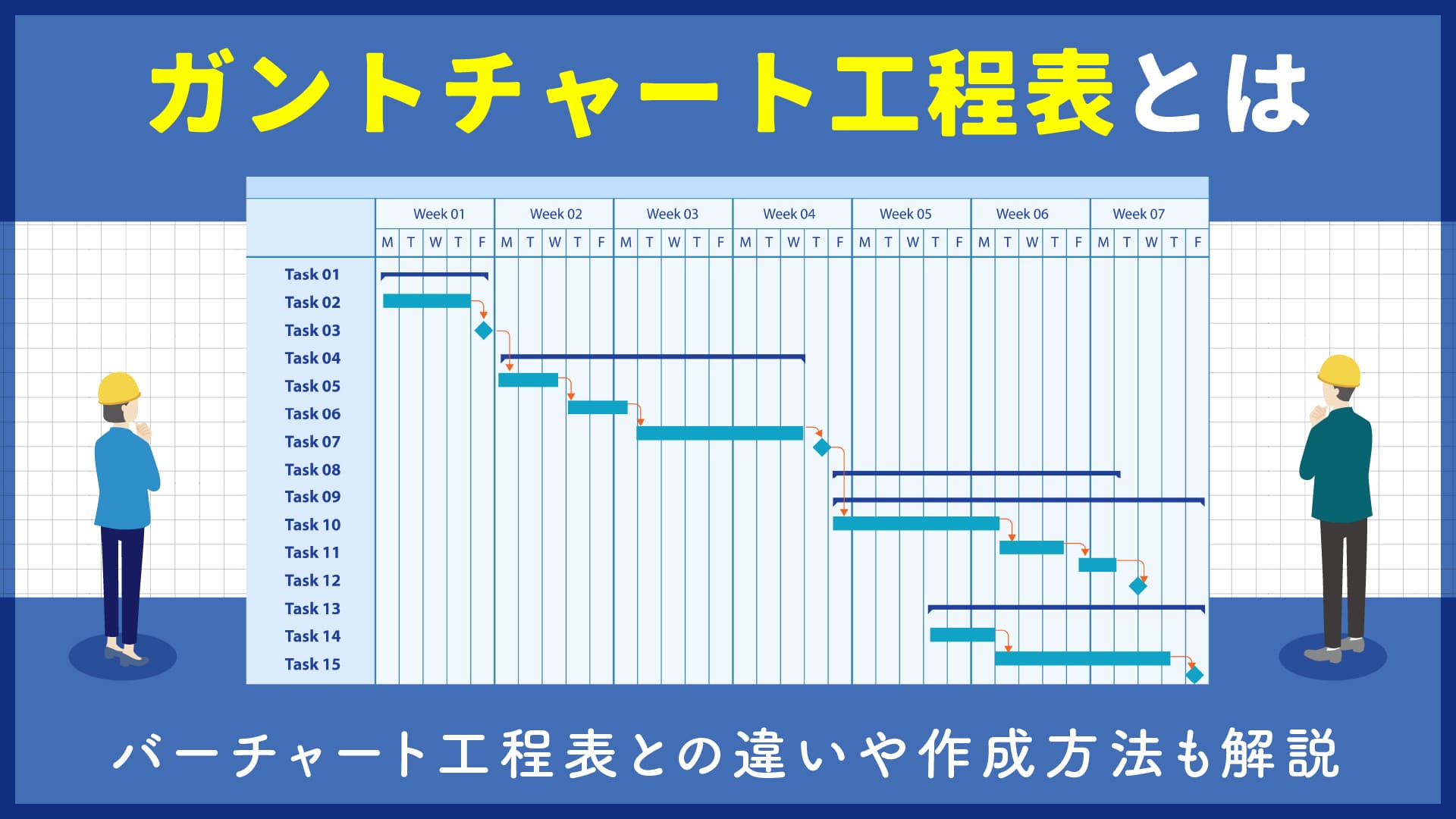
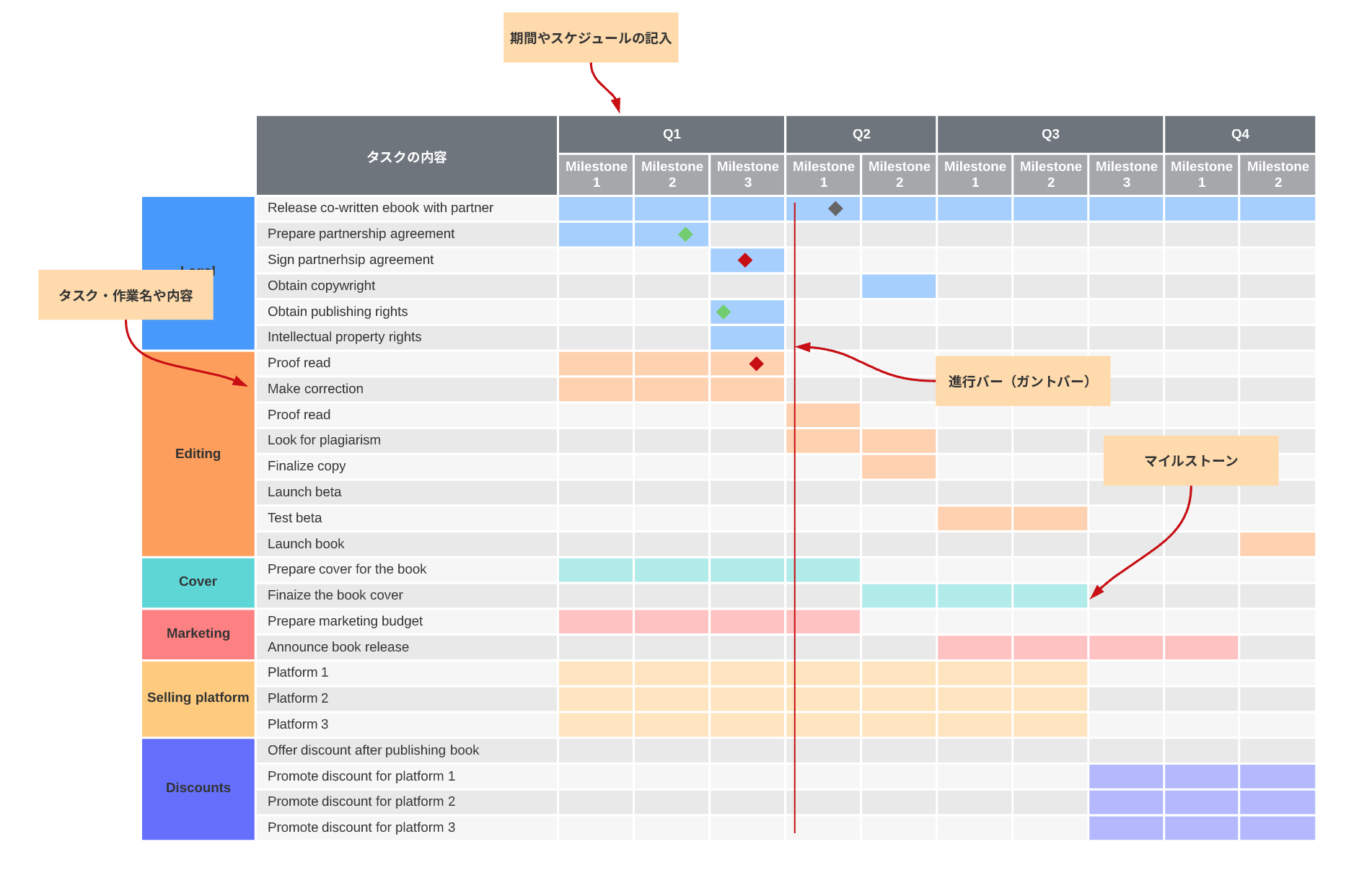
基本的な構造は極めてシンプルです。表の左端(縦軸)に作業タスク、担当者、開始日・期日を並べ、上部(横軸)に日付や週、月などのタイムラインを配置します。各タスクの所要期間を帯状のバーで塗りつぶすことで、「作業の重なり」「全体の完了予定時期」「現在どこまで進んでいるか」を直感的に把握できます。
なぜ誕生から1世紀以上が経過した現在も、業務効率化プロジェクトマネジメントにおいてガントチャートが標準的な手法として支持されているのでしょうか。その理由は、テキストやリスト形式のタスク管理では見落としがちな「タスク間の依存関係(前工程が終わらないと次工程に進めない関係)」と「リソースの逼迫度合い」を一目で可視化できる点にあります。

【混同注意】ガントチャートとWBSの決定的な違いと正しい連携手順
プロジェクト管理の現場でしばしば混同されるのが、「WBS(Work Breakdown Structure:作業分解構成図)」とガントチャートの関係です。両者は対立するものではなく、プロジェクトを成功させるための「設計図」と「時刻表」という補完関係にあります。
WBSは、プロジェクトの最終目標を達成するために必要な作業を細かなパーツへ階層的に分解していく手法です。これに対してガントチャートは、WBSによって洗い出された各作業に「担当者」と「開始日・終了日」という時間軸を割り当ててタイムライン上に並べ替えたものです。
実務で失敗する典型例として、「WBSを作成せずにいきなりガントチャートを描き始める」ケースが挙げられます。作業の全体像を漏れなく洗い出す工程を省いて直接タイムラインを引いてしまうと、途中で予期せぬタスクが次々と発覚し、結果としてスケジュール進捗管理が完全に崩壊してしまいます。「まずWBSでタスクを漏れなく構造化し、その後にガントチャートへ展開する」という順序を守ることが鉄則です。
【徹底比較】ガントチャート導入のメリット・デメリットと作成手法
ガントチャートの導入には多くの利点がある反面、運用方法を誤ると管理コストが増大するリスクも伴います。導入前に把握しておくべきガントチャートメリットデメリットと、各作成環境の特徴を整理しました。
| 項目・作成手法 | 詳細・主な特徴 | 導入コスト・手軽さ | 編集部の見解・実務評価 |
|---|---|---|---|
| 視覚的可視化のメリット | ボトルネックの早期発見、関係者間の進捗共有の円滑化 | 運用ルール策定のみで導入可能 | ステークホルダーへの報告資料として依然として最も伝わりやすい。 |
| 運用・更新の手間(デメリット) | 仕様変更に伴う日程再計算の負担、形骸化リスク | 日常的な更新工数が発生 | タスクを細分化しすぎるとメンテナンスが破綻するため粒度管理が重要。 |
| エクセル(Excel) | 条件付き書式や数式を用いた作成、社内配布が容易 | 追加費用なし(Office契約内) | 単独担当の案件向き。多人数での同時更新やスマホ閲覧には制約が多い。 |
| Googleスプレッドシート | クラウド上での完全無料・リアルタイム共同編集が可能 | 完全無料(Googleアカウント必須) | 小規模チームやスタートアップの初期管理に最もコスト効率が良い。 |
| 専用タスク管理ツール | ドラッグ&ドロップ操作、通知機能、外部連携、自動日程調整 | 無料プラン〜月額数百円〜/人 | 変更追従性が高く、10名以上の複合プロジェクトでは実質必須。 |
【実態検証】「更新されないガントチャート」を生む現場のリアルと組織心理の罠
現場取材やSNS・エンジニアコミュニティで頻繁に聞かれるのが、「期日前に一度作ったきり、誰も更新しなくなった」「実態と乖離した綺麗なだけの表が放置されている」という悩みです。なぜガントチャートは形骸化しやすいのでしょうか。
大手ITベンダーのPMO担当者は次のように打ち明けます。
「初期のスケジュール作成に丸3日かけたものの、開発要件が変更された途端に日付の修正作業だけで半日を消費することになり、誰も触らなくなってしまった。結果、現場はチャットツールと口頭で進行し、工程表は顧客提出用の形骸化した書類に成り下がった」
この背景には、組織心理学で指摘される「計画の錯誤(Planning Fallacy)」や「パーキンソンの法則」が深く関係しています。人間はスケジュールを見積もる際、無意識に都合の良い前提を置き、トラブルや手戻りの時間を過小評価する傾向があります。さらに、タスクを過度に細分化してガントチャートに詰め込みすぎると、更新そのものが心理的負担となり、現場のモチベーションを削ぐ結果を招くのです。
【完全ガイド】無料エクセル・スプレッドシートでのガントチャート作り方
専用ソフトを契約しなくても、日頃使い慣れたツールで実用的なガントチャートを作成できます。ここでは代表的な2つの作成手法を解説します。
1. エクセルでの作り方(条件付き書式を活用)
ガントチャートエクセル無料環境での作成は、以下の4ステップで完結します。
- 表の骨組みを作成:A列にタスク名、B列に担当者、C列に開始日、D列に終了日を入力し、E列以降の1行目にカレンダー日付(横軸)を連続入力します。
- 条件付き書式を設定:日付エリア全体を選択し、「新しいルール」から「数式を使用して、書式設定するセルを決定」を選択します。
- 数式を入力:
=AND(E$1>=$C2, E$1<=$D2)のように、横軸の日付が開始日以上かつ終了日以下であるかを判定する論理式を指定します。 - セルの塗りつぶし色を指定:条件に一致したセルへ好みの背景色を設定すれば、日付を入力するだけで自動的にバーが伸び縮みするガントチャートが完成します。
2. Googleスプレッドシートでの作成とテンプレート活用
スプレッドシートガントチャート作成を行う場合、Googleが公式に用意しているガントチャートテンプレートを利用するのが最も手軽です。スプレッドシートのテンプレートギャラリーから「プロジェクト管理」カテゴリにある「ガント チャート」を選択するだけで、洗練された配色のチャートが数秒で展開されます。
チームメンバーに編集権限を付与しておけば、各自がタスクを完了した時点で進捗率を更新できるため、エクセルで起こりがちな「ファイルの先祖返り」や「どれが最新版か分からない」という事態を回避できます。
【2026年最新】おすすめプロジェクト管理・タスク管理アプリ
プロジェクトの規模が拡大し、タスクの変更頻度が高い環境では、専用のタスク管理アプリへ移行することで工数を劇的に削減できます。ガントチャートおすすめツールとして評価の高い主要ソリューションを比較します。
- Backlog(バックログ):日本の開発・Web制作現場で圧倒的なシェアを持つツール。課題管理とガントチャートが密接に連動しており、初心者でも直感的にバーの伸縮・移動が可能です。
- Notion(ノーション):2026年現在も進化を続けるオールインワンワークスペース。データベース機能の「タイムラインビュー」を利用することで、ドキュメント管理とシームレスに統合されたガントチャートを構築できます。
- Asana(アサナ):大規模組織でのワークフロー連携に強みを持ちます。タスク同士の依存関係を矢印で結ぶことができ、あるタスクが遅延した際に後続タスクの日程を一括で自動スライドさせる機能が極めて優秀です。
- Monday.com(マンデードットコム):ノーコードで柔軟な自動化を設定でき、営業案件管理からマーケティング施策、システム導入まで視覚的なカスタマイズ性に長けています。
【プロの結論】導入すべきチーム・慎重になるべき現場の判断基準
ガントチャートは万能の道具ではありません。「プロジェクトの成果物が明確で、作業手順が順次進むウォーターフォール型の案件」や「複数部署・外部ベンダーが絡む納期厳守のプロジェクト」では絶大な威力を発揮します。
一方で、「日々の要件が流動的に変わる小規模アジャイル開発」や「個人の突発的なルーティン業務」においては、バーの引き直しに追われて本末転倒になるリスクがあります。そうした現場では、ガントチャートではなく「カンバンボード(Trello等)」や「シンプルなToDoリスト」を選定するのが健全なプロジェクトマネジメントの判断です。
【ガントチャートとは】に関するよくある質問(FAQ)
Q1:エクセルの無料テンプレートはどこからダウンロードできますか?
A1:Microsoft Officeの公式テンプレートポータルや、ビジネス書式を配信する各種ポータルサイトで「ガントチャート テンプレート」と検索することで、会員登録不要または無料会員登録で即座に入手可能です。自作する手間をかけずに標準的なレイアウトを導入できます。
Q2:ガントチャートの見方で特に注目すべきポイントは何ですか?
A2:最も注目すべきは「クリティカルパス(全体の工期を決定づける最長のタスク連鎖)」と「タスクが集中しているメンバーのリソース」です。クリティカルパス上の作業が1日遅れるとプロジェクト全体が1日遅延するため、該当タスクの進捗を最優先で監視する必要があります。
Q3:スケジュールに遅れが出た場合、どのように修正すべきですか?
A3:遅れたタスクの期間を単に後ろへ伸ばすだけでは、最終納期に間に合わなくなります。後続タスクのスコープ(作業範囲)を削るか、優先度の低いタスクを別フェーズに回すか、あるいは人員を追加投入して並行処理(ファスト・トラッキング)をかけるなどの具体的なリカバリー計画を反映して再描画します。
まとめ:業務効率化とプロジェクト成功を掴むための次の一歩
ガントチャートとは単なる「きれいな進行表」ではなく、チーム全体のリスクを先回りして察知し、目標達成へ導くためのコミュニケーション基盤です。
まずはエクセルやスプレッドシートの無料テンプレートを用いて、現在進行中の小さな業務から可視化を試みてください。ツールの機能に振り回されることなく、「WBSによる事前のタスク分解」と「こまめな実態反映」を両輪で回すことが、業務効率化とプロジェクト成功への最も確実な近道です。 (出典: ガント チャート と は(Yahoo!ニュース))
毎日更新されるトレンド情報を分析・発信中。役立つ裏技やおすすめ情報を分かりやすく紹介します。
