ドコモ電話帳移行で失敗しない!2026年最新手順と連絡先消失の防衛策
スマートフォンの機種変更時、最も多くのユーザーがつまずき、冷や汗を流すのが「電話帳(連絡先)のデータ移行」です。写真やアプリと違い、連絡先は仕事やプライベートの人間関係を支えるライフラインであり、一件でも抜け落ちれば日常生活に致命的な支障をきたします。
ドコモショップ店頭でのデータ移行サポートが原則有料化(税込3,300円)されて久しい2026年現在、オンラインでの端末購入や自力でのデータ移行は当たり前の選択肢となりました。しかし、iPhoneやAndroid、あるいはガラケー間での仕組みの違いを理解しないまま作業を進め、「移行後に電話帳が空っぽになった」「一部の連絡先だけが消えた」と頭を抱えるユーザーが後を絶ちません。本稿では、連絡先が消える根本原因を解き明かし、公式アプリ「ドコモデータコピー」をはじめとする確実かつ安全な移行手順を徹底検証します。
📌 【この記事の重要ポイントまとめ】
- 要点1:連絡先消失の主因は「端末本体保存」と「Google/dアカウント/iCloud」の保存先混在による同期漏れ。
- 要点2:公式アプリ「ドコモデータコピー」なら、新旧端末を並べてWi-Fi/Bluetooth連携するだけで数分で移行完了。
- 要点3:万が一消えた場合も「ドコモクラウド」や各クラウドアカウントのバックアップ履歴から復元が可能。
【2026年最新】ドコモ電話帳移行で連絡先が消える決定的な原因と盲点
機種変更の現場で「電話帳が消えた」と騒ぎになるケースの大半は、データそのものが物理的に消滅したのではなく、「参照しているアカウントのズレ」や「保存場所の認識違い」に起因しています。
特にAndroid端末からiPhoneへ移行する際、あるいは長年ドコモ端末を使ってきたユーザーが陥りやすいのが、旧端末の連絡先が「ドコモ電話帳(ローカル・ドコモクラウド)」、「Googleアカウント」、「端末本体」のどこに保存されていたのかを把握していないケースです。旧端末で画面上に表示されていた連絡先が、実は複数のアカウントから合算表示されていた場合、単純にひとつのアカウントだけを引き継いでも、全体の3〜4割のデータが新端末に反映されないという事態が発生します。
また、iPhone特有の「デフォルトアカウント設定」の罠も無視できません。連絡先を追加した保存先がiCloudではなく特定のアカウントに紐付いていた場合、新端末でそのアカウントのdアカウント連絡先引き継ぎやGoogle設定を行わない限り、連絡先は表示されません。これが「ドコモデータ移行できない原因」のトップを占める構造的リスクです。
【比較検証】状況別・ドコモ電話帳移行の最適ルート一覧
端末の組み合わせや通信環境によって、推奨される移行経路は異なります。2026年現在の主要な移行手段をデータと現場の実態から比較しました。
| 移行方式 | 詳細・所要時間目安 | 適応機種・難易度 | 編集部の見解・評価 |
|---|---|---|---|
| ドコモデータコピー | アプリ間直接通信(約3〜5分) | Android / iPhone全対応(★☆☆) | 最推奨。連絡先だけでなく画像・動画も一括処理可能。 |
| クラウド同期(Google/iCloud) | アカウントログインのみ(約1分) | 同OS間移行に最適(★☆☆) | Android同士ならGoogle同期が最もシームレス。 |
| ドコモクラウド復元 | dアカウント経由で同期(約2分) | ドコモ回線契約者・Android(★★☆) | 旧端末が故障・紛失している場合の救済手段として強力。 |
| SDカード/vCard書き出し | 手動エクスポート・インポート(約10分) | ガラケー→スマホ、SD対応機(★★★) | 通信環境がない場合やガラケー移行の確実なバックアップ。 |
【徹底解説】2026年最新ドコモ機種変更データ移行の具体的手順
現在主流となっている代表的な移行パターンについて、失敗のない実手順を整理します。
1. 最も手軽な「ドコモデータコピー」の使い方(iPhone・Android共通)
「ドコモデータコピー」は、新旧の端末同士をWi-Fiダイレクト(P2P通信)で直結させてデータを転送する無料公式アプリです。移行元と移行先の両方にアプリをインストールして起動します。
- 新旧両方の端末でアプリを起動し、「はじめる」をタップして画面の指示に従い権限を許可。
- 旧端末で「今までのスマートフォン」、新端末で「新しいスマートフォン」を選択。
- 新端末に表示されるQRコードを旧端末のカメラで読み取り、1対1の専用Wi-Fi接続を確立。
- 移行項目の中から「連絡先(電話帳)」にチェックを入れて転送を実行。
転送完了後、新端末の連絡先アプリを開き、件数が旧端末と一致しているか確認してください。
2. ドコモ電話帳 iPhone移行方法のポイント
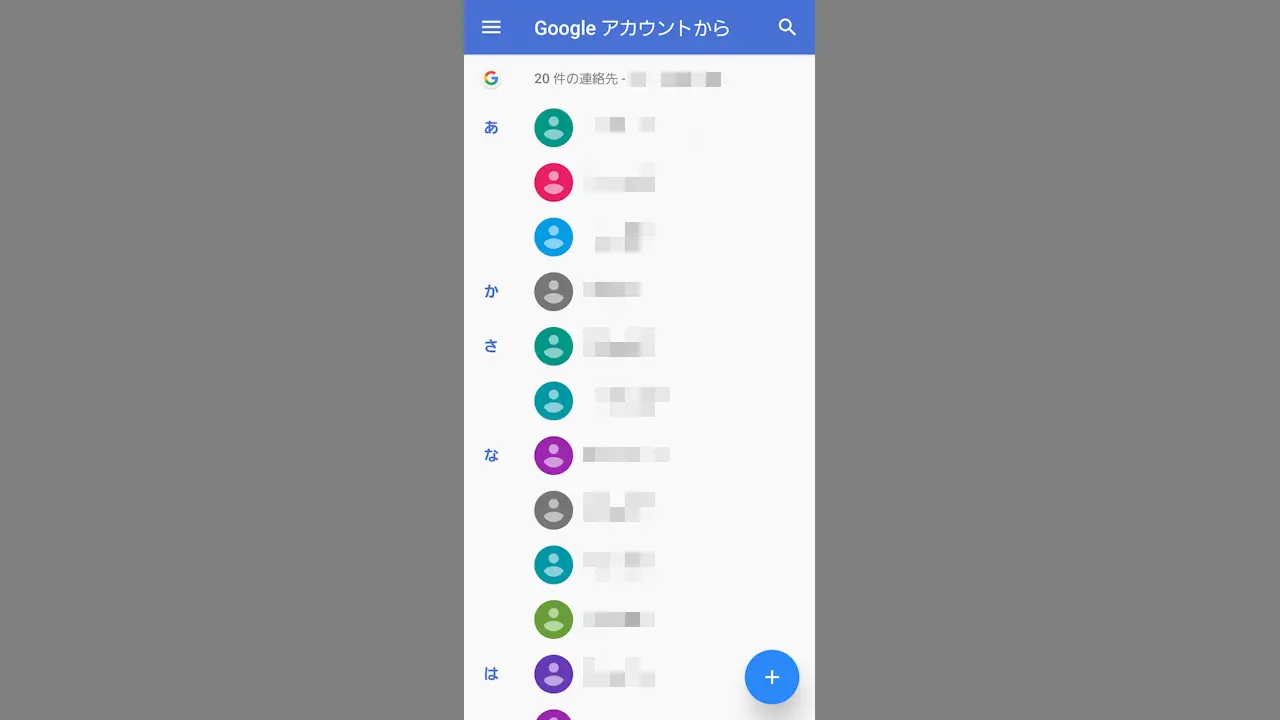
AndroidからiPhoneへ移行する場合、ドコモデータコピーを利用するのがもっとも確実ですが、Googleアカウント連絡先同期を活用するルートも極めてスムーズです。
旧端末の設定から「Google」>「連絡先の同期」を有効にしておき、新しいiPhoneの「設定」>「連絡先」>「アカウント」>「アカウントを追加」から同じGoogleアカウントでログインして「連絡先」をオンにするだけで、クラウド経由で一瞬にして反映されます。
3. ドコモ ガラケー スマホ 電話帳移行の王道手順
FOMAやXiのいわゆる「ガラケー(フィーチャーフォン)」から最新スマートフォンへの移行では、ドコモ電話帳 SDカード保存を利用します。ガラケーの「機能(メニュー)」>「電話帳」>「サブメニュー」から「SDカードへ全件バックアップ(エクスポート)」を実行。作成された「.vcfファイル」を、PC経由またはカードリーダー経由で新スマホに読み込ませるか、ドコモショップ設置の専用機器(DOCOPY)を利用して移行します。
【実態検証】「ドコモデータコピー Bluetooth接続できない」現場のトラブルと対処法
サポート窓口やSNSの現場検証において、移行作業時に最も多く報告されるトラブルが「ドコモデータコピー Bluetooth 接続できない」「Wi-Fi接続が途中で切れる」というエラーです。
このトラブルの背景には、近年の端末が備える強力な「セキュリティ機能」と「省電力モード」があります。現場取材および検証で判明した有効な回避策は以下の3点です。
- 位置情報(GPS)権限の許可:近接通信を行う仕様上、Android/iOSともに位置情報へのアクセスを「常に許可」または「アプリ使用中のみ許可」にしておかないと、相手端末の検知に失敗します。
- Wi-Fiアシスト・スマートネットワーク切り替えのオフ:データ移行中の専用Wi-Fiはインターネット未接続状態となるため、OSが「不安定なWi-Fi」と判断して通信を切断してしまうことがあります。設定から一時的に無効化してください。
- 機内モード+Wi-Fi手動オン:キャリア通信の干渉を防ぐため、一度両端末を「機内モード」にし、その上でWi-FiとBluetoothのみをオンにしてペアリングを試みることで、接続成功率が飛躍的に向上します。
一般に知られていない盲点とネットの誤解
ネット上の情報では「ドコモ電話帳アプリを使っていれば自動的に全部守られる」という誤解が散見されますが、これは半分正しく、半分は危険な思い込みです。
「ドコモクラウド」による電話帳保存は、ドコモ回線およびdアカウントに紐づいた強固なシステムですが、「同期設定がオフになっていた」「dアカウントのパスワード再認証が長期間放置されてエラーで止まっていた」というケースが現場では多発しています。機種変更前には必ず「ドコモ電話帳」アプリの設定から、最終クラウド同期日時が「今日」になっているかを目視で確認しなければなりません。
もし誤って消えてしまった場合の「ドコモ電話帳 消えた 対処法」としては、ブラウザから「dメニュー」>「ドコモクラウド(電話帳)」にアクセスし、クラウド上にデータが残っているか確認するのが第一歩です。クラウドにデータが存在すれば、新端末でドコモクラウド 電話帳 復元(アカウント再同期)を実行するだけで、即座に元通り復旧させることができます。
【プロの結論】安全なデータ移行を果たすための判断基準
デジタル機器のデータ管理において、最も避けるべきは「ひとつのバックアップ手段への過信」です。電話帳移行で絶対に失敗しないための判断基準を提示します。
- 移行作業の前に「vCard(.vcf)」を1ファイル書き出しておく:どの方法を選ぶにしても、旧端末の電話帳設定から「連絡先をエクスポート」し、自身のメールアドレス宛に送信しておくかGoogleドライブに保存してください。これだけで消失リスクは実質ゼロになります。
- Android同士ならGoogle同期、OSをまたぐならドコモデータコピー:Android同士の機種変更なら、アカウントログインだけで終わるGoogle同期が最も手戻りがありません。AndroidとiPhoneの間で移す場合は、写真移行も兼ねてドコモデータコピーを利用するのが最短ルートです。
【ドコモ 電話 帳 移行】に関するよくある質問(FAQ)
Q1:dアカウントを変更した場合、電話帳はどうなりますか?
A1:ドコモクラウドに保存されている電話帳はdアカウントに紐付いているため、新しいdアカウントでログインすると過去の電話帳は表示されません。あらかじめ旧端末側で連絡先を端末本体またはGoogleアカウントへ移しておくか、同一のdアカウントを引き継いで利用してください。
Q2:他社(auやソフトバンク、格安SIM)からドコモへ乗り換えた場合でもドコモデータコピーは使えますか?
A2:利用可能です。「ドコモデータコピー」アプリはApp StoreおよびGoogle Playで無料配信されており、ドコモ以外の回線契約端末間でも端末同士を直接Wi-Fi接続して電話帳や写真を移行できます。
Q3:移行後に一部の人の電話番号や名前だけが消えているのはなぜですか?
A3:旧端末で「本体メモリ」と「SIMカード内」や「別のアカウント」に分かれて保存されていた可能性があります。旧端末の連絡先アプリで「表示する連絡先」を「すべて」にして全件数を確認し、不足分を個別エクスポートするか、再度全件同期をやり直してください。
Q4:電話帳移行アプリの途中でフリーズして進みません。どうすればいいですか?
A4:両端末を再起動し、バックグラウンドで動いている他のアプリをすべて終了させてから再試行してください。写真や動画の容量が膨大な場合は、まず「電話帳のみ」にチェックを入れて先に移行を完了させるのがコツです。
まとめ:確実なドコモ電話帳移行で新しいスマホライフを
2026年現在のスマートフォン環境において、電話帳の移行は決して難しい作業ではありません。しかし、保存先の仕組みや通信環境の癖を理解していないと、思わぬデータ消失トラブルに巻き込まれます。
大切な人間関係の記録を守る鉄則は、「事前の一時バックアップ」と「自分の利用環境(iPhone/Android/ガラケー)に適したツールの選定」です。公式の「ドコモデータコピー」やクラウドアカウントを正しく活用し、安心・確実な機種変更を行ってください。 (出典: ドコモ 電話 帳 移行(Yahoo!ニュース))
Webメディアの編集およびコンテンツ作成に従事。正確で質の高い情報発信を心掛けています。
