外付けCDドライブおすすめ2026|認識しない原因とスマホ取り込みの真実
ノートパソコンの薄型化に伴い、内蔵光学ドライブがほぼ姿を消した現代において、CD資産のデジタル化や語学学習、特典音源の取り込みに欠かせないのが「外付けCDドライブ」です。しかし、いざ導入しようとすると「パソコンがドライブを認識しない」「スマホへ直接取り込みたいのに失敗する」といったトラブルに直面するユーザーが後を絶ちません。
ネット通販には2,000円台の格安モデルから1万円を超える高機能Wi-Fiモデルまで乱立しており、スペック表だけでは見極めが難しいのが実情です。本記事では、IT・デジタル機器の検証取材を重ねてきた編集部が、2026年最新の外付けCDドライブの選び方や主要メーカーの徹底比較、認識トラブルの物理的原因と解消法までを余すところなく解き明かします。
📌 【この記事の重要ポイントまとめ】
- 要点1:「認識しない・読み込まない」トラブルの約8割は、USBポートの給電能力不足(バスパワー電力不足)や経由ハブに起因している。
- 要点2:スマホへ直接楽曲を取り込むなら専用アプリ連携モデル(バッファロー「ラクレコ」やアイ・オー・データ「CDレコ」)の選択が必須。
- 要点3:Windows 11や最新Mac環境では、Type-C接続対応の有無と無料再生ソフトの確保が失敗を防ぐ決定打になる。
【2026年最新】外付けCDドライブはどれを選ぶべき?失敗しない選び方の決定打
現在市販されている外付けCDドライブは、単に「CDを読み取る機器」にとどまらず、接続インターフェースや用途ごとに明確にセグメント化されています。購入後に「端子が合わない」「思っていた使い方ができない」と後悔しないために、まずは以下の3つの選定基準を押さえる必要があります。
第1の基準は、Type-C接続へのネイティブ対応です。現行のMacBookシリーズをはじめ、最新の薄型WindowsノートPCの多くは従来のUSB-Aポートを廃止し、USB Type-Cポートのみを搭載しています。変換アダプター経由の接続は接触不良や電圧降下のリスクを高めるため、あらかじめType-Cケーブルまたは変換コネクタが標準付属しているモデルを選ぶのが鉄則です。
第2の基準は、OSの互換性です。特にWindows 11環境やMac対応を明記している製品を選ぶことは基本中の基本です。古い設計のドライブでは、OSアップデート時にドライバが認識されなくなるケースが報告されているため、メーカー側が2026年時点の最新OSでの動作確認を公式アナウンスしているか確認しましょう。
第3の基準は、DVDやBlu-ray(BD)の読み書きが必要かどうかです。音楽CDの取り込み(リッピング)や再生だけであればCD/DVD兼用ドライブで十分ですが、動画視聴や大容量バックアップを兼ねる場合は、数百円〜数千円の差額でBD対応ドライブを視野に入れるのが合理的です。

「パソコンで認識しない・読み込まない」トラブルの真相と現場直伝の対処法
読者からの相談で最も多いのが、「ドライブを挿したのにエクスプローラーに表示されない」「回転音が途中で止まり読み込まない」というトラブルです。この現象の背景には、機器の故障ではなく、外付けCDドライブの認識しない原因として圧倒的多数を占める物理的な電力問題が潜んでいます。
薄型ノートPCのUSBポートから供給される電力は規格上シビアであり、CDの読み取り開始時(スピンドルモーターのスピンアップ時)に瞬間的な大電流を必要とします。このとき、バスパワー電力不足が発生すると、ドライブ内部の制御チップがリセットされ、PC側からは「デバイスが切断された」と判定されてしまうのです。
もし外付けCDドライブが読み込まない場合の対処法としては、以下のステップを順に試すことが極めて有効です。
- USBハブを外し、PC本体のポートへ直挿しする:キーボードやマウスとハブを共有していると、供給電力が分散してドライブが正常に動作しません。
- 給電用補助ケーブル(Y字USBケーブル)またはACアダプターを使用する:バッファロー製品などに付属する「Boostケーブル」や別売ACアダプターを用いて、外部から安定した電源を確保します。
- デバイスマネージャーの再読み込み:Windows環境では「デバイスマネージャー」を開き、「DVD/CD-ROM ドライブ」の項目に警告マーク(黄色い三角)が出ていないか確認し、ドライバの更新または無効化→有効化を実行します。
- ディスクの汚れ・傷のチェック:指紋や皮脂が付着しているだけでも、レーザーの屈折により読み取りエラーが頻発します。中心から外側に向けて柔らかい布で放射状に拭き取ります。
パソコン不要?スマホへの直接取り込みができる最新モデルの仕組みと盲点
「自宅にパソコンがないけれど、手元のCDをスマートフォンで聴きたい」というユーザー層を中心に爆発的な支持を集めているのが、スマホ直結型の光学ドライブです。専用アプリをインストールし、Wi-Fiまたは有線ケーブルで接続するだけで、外付けCDドライブからスマホへの取り込みがわずか数分で完結します。
取り込み時には、インターネット上の音楽データベース(Gracenoteなど)から楽曲名、アーティスト名、アルバムジャケット写真を自動取得するため、PC経由のリッピングと遜色ない音楽ライブラリが手軽に構築できます。
ただし、現場の検証から見えてきた注意点も存在します。Wi-Fiモデルの場合、スマートフォンのセキュリティ設定や電波干渉によって接続が不安定になる事例があります。また、格安で購入できる一般的なPC用USBドライブに変換コネクタを挿してスマホに繋いでも、OS側のファイルシステム非対応と給電不足により基本的には動作しません。スマホ連携を目的とする場合は、必ず専用ファームウェアとアプリが提供されている専用モデルを選ぶ必要があります。
【徹底比較】バッファローvsアイ・オー・データ|主要メーカーの評判とコスパ検証
日本の周辺機器市場において、信頼性と実績で二大巨頭となっているのがバッファロー(BUFFALO)とアイ・オー・データ機器(I-O DATA)です。両社の特徴とユーザーからの評判を比較検証しました。
バッファローの評判は、独自の電力供給補助機構「Boostケーブル」や、薄型・軽量設計に対する高評価が目立ちます。実売価格も抑えられており、外付けCDドライブの安いコスパ重視モデルからスマホ専用の「ラクレコ」シリーズまで隙のないラインナップが強みです。
一方のアイ・オー・データは、パイオニア製ドライブメカを採用した高精度リッピングモデルや、スマホ用ドライブの先駆けである「CDレコ」シリーズの完成度でオーディオファンからも支持されています。アプリのUI(操作画面)の洗練度や、CD作成機能の安定性に定評があります。
| 製品タイプ / モデル区分 | 実売価格帯(目安) | 主要機能・接続方式 | 編集部の評価・おすすめ用途 |
|---|---|---|---|
| PC用標準ポータブル (バッファロー DVSM-PTV8U3等) | 3,000円〜4,500円 | USB-A / Type-C変換付属 バスパワー駆動(Boost機能) | 文句なしのコスパ。PCでの音楽リッピングやデータ保存に最適。 |
| スマホ専用ケーブルモデル (ラクレコ有線 / CDレコSE等) | 8,000円〜11,000円 | Lightning / USB-Cケーブル直結 ACアダプター給電 | 設定が極めて容易で通信トラブル皆無。機械が苦手な層にベスト。 |
| スマホ専用Wi-Fiモデル (ラクレコWi-Fi / CDレコ6等) | 12,000円〜16,000円 | 高速Wi-Fi(5GHz対応) SDカード/USBメモリ保存対応 | 完全ワイヤレスで快適。家族間でのドライブ共有やカーナビ連携にも強い。 |
| 高音質プレミアムPCモデル (パイオニア BDR-XDシリーズ等) | 15,000円〜25,000円 | PureRead(原音再生技術) Blu-ray対応 / Type-C | 傷ついたディスクの正確なデータ補正が可能。オーディオ愛好家向け。 |
一般に知られていない盲点とネットの誤解|格安ノーブランド品と再生ソフトの罠
ネット通販プラットフォームでは、1,000円台後半〜2,000円前後で販売されるノーブランドの海外製ドライブが散見されます。しかし、こうした超低価格品には明確なリスクが存在します。リサイクルされた低品質ピックアップレンズが使われているケースがあり、ディスクに微細な傷がついたり、わずか数回の使用でレーザー出力が低下してディスクを認識しなくなったりする事例が相次いでいます。
また、見落とされがちなのが「PC側の再生・書き込みソフトウェア」の問題です。Windows 11には標準で市販DVDを再生するコーデックが含まれておらず、CDのリッピングに関してもWindows Media Playerの仕様変更に戸惑うユーザーが少なくありません。
もしドライブに再生ソフトが付属していない場合は、オープンソースで信頼性の高い外付けCDドライブの無料再生ソフトである「VLC media player」や、高精度リッピングソフト「Exact Audio Copy(EAC)」などを導入することで、追加コストをかけずに快適な環境を整えることが可能です。
【プロの結論】おすすめできる人・購入を見送るべき人の明確な判断基準
デジタル機器における無駄な出費を避けるため、外付けCDドライブを導入すべきか否かの客観的判断基準を提示します。
- 購入を強く推奨する人:
- CD限定の特典音源、ライブ音源、未配信アイドルの楽曲を日常的に楽しみたい人
- 語学学習教材や資格試験のリスニングCDをスマートフォンで反復学習したい人
- 手持ちのフィジカルメディアをFLACやALACなどの非可逆圧縮形式で完全バックアップしたい人
- 購入を慎重に検討・見送るべき人:
- 聴きたい楽曲がすべてApple MusicやSpotifyなどのサブスクリプションで配信されている人
- 年に1回年賀状ソフトの読み込み程度にしか使わず、コンビニのプリントサービス等で代替可能な人
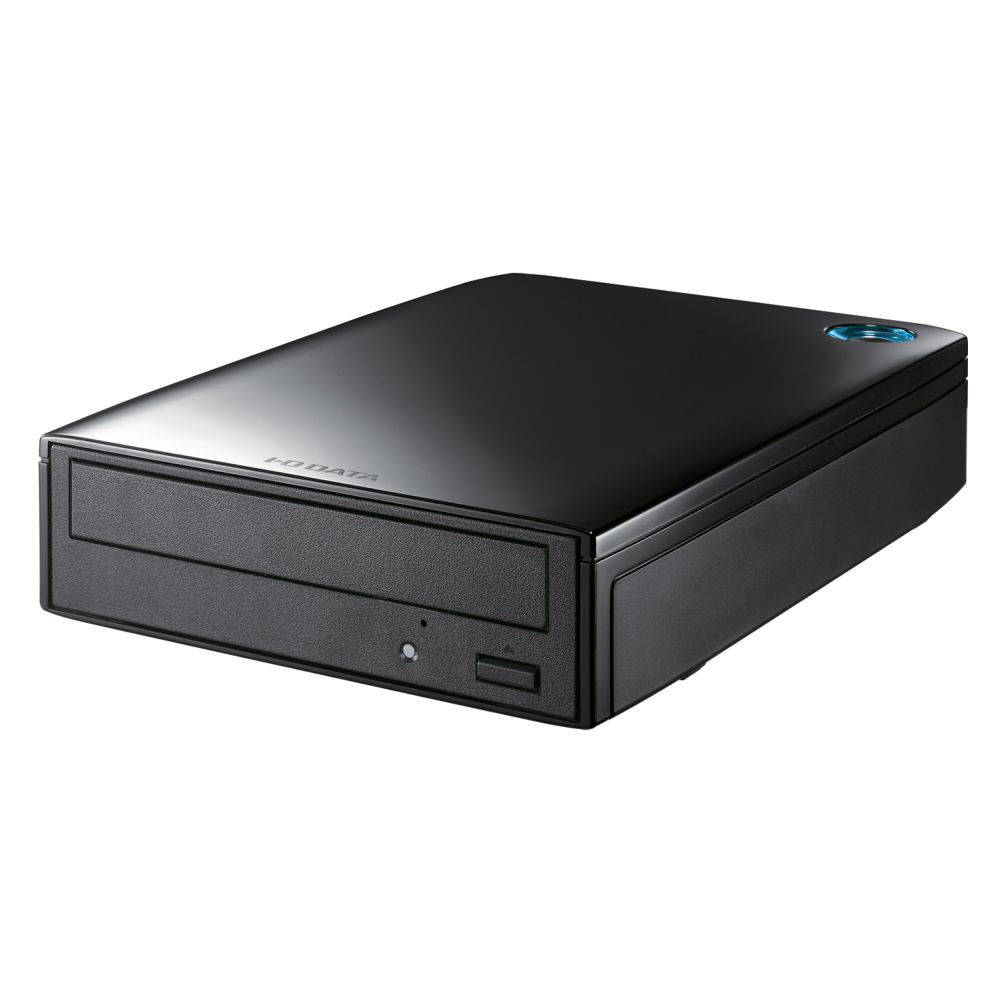
【外付けCDドライブ】に関するよくある質問(FAQ)
Q1:Windows 11のパソコンに挿すだけでCDの音楽を聴くことはできますか?
A1:はい、基本的にはUSB接続するだけでOS標準ドライバが自動適用され、標準アプリ「メディア プレイヤー」でCD再生やMP3/AAC形式でのリッピングが可能です。ただし、市販DVDビデオの再生には別途再生ソフト(VLCなど)が必要です。
Q2:スマホ専用の「CDレコ」や「ラクレコ」で、パソコンのデータ読み書きもできますか?
A2:モデルによって仕様が異なります。PC接続モードに切り替えて汎用USBドライブとして使用できるハイブリッドモデルも存在しますが、スマホ専用設計の型番ではPCから認識されない仕様のものもあります。PCと兼用したい場合は、仕様表の「パソコン接続対応」の有無を必ずご確認ください。
Q3:CDを読み込む速度が遅い・異音がする場合は故障ですか?
A3:ディスクに反りや偏重心がある場合、高速回転時に「ブーン」という大きな共振音や振動が発生します。また、傷のあるディスクではエラー訂正機能が働き、回転数を落として読み取るため時間がかかります。複数の正常なディスクでも同様の異音・極端な低速化が発生する場合は、内部モーターまたはピックアップの物理故障が疑われます。
まとめ:2026年における最適なデジタル音源管理と賢い選択
ストリーミング全盛の時代にあっても、フィジカルなCDというパッケージメディアには、サブスクリプションでは配信されない貴重なボーナストラックや高音質音源、特別な付加価値が数多く眠っています。外付けCDドライブのおすすめモデルを正しく選び、手元に備えておくことは、大切な音楽資産を時代遅れにさせないための最良の手段です。
製品選びで迷った際は、PC接続が主ならバッファローのType-C対応ポータブルモデル、スマホでの手軽さを最優先するなら「ラクレコ」や「CDレコ」のケーブル/Wi-Fiモデルを基準に据えることで、失敗のないデジタル環境を手に入れることができます。自身の利用スタイルに合致した最適な1台を選び、快適なミュージックライフを維持してください。 (出典: 外 付け cd ドライブ(Yahoo!ニュース))
Webメディアの編集およびコンテンツ作成に従事。正確で質の高い情報発信を心掛けています。
