Apple Music音質設定の完全ガイド|劇的に変わる最適解と通信量対策
iPhoneやiPadで日常的にApple Musicを利用している方の多くが、実はアプリの導入初期状態のまま音楽を再生しています。世界最高峰のスタジオマスタークオリティを誇る膨大な楽曲ライブラリを配信していながら、標準設定のままではそのポテンシャルを半分も引き出せていないケースが少なくありません。
再生環境や通信プランに応じた適切なチューニングを施すだけで、ボーカルの微細な息づかいや楽器の奥行きが見違えるほど鮮明に立ち上がります。本稿では、Apple Musicが誇るハイレゾロスレスや空間オーディオの真価を解放する具体的な設定手順から、ギガ消費を抑える通信量コントロールの鉄則まで、専門的かつ実践的な視点で徹底解説します。
📌 【この記事の重要ポイントまとめ】
- 要点1:初期設定は通信量節約を優先した圧縮音源となっており、設定アプリから「オーディオの品質」を見直すだけで解像度が大幅に向上する。
- 要点2:ワイヤレス接続(AirPods等)の仕様上、ハイレゾロスレスの完全再生には外部DACと有線接続が必須となる。
- 要点3:無制限プラン以外ではモバイル通信ストリーミングを高効率に抑え、Wi-Fi環境下でのみ高音質ダウンロードを行う使い分けが最適解となる。
初期設定のままは損?Apple Musicの音質設定で体験が激変する理由
「初期設定のままで聴いていませんか?」という問いかけに対し、多くのユーザーが「特にいじっていない」と答えます。Apple Musicは世界中で数億人が利用する巨大プラットフォームであるため、デフォルト状態では通信量の急激な消費を防ぐ安全マージンが取られており、一般的な圧縮音源(AAC 256kbps)でストリーミング再生される仕様になっています。
しかし、Apple Musicの最大の強みは、追加料金なしで1億曲以上が「ロスレス」および「ハイレゾロスレス」、さらには立体音響技術である「ドルビーアトモス(空間オーディオ)」に対応している点です。オーディオ設定のスイッチを切り替えるだけで、スタジオでレコーディングされた原音そのままの情報量(最大24bit/192kHz)を受け取る土台が整い、平面的だったサウンドが立体的な音場へと一変します。
【2026年最新】Apple Music「オーディオの品質」各フォーマットと通信量の違い
Apple Musicで選択できる音質フォーマットは主に4段階に分かれています。音質が向上するにつれて1曲あたりのデータ容量は飛躍的に増大するため、各フォーマットの特性とデータ消費量を把握しておくことが重要です。
| フォーマット名称 | スペック(解像度・ビットレート) | 1曲あたりの通信量(約3分換算) | 編集部の推奨環境・評価 |
|---|---|---|---|
| 高効率(HE-AAC) | 低ビットレート(データ節約) | 約1.5MB | 月間ギガ数を極限まで節約したい外出時向け |
| 高音質(AAC) | 256kbps(初期デフォルト設定) | 約6MB | 標準的な音質。日常的なモバイル通信に最適 |
| ロスレス(ALAC) | 最大24bit/48kHz(CD同等以上) | 約36MB(AACの約6倍) | Wi-Fi環境および有線イヤホンでの標準推奨 |
| ハイレゾロスレス(ALAC) | 最大24bit/192kHz(スタジオ原音) | 約145MB(AACの約24倍) | 外付けDAC必須。据え置き環境や保存向け |
データを見れば明らかなように、ハイレゾロスレス設定のまま外出先でストリーミング再生を続けると、わずか7〜8曲聴くだけで1GB以上の通信量を消費します。通信制限のリスクを回避するためにも、接続経路ごとに細かく設定を分ける必要があります。
iPhoneで音質を良くする方法|ハイレゾロスレスと空間オーディオの設定手順
iPhoneのApple Musicで最高音質を引き出すための具体的な操作手順を整理します。設定はApple Musicアプリ内ではなく、iOSの「設定」アプリから行います。
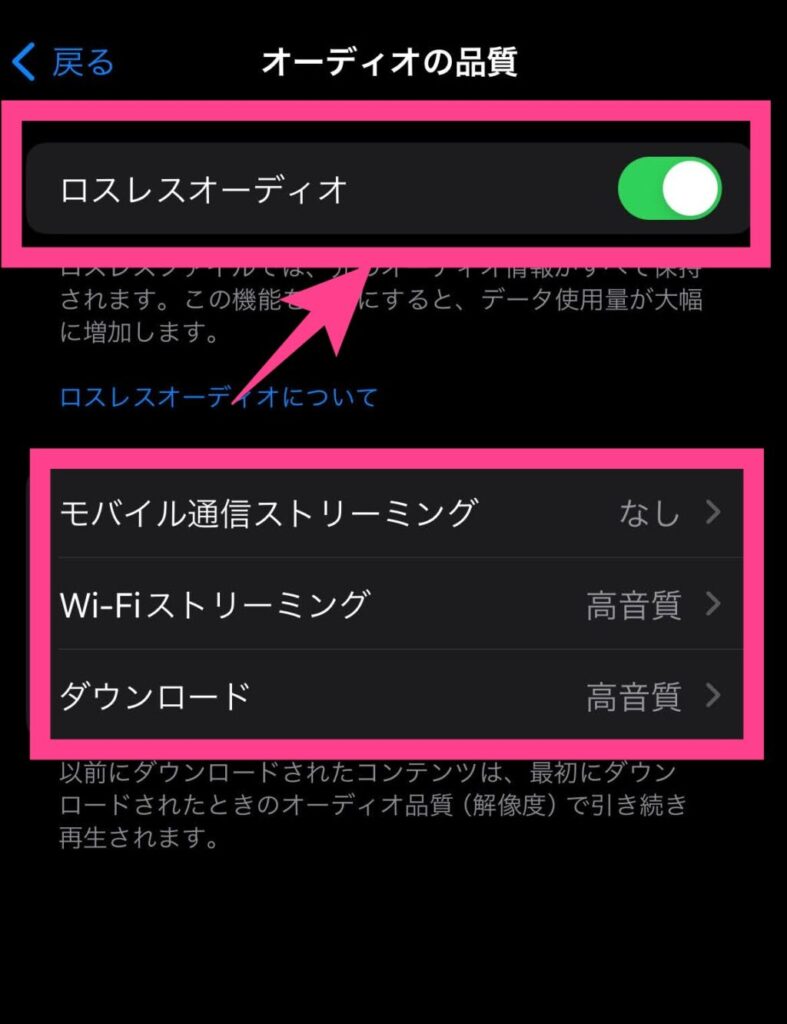
まず「設定」アプリを開き、「ミュージック」>「オーディオの品質」へと進みます。「ロスレスオーディオ」のトグルをオンにした上で、以下の3項目を用途別に割り当てるのが理想的です。
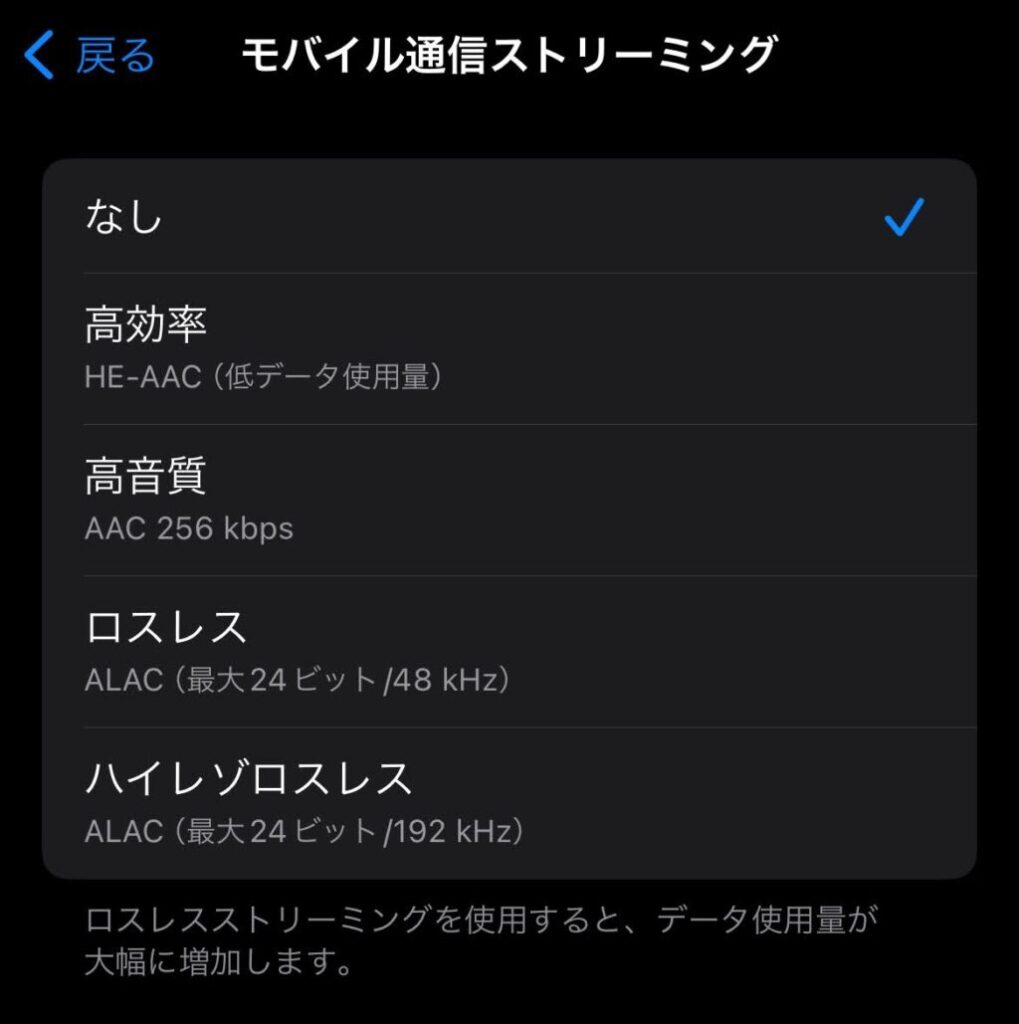
- モバイル通信ストリーミング設定:「高音質(AAC 256kbps)」を選択。ギガの過剰消費を防ぎ、移動中の途切れを防止します。
- Wi-Fiストリーミング設定:「ロスレス」または「ハイレゾロスレス」を選択。自宅などの固定回線で余すところなく情報量を受け取ります。
- 高音質ダウンロード設定:オフライン再生を重視する場合は「ロスレス」を推奨。端末のストレージ容量に余裕がありDAC環境がある場合は「ハイレゾロスレス」を選定します。
あわせて確認したいのが「ドルビーアトモス(Dolby Atmos)」による空間オーディオ設定です。「設定」>「ミュージック」>「ドルビーアトモス」を「自動」または「常時オン」にしておくことで、対応楽曲において頭上や背後を含む全方位から音が包み込むようなイマーシブ体験が可能になります。
さらに、音のキャラクターを調整したい場合は「設定」>「ミュージック」>「イコライザ」を活用します。フラットな原音を崩さずボーカルを際立たせたい場合は「Acoustic」や「Vocal Booster」、低域の量感を補強したい場合は「Bass Booster」や「Electronic」が定番のおすすめ設定です。
「音質が変わらない」と感じる原因と対処法|ハイレゾにはDACが必要?
設定をハイレゾロスレスに変更したにもかかわらず、「通常音質との違いが分からない」「音が変わらない」と感じるユーザーは少なくありません。この現象には、Bluetooth通信の物理的な限界という明確な構造的原因が存在します。
AirPods ProやAirPods Maxを含む一般的なBluetoothワイヤレスイヤホン・ヘッドホンは、伝送時にAACコーデックによる非可逆圧縮が行われます。つまり、Apple Music側でどれほど巨大なハイレゾ信号を出力していても、ワイヤレス伝送の段階でAAC相当に圧縮されているため、完全なロスレス音質には到達していません。
ハイレゾロスレス(24bit/96kHz〜192kHz)の真価を余すところなく鳴らし切るには、iPhoneの端子(USB-CまたはLightning)に接続する外付けDAC(Digital to Analog Converter)アンプと、有線接続のハイレゾ対応イヤホン・ヘッドホンが必須となります。手のひらサイズのポータブルDAC(ドングルDAC)を1基導入するだけで、解像度やダイナミックレンジは劇的な進化を遂げます。
他社比較と利用実態|Apple MusicとSpotifyの音質差・ユーザーのリアルな声
大手音楽サブスクリプションサービスの代表格である「Spotify」と「Apple Music」の音質比較は、SNSやオーディオコミュニティでも頻繁に熱狂的な議論が交わされるテーマです。
Spotifyの最高音質設定が320kbps(Ogg Vorbis / AAC)にとどまっているのに対し、Apple Musicは基本料金内でALAC(Apple Lossless Audio Codec)による最大24bit/192kHzハイレゾロスレスを提供しています。スペック数値上の情報量には圧倒的な開きがあります。
実際にネット上のユーザーレビューやオーディオファンの検証結果をリサーチすると、「AirPods接続の普段使いであっても、音場の広がりやボーカルの輪郭においてApple Musicのほうがクリアに聴こえる」「空間オーディオの音源数が豊富でライブ盤の没入感が段違い」というポジティブな評価が目立ちます。一方で、「ハイレゾダウンロードで端末容量がすぐ圧迫される」「通信量の減り方が激しく、設定ミスで速度制限にかかった」といった実運用面での戸惑いの声も確認できます。
【プロの結論】高音質設定に向いている人・慎重になるべき人の判断基準
すべてのユーザーが一律に最高設定にすれば幸せになれるわけではありません。ライフスタイルやリスニング環境に応じた合理的な選択が不可欠です。
【ロスレス・ハイレゾ設定を積極的に導入すべき人】
有線イヤホンやDACアンプ環境を整えているオーディオ愛好家はもちろん、光回線のWi-Fi環境でじっくり音楽を鑑賞できる人、あるいは端末ストレージが256GB以上あり、お気に入りアルバムを高音質でダウンロード保存してオフライン再生したいユーザーには文句なしでおすすめです。
【標準設定の維持、または慎重に運用すべき人】
月間データ容量が数GB〜20GB程度の従量制・中容量プランを契約している方や、専らワイヤレスイヤホンで通勤通学時のBGMとして聴き流すユーザーは、モバイル通信時の設定を「高音質(AAC 256kbps)」にとどめておくのが最も安全で賢明なアプローチです。
【apple music 音質 設定】に関するよくある質問(FAQ)
Q1:AirPods Proでハイレゾロスレスを聴くことはできますか?
A1:完全なハイレゾロスレス再生はできません。Bluetooth伝送の仕様上、AirPodsシリーズはAAC形式に変換されて再生されます。ただし、Apple Musicのロスレス音源を再生することで、元音源の劣化がない分、通常配信よりもクリアな音像で楽しむことができます。
Q2:ロスレス楽曲をダウンロードすると、iPhoneの空き容量はどのくらい減りますか?
A2:一般的なアルバム1枚(10〜12曲程度)あたり、高音質(AAC)では約50MB程度ですが、ロスレスでは約300MB〜500MB、ハイレゾロスレスでは1GB〜1.5GB以上を消費します。ストレージ残量に応じた計画的なダウンロード管理が必要です。
Q3:「音量を自動調整」や「イコライザ」をオンにすると音質は劣化しますか?
A3:デジタル信号処理が入るため、完全な原音再生(ビットパーフェクト)からは外れます。音圧の急変を防ぎたい場合は「音量を自動調整」をオン、ピュアなスタジオマスターの音圧とダイナミクスをそのまま味わいたい場合はオフにするのがセオリーです。
まとめ:リスニング環境に合わせた設定でApple Musicを極上の空間へ
Apple Musicが提供するロスレス・ハイレゾや空間オーディオは、これまでのストリーミング配信の常識を覆す極めてリッチな音楽体験をもたらします。しかし、そのポテンシャルをストレスなく引き出す鍵は、適切な環境理解と設定のチューニングにあります。
モバイル通信時のストリーミングは堅実に抑えつつ、Wi-Fi環境や有線DAC環境で最高音質を解放する。ご自身のリスニングスタイルに合わせた最適な設定を施し、楽曲の奥に眠る本来のサウンドスケープを心ゆくまで堪能してください。 (出典: apple music 音質 設定(Yahoo!ニュース))
情報を整理して届けることが得意なWebディレクター。ユーザー視点に立った記事作成を目指しています。
