エクセルで0が表示されない原因と解決策|先頭0落ちや空白化を防ぐ全手法
業務でエクセルを操作している際、「0123」と入力したはずの社員番号や郵便番号が「123」に変換されてしまったり、計算結果の「0」がセル上で完全な空白になって消え去ったりするトラブルは、2026年現在も多くのオフィス現場で日常的に発生しています。数字の「0」が画面から抜け落ちるだけで、集計の食い違いや基幹システム連携時のエラーなど、実務に重大な支障をきたしかねません。
なぜエクセルは「0」を勝手に消してしまうのか、そしてどのように設定すれば意図通りに正確な数値を保てるのか。本稿では、先頭の0が消える「ゼロサプレス」の仕組みから、シート全体のゼロ値非表示設定の解除、さらにはCSV連携時のデータ欠落対策まで、現場で即座に役立つ決定的な対処法を徹底的に解明します。
📌 【この記事の重要ポイントまとめ】
- 要点1:先頭の0が消える主因はエクセルが数値を自動認識して不要なゼロを削る「ゼロサプレス仕様」にあり、入力前の書式設定変更で防げる。
- 要点2:計算結果や単体の「0」が空白になる場合、エクセルオプションの詳細設定やユーザー定義の表示形式が影響している可能性が高い。
- 要点3:データ加工・CSV出力・システム連携といった後工程の目的に応じて、文字列化・TEXT関数・表示形式を正しく使い分けることが不可欠。
【徹底解明】エクセルで0が表示されない2大原因|先頭の0消失とゼロ値空白化の正体
エクセルで「0」が表示されない現象を正確に解決するためには、まず直面している問題が以下のどちらのパターンに該当するかを見極める必要があります。
1つ目は、電話番号(例:090…)や商品コード(例:0045)を入力した際に、エクセル 先頭の0 表示が行われず、先頭の「0」だけが勝手に削除されてしまう現象です。これはエクセルの基本仕様である「ゼロサプレス(不要な先行ゼロの自動削除)」が作動しているためです。エクセルはセルに入力された内容を標準状態で「数値」として解釈します。数学的に「0123」という表記は「123」と同義であるため、システム側が親切心から先頭のゼロを取り除いてしまうのです。
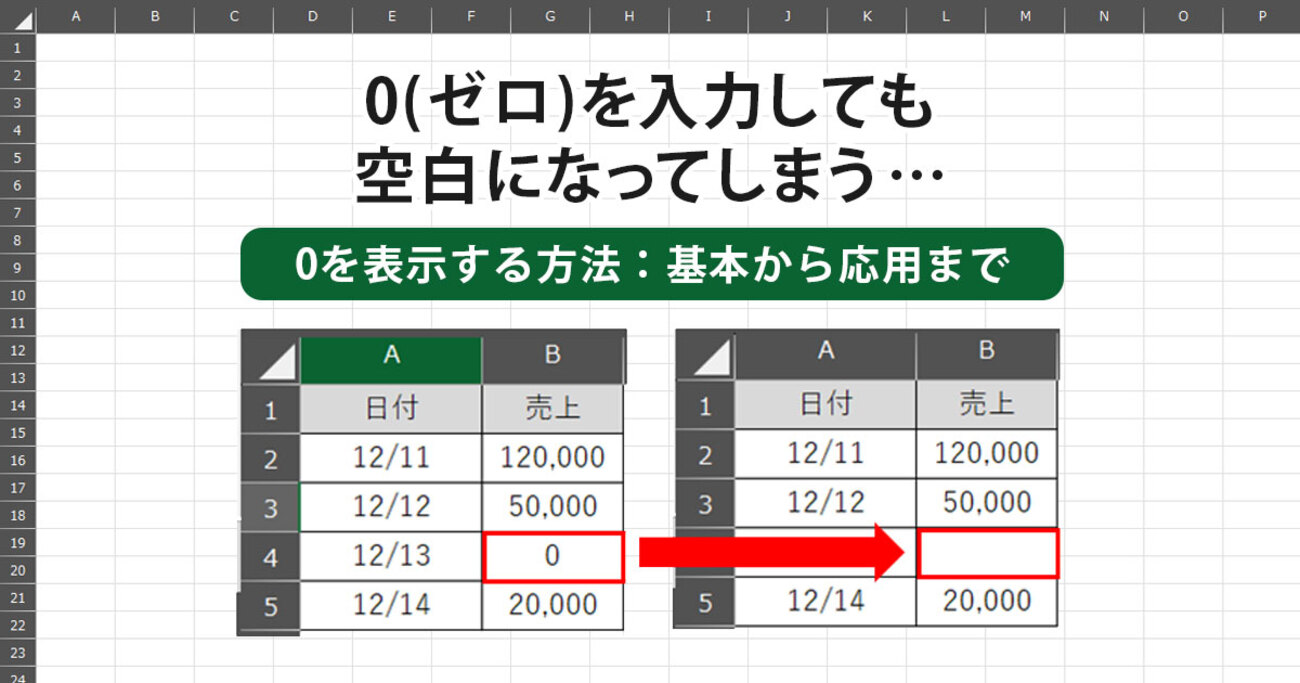
2つ目は、数式の結果が「0」になったときや、セルに「0」と打ち込んだにもかかわらず、エクセル 0 空白 表示されない状態になる現象です。この場合、値自体は内部的に「0」を保持しているものの、シートの表示設定やセルのユーザー定義書式によって意図的に隠蔽されています。「エクセルで0が表示されないのは一体なぜ?」と頭を抱えるユーザーの約9割は、この「自動型変換」か「非表示設定」のいずれかに直面しています。
【即効解決】先頭の0が消える現象を防ぐ決定的なアプローチ
先頭のゼロ落ちを防ぐためには、エクセルに対して「これは計算用の数値ではなく、見た目通りの文字列やコードである」と明示的に指示を与える必要があります。実務スピードとデータの扱いやすさに応じて、4つの手法を使い分けます。
1. 最速の入力術:シングルクォーテーションの活用
少量のデータを手入力する際に最も手軽なのが、入力する数字の先頭に半角の「'(シングルクォーテーション)」を付与する方法です(例:'0123)。これにより、エクセルはそのセルの内容を強制的にテキストとして認識するため、シングルクォーテーション 0落ちを瞬時に回避できます。セル上には「0123」とだけ表示され、クォーテーション自体は印刷や画面表示に現れません。
2. 広範囲の入力に最適:セルの書式設定を「文字列」に変更
あらかじめ入力範囲が決まっている場合は、データ入力前に該当セルや列全体を選択し、右クリックメニューの「セルの書式設定」を開きます。「表示形式」タブの分類から「文字列」を選択して確定させておけば、後から「001」などの数字を入力しても先頭のゼロが消えることはありません。ただし、セルの書式設定 文字列への変更は「数字を入力する前」に行うのが鉄則であり、すでに入力されて「1」になってしまったセルを後から文字列に変えても自動で「001」には戻らない点に注意してください。
3. 見た目を整える:ユーザー定義 表示形式 000 の指定
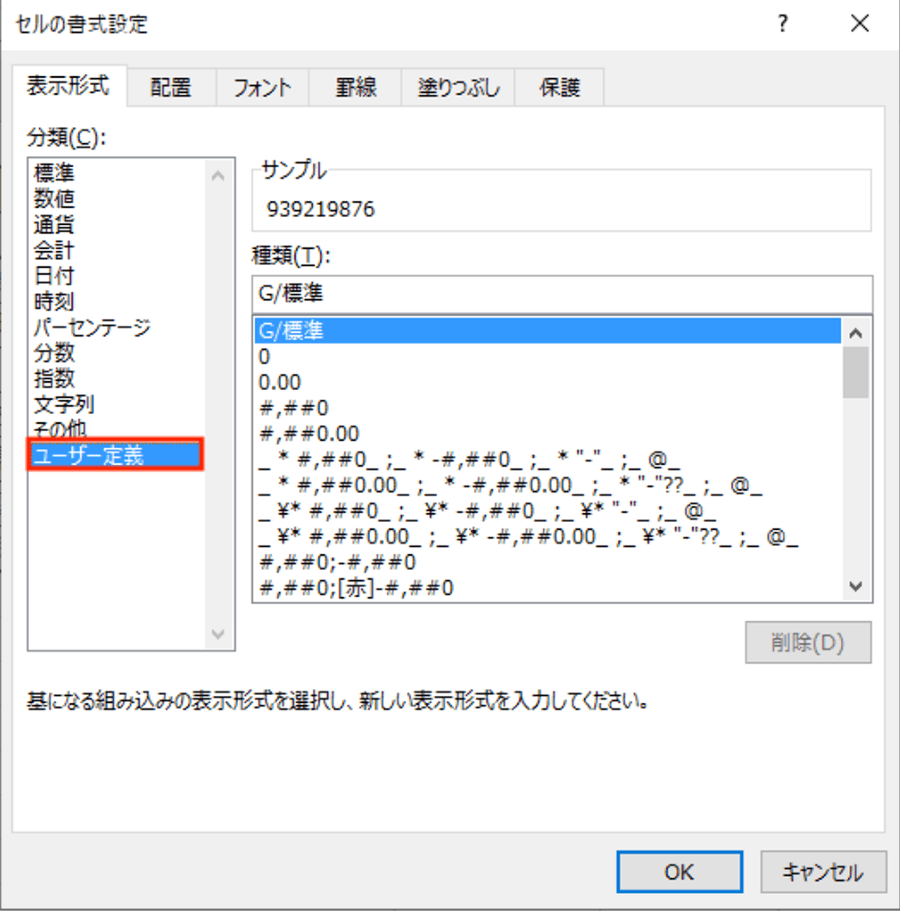
「数値データとしての性質(計算可能な状態)を維持したまま、見た目だけを3桁や5桁の固定長に揃えたい」という現場では、表示形式のカスタマイズが威力を発揮します。セルの書式設定から「ユーザー定義」を選び、種類欄に000(3桁表示の場合)や00000(5桁表示の場合)と入力します。この設定を行えば、セルの中身が数値の「5」であっても、画面上には「005」と美しい先行ゼロ付きで描画されます。
4. 関数処理で自動付与:TEXT関数による桁揃え
別セルの数値データを参照して加工する場合は、TEXT関数 先頭ゼロ付与の手法を用います。例えばA1セルに「45」が入っている場合、隣のセルに=TEXT(A1, "0000")と記述すれば、結果として「0045」という4桁固定の文字列が生成されます。VLOOKUP関数やXLOOKUP関数でコード検索を行う際の前処理として極めて有効な手法です。
【一覧表で比較】場面別に見る「0表示」最適対処法と現場の採用基準
実務で頻出するアプローチの特徴と、どのような業務フローで採用すべきかの基準を以下の比較表にまとめました。
| 手法・アプローチ | データ型・内部保持状態 | 一般的な適用シーン | 実務における評価・注意点 |
|---|---|---|---|
| シングルクォーテーション | 文字列型(テキスト) | 数件の手動入力、メモ書き | 即効性は最高だが、大量データ処理やシステムエクスポートには不向き。 |
| 書式設定「文字列」 | 文字列型(テキスト) | 電話番号・型番列の一括入力 | 事前設定が必須。SUM等の計算対象外になるため用途の選定が肝要。 |
| ユーザー定義「000」 | 数値型(表示のみ変更) | 請求書の連番、管理コード | 計算式に組み込める利点があるが、CSV保存時に0が消えるリスクあり。 |
| TEXT関数 | 文字列型(数式結果) | 他列参照、マスタ突合の前処理 | 自動化に適しており極めて安全。値貼り付けによる確定処理も容易。 |
| オプション詳細設定 | シート全体のグローバル設定 | 財務諸表、空白化の修復 | シート全体に影響。共同編集者の閲覧環境にも留意が必要。 |

【実態検証】オフィス現場で多発する「CSVの0落ち」トラブルと生の声
SNSや実務コミュニティにおいて、毎年数千件規模で投稿されるのが「CSVファイルをエクセルでダブルクリックして開いたら、顧客の郵便番号(030-XXXXなど)の頭の0が全滅した」という悲鳴です。
外部システムからダウンロードしたCSVファイルには書式情報が含まれていません。エクセルで直接開くと、すべての列に対して自動判別が作動し、CSV 0落ち 対策を行っていないデータは容赦なく数値型に丸め込まれてしまいます。この仕様による事故は、配送伝票の宛先不明や銀行口座番号の桁不足による振込エラーなど、現場の実害に直結しています。
この惨劇を防ぐ唯一の正解は、「CSVファイルをダブルクリックで直接開かない」ことです。エクセルの「データ」タブにある「テキストまたはCSVから」を選択し、Power Query(データ取得機能)を経由して各列のデータ型を明示的に「テキスト」に指定して読み込みます。この手順を徹底するだけで、社内における0落ちトラブルの99%を未然に防ぐことが可能です。
一般に知られていない盲点とネットの誤解|エクセルオプションの罠
「先頭の0」ではなく「数値の0そのもの」が表示されない場合、疑うべきはアプリケーション側の表示設定です。ネット上では「関数が壊れている」「ファイルが破損した」と誤認されるケースが後を絶ちませんが、実際は設定のチェックが1つ外れているだけに過ぎません。
エクセル オプション 詳細設定を開き、「次のシートで作業するときの表示設定」という項目を確認してください。ここにある「ゼロ値のセルにゼロを表示する」のチェックボックスが外れていると、値が0のセルは完全に空白としてレンダリングされます。これはエクセル ゼロ値 表示設定の根幹をなすスイッチであり、チェックを入れ直すだけで、消えていたゼロが一斉に再表示されます。
また、エクセル 計算結果 0 非表示になっているケースでは、セルの表示形式にセミコロンを用いた書式(例:#,##0;-#,##0; など、3番目のゼロ表示部を空欄にした設定)が組み込まれているか、あるいは「0のときに文字色を白にする」という条件付き書式が仕組まれている事例が多発しています。他人が作成したテンプレートを引き継いだ際は、まず書式ルールの点検を実施してください。
【プロの結論】業務効率とデータ保全を両立する実務判断基準
エクセルの「0」の扱いにおいて最も避けるべきは、見た目の一時的な帳尻合わせに終始することです。Excel ゼロサプレス 解除を行うにあたっては、そのデータが「将来どのように利用されるか」という観点から論理的な判断基準を持つ必要があります。
社内報告用のプリントアウトや単純な閲覧用ダッシュボードであれば、ユーザー定義書式(0000)を使って数値属性を保つ設計が適しています。合計計算や平均値の算出がそのまま機能するため、分析作業の邪魔になりません。
一方で、基幹システムへのインポート用データや取引先に送付するCSVマスタを作成する場合は、最初からエクセル 0 消える 対処法として「文字列型」での統一、あるいはTEXT関数による固定長化を徹底すべきです。表示形式だけの変更は、CSVファイルとして保存した瞬間に元の無加工データに戻ってしまうため、深刻なシステム連携障害を引き起こします。自社データのライフサイクルを見据えた手法の選択こそが、トラブルフリーな業務環境を構築する鍵となります。
【エクセル 0 表示 されない】に関するよくある質問(FAQ)
Q1:入力済みのデータから消えてしまった先頭の0を一括で復活させるにはどうすればいいですか?
A1:すでに「123」となってしまった数千件のデータを「0123」に戻す場合、隣の列に=TEXT(A1, "0000")と関数を入力して下方向へ一括コピーするのが最も確実です。生成された列を「コピー」し、元の列に「値として貼り付け」を行えば、一瞬で一括修復が完了します。
Q2:IF関数の計算結果が「0」のときだけ空白にしたい、あるいは「0」と明記したい場合は?
A2:計算式で明示的に制御する場合、非表示にしたいなら=IF(計算式=0, "", 計算式)と記述します。逆に必ず0を表示させたい場合は、シートのオプション設定で「ゼロ値のセルにゼロを表示する」を有効化し、書式設定で数値形式(標準や#,##0)を指定してください。
Q3:Mac版エクセルでもオプションのゼロ値設定や書式変更の手順は同じですか?
A3:基本的な概念は共通ですが、メニューの階層が異なります。Mac版では画面上部のメニューバー「Excel」から「設定」を開き、「表示」項目内にある「ゼロ値」のチェックボックスをオンにすることで、ゼロ非表示設定を解除できます。
まとめ:今後の動向と失敗しないための判断基準
エクセルにおける「0が表示されない」という問題は、ツールの不具合ではなく、数値を合理的に扱おうとする仕様と人間の実務要件とのギャップによって引き起こされます。先頭のゼロ落ちには「文字列化」や「TEXT関数」、セルの空白化には「オプションの詳細設定」や「表示形式の見直し」と、原因に応じた適切な打ち手を講じれば迷うことはありません。
2026年のデータ主導型業務において、コード体系や数値データの整合性は企業の信頼性を支える基盤です。目の前のシートだけでなく、出力先や連携先のシステム環境まで見据えたデータ設計を習慣化し、確実でミスのないエクセルオペレーションを実現してください。 (出典: エクセル 0 表示 されない(Yahoo!ニュース))
情報を整理して届けることが得意なWebディレクター。ユーザー視点に立った記事作成を目指しています。
