画面キャプチャの保存先はどこ?見失う原因と端末別変更術を全解剖
重要な会議の記録やネット通販の決済画面、エラー画面の記録など、日々の業務や私生活で欠かせない画面キャプチャ。しかし、撮影したはずの画像がデスクトップに見当たらず、フォルダの奥底を探し回った経験を持つ人は少なくありません。
OSのアップデートやクラウドサービスの連携仕様が変化したことで、従来の保存先から予期せぬ場所へ退避されるケースが急増しています。本記事では、Windows 11、Mac、iPhone、Androidにおける画面キャプチャ保存先の2026年最新仕様と、目的の場所へ確実に格納・変更する実践的な技術を徹底解説します。
📌 【この記事の重要ポイントまとめ】
- 要点1:Windows 11の画面キャプチャ保存先は「ピクチャ」配下だけでなく、OneDrive連携やSnipping Toolの自動保存機能によって分散する構造にある。
- 要点2:画像が保存されない最大の要因は「クリップボード一時保持」と「ファイル書き出し」のショートカットキー混同、およびクラウド同期の誤設定にある。
- 要点3:MacやWindowsの標準設定を数ステップ変更するだけで、散らかりがちなキャプチャ画像を専用フォルダへ自動集約し作業効率を劇的に向上できる。
【端末別】撮ったはずのスクリーンショット保存先はどこ?見つからない理由と格納場所一覧
端末の操作方法やショートカットキーの組み合わせによって、キャプチャ画像の行き先は根本的に異なります。探しているファイルが見当たらない場合、まずは自身が実行した入力形式と、OSごとの標準パスを照合する必要があります。
Windows 11における主要な格納場所
「Windowsキー + PrintScreen」を押下した場合、画像は「C:\Users\[ユーザー名]\Pictures\Screenshots(ピクチャ¥スクリーンショット)」に連番付きで直接保存されます。一方、標準キャプチャソフト「Snipping Tool」を利用した場合は、アプリ内設定で自動保存が有効化されていれば同様にピクチャフォルダへ格納されますが、無効化されている場合はクリップボードへ一時保存されるのみでファイル化されません。
Mac(macOS)における標準格納場所
「Shift + Command + 3(全画面)」または「Shift + Command + 4(範囲選択)」で撮影したデータは、デフォルトでデスクトップ上に直接生成されます。ファイル名は「スクリーンショット [撮影日時].png」という規則で出力されます。
iPhone・iPad(iOS / iPadOS)の保存場所
サイドボタンと音量アップボタンの同時押しで撮影した画像は、標準の「写真」アプリへ即座に統合されます。「アルバム」タブ内の「メディアタイプ」から「スクリーンショット」を選択することで、通常のカメラ撮影写真と分別して一覧抽出が可能です。
Android端末における確認手順
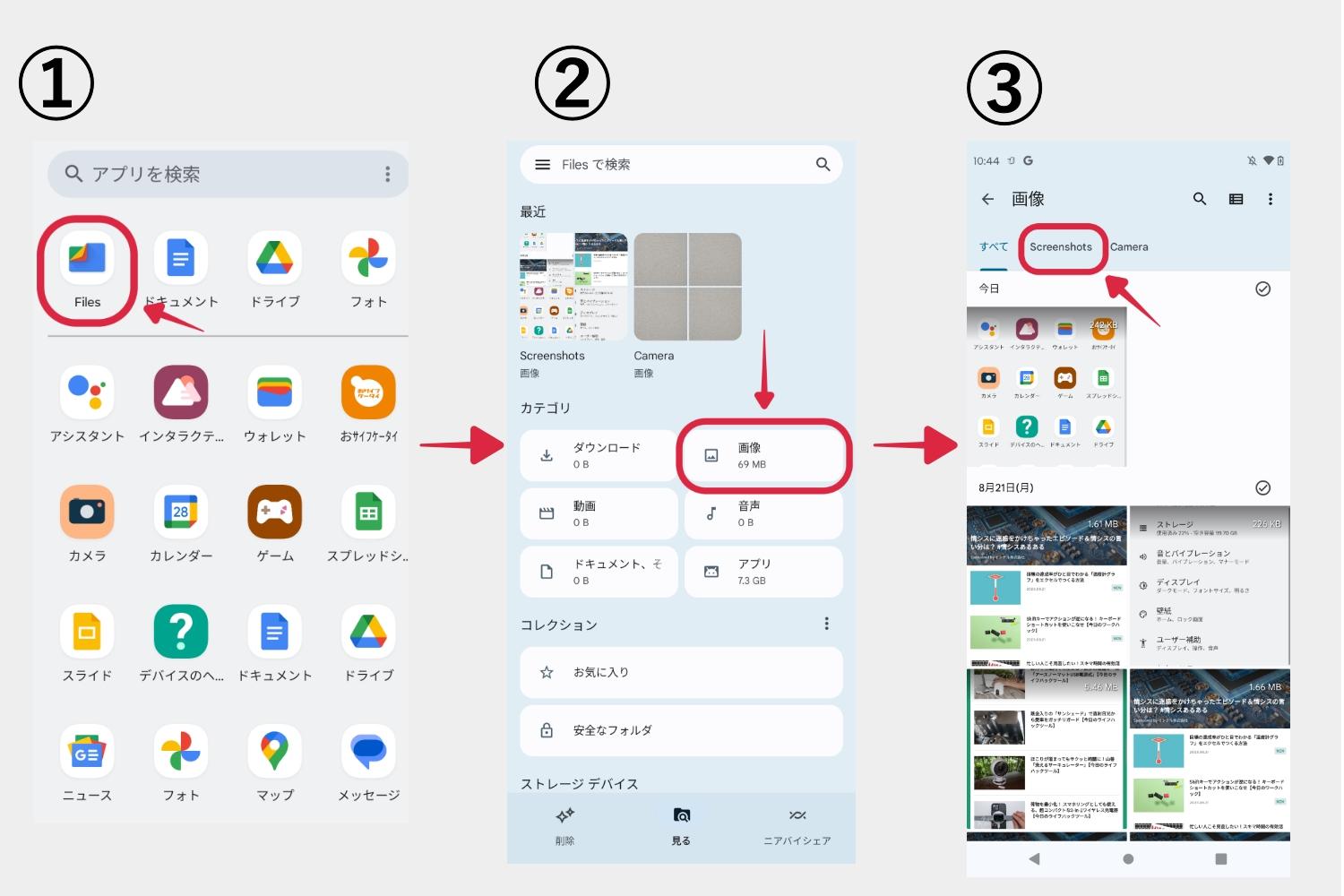
「電源ボタン + 音量ダウンボタン」で記録された画像は、内部ストレージの「Pictures/Screenshots」または「DCIM/Screenshots」フォルダへ格納されます。「Google フォト」アプリの「ライブラリ」タブ、または「Files by Google」などのファイル管理ツールから「デバイス内の写真」を確認することで特定できます。
【徹底比較】主要OS別の初期保存先と変更可否データ一覧
| 対象OS / 端末 | 標準ショートカットキー | 初期設定の保存先パス | 保存先変更の難易度 |
|---|---|---|---|
| Windows 11 | Win + PrtScn / Win + Shift + S | ピクチャ > スクリーンショット (またはOneDrive配下) | 容易(フォルダプロパティやアプリ設定から即時変更可能) |
| macOS | Shift + Cmd + 3 / 4 / 5 | デスクトップ | 極めて容易(Cmd + Shift + 5のオプションから指定) |
| iPhone (iOS) | サイド + 音量上 | 写真アプリ > メディアタイプ | 不可(ショートカットアプリによる別フォルダ複製のみ対応) |
| Android | 電源 + 音量下 | 内部ストレージ > Pictures / DCIM | 機種依存(標準変更は制限あり、専用管理アプリで制御) |
「保存されない・消えた」現象の真相|クリップボード保持とクラウド同期の罠
「確実にキャプチャキーを押したのにファイルが生成されていない」というトラブルの裏には、ユーザーの操作ミスだけでなく、OSの挙動仕様が深く関係しています。
1. クリップボードへの一時保存と実ファイル書き出しの乖離
Windows環境においてキーボード単体の「PrintScreen」キーを押した場合、画面全体の画像はメモリ領域であるクリップボードへ一時コピーされるに過ぎません。ファイルとして実体化させるには、ペイントなどの描画ソフトやチャットツールを開いて「Ctrl + V」で貼り付け(ペースト)を実行する必要があります。ファイルとして直接保存したい場合は、必ず「Windowsキー + PrintScreen」を同時入力しなければなりません。
2. OneDrive自動同期による「ピクチャ フォルダ見当たらない」問題
MicrosoftアカウントでOneDriveのバックアップ機能を有効化している場合、ローカルの「C:\Users\[ユーザー名]\Pictures」ではなく、「C:\Users\[ユーザー名]\OneDrive\画像\スクリーンショット」へと自動的にパスがリダイレクトされます。ローカル階層のみを探していると「保存先が消えた」と錯覚する主要な原因がここにあります。
3. セキュリティソフト・画面保護機能による制限
著作権保護が施された動画配信サービスや、オンラインバンキングの認証画面では、OSレベルでキャプチャ抑止フラグ(FLAG_SECURE)が働きます。この場合、ショートカットキーを押しても画像全体が真っ黒(ブラックアウト)な状態で保存されるか、保存処理そのものが破棄されます。

【図解】保存先を好みの場所・デスクトップへ変更する実践テクニック
業務効率を高めるためには、散らかりやすいキャプチャファイルを自身が管理しやすい専用フォルダやデスクトップへ直接紐付けるカスタマイズが極めて有効です。
Windows 11:フォルダプロパティから物理パスを移動する手順
- エクスプローラーを開き、「ピクチャ」フォルダ内の「スクリーンショット」フォルダを右クリックして「プロパティ」を開きます。
- 上部タブの「場所」を選択し、「移動(M)...」ボタンをクリックします。
- 新しい保存先として希望するフォルダ(例:Dドライブ直下の「Captures」や「デスクトップ」)を指定し、「適用」をクリックします。
- 既存ファイルを新しい場所へ移動するか問われるダイアログが出るため、「はい」を選択するとパスの書き換えが完了します。
Windows 11:Snipping Toolの保存先・自動保存設定
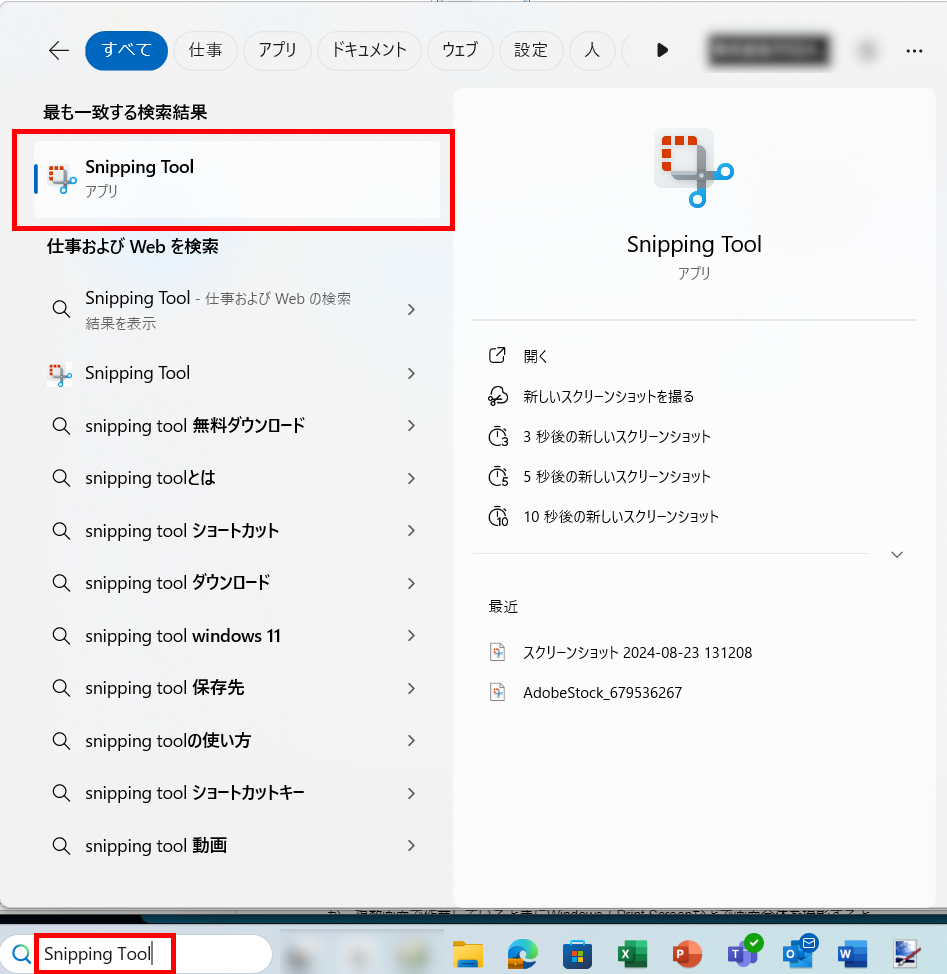
Snipping Toolアプリを起動し、右上の三点リーダー(…)から「設定」を開きます。「スクリーンショットを自動的に保存する」のトグルをオンにすることで、「Win + Shift + S」で切り取った画像も自動的にピクチャ配下へファイル保存されるようになります。
Mac:スクリーンショットの出力先をフォルダへ集約する手順
キーボードで「Shift + Command + 5」を同時押しすると、画面下部に操作ツールバーが表示されます。「オプション」メニューをクリックし、「保存先」の項目から「その他の場所...」を選択して専用フォルダを指定します。これにより、以後の「Shift + Cmd + 3 / 4」で生成される全画像がデスクトップを汚すことなく指定フォルダへ直行します。
【実態検証】利用者の生の声と現場目線で見えたリアル
ITサポート現場や社内情報システム部門へ寄せられる相談内容を分析すると、キャプチャ機能に関する混乱は単なる操作ミスにとどまらない実態が浮き彫りになっています。
「テレワークで会社のPC環境が変わった際、OneDriveの同期設定によって私用の画像フォルダと業務キャプチャが混ざり、機密情報がクラウド経由で同期されそうになった」「Snipping Toolの仕様更新に伴い、以前のように自動保存されず、貼り付け忘れたまま別作業をして証跡画面を消失した」といったトラブルが後を絶ちません。
特に近年のOSは、クラウド統合とローカル保存の境界線をシームレスに見せる設計を推進しているため、利用者が「今ファイルが物理的にどこへ書き込まれたのか」を認知しにくくなっています。ツールの利便性を過信せず、一度明示的に保存パスを自己管理下に置く設計が求められています。
【プロの結論】デジタル整理術と情報管理における推奨基準
情報管理の観点から見ると、デスクトップをキャプチャ画像の初期配置先にしたまま放置することは、PCの動作速度低下だけでなく、オンライン会議時の画面共有による情報漏洩リスクを著しく高めます。
おすすめできる設定基準
- 日々のキャプチャ枚数が多いビジネスパーソン:月別またはプロジェクト別の専用フォルダをローカル(または社内指定ストレージ)に作成し、MacのオプションやWindowsのプロパティ移動で保存先を一本化する。
- チャットや資料作成へ即座に貼り付ける作業中心の人:ファイル保存を伴わない「Win + Shift + S」や「Control + Shift + Command + 4(Macでクリップボード直行)」を活用し、ストレージ容量の浪費を防ぐ。
避けるべき運用方法
- 個人用クラウド同期が有効なピクチャフォルダに、顧客情報や機密データが含まれるキャプチャを無暗に蓄積する行為。
- デスクトップ上に数百枚のキャプチャ画像を無秩序に放置し、視覚的ノイズを増やして検索効率を損なう状態。
【スクリーン ショット 保存 先】に関するよくある質問(FAQ)
Q1:WindowsでPrintScreenを押してもピクチャフォルダに画像が増えません。故障でしょうか?
A1:故障ではありません。キーボードの「PrtScn」単体押しはクリップボードへの一時コピー機能です。自動でファイル保存させたい場合は「Windowsキー + PrtScn」を同時に押すか、Snipping Toolの設定で自動保存をオンにしてください。
Q2:ピクチャフォルダを開いても「スクリーンショット」というフォルダが見当たりません。
A2:一度も「Win + PrtScn」での保存を実行していない場合、フォルダ自体がまだ生成されていません。また、OneDriveが自動バックアップを行っている場合は「C:\Users\[ユーザー名]\OneDrive\画像」配下に移動している可能性があります。
Q3:スマホ(iPhone / Android)で保存先フォルダを最初からSDカードや別フォルダに指定できますか?
A3:標準機能では直接の保存先変更に対応していません。iPhoneは写真アプリ内の「スクリーンショット」分類を活用するかショートカット機能で転送します。Androidは一部の端末メーカー独自設定やサードパーティ製キャプチャアプリを導入することでSDカード等への直接保存が可能です。
Q4:Macでキャプチャを保存せず、クリップボードにだけコピーしたい場合はどうすれば良いですか?
A4:「Control」キーを組み合わせます。全画面なら「Control + Shift + Command + 3」、範囲選択なら「Control + Shift + Command + 4」を押すことで、ファイル生成を行わずにクリップボードへ保持されます。
まとめ:画面キャプチャ迷子を根絶する最適な管理フロー
画面キャプチャの保存先に関するトラブルは、各OSの初期ルールとクラウド同期の連動仕様を把握することで完全に解消できます。一時的な転記にはクリップボードを活用し、記録・保管が必要なデータは確実な物理パスへ出力させるという「使い分けのルール化」が極めて重要です。
作業環境を一度見直し、自身の業務フローに合わせた保存先カスタマイズを施すことで、探す無駄な時間をゼロにし、安全で快適なデジタルワークスペースを維持していきましょう。 (出典: スクリーン ショット 保存 先(Yahoo!ニュース))
情報を整理して届けることが得意なWebディレクター。ユーザー視点に立った記事作成を目指しています。
