Eメールとは?SMSやGmailとの違い・仕組みと作り方を徹底解説
日常の連絡ツールとしてLINEなどのメッセージアプリが定着した現在でも、公的機関の認証、オンラインサービスの登録、ビジネスの公式連絡において土台であり続けているのが「Eメール(電子メール)」です。しかし、スマートフォンから日常的に送信しているメッセージが、実際にはSMSなのか、キャリアメールなのか、あるいはウェブメールなのかを正確に区別して運用できている人は決して多くありません。
「相手にメールが届かない」「アドレスの作り方や設定がよく分からない」といった相談は、総務省の相談窓口やITサポート現場でも後を絶ちません。通信プロトコルの進化やセキュリティ強化が進む2026年の視点から、Eメールの基本構造からGmailとの違い、トラブルシューティング、社会人が押さえるべきマナーまで、知っておくべき必須知識を整理しました。
📌 【この記事の重要ポイントまとめ】
- 要点1:Eメールはインターネット通信網を介して文字やファイルをやり取りする電子郵便システム全般の総称であり、Gmailはその一形態(ウェブメールサービス)に過ぎない。
- 要点2:電話番号で短文を送る「SMS」や携帯キャリア契約に縛られる「キャリアメール」と異なり、Eメールはプロバイダ非依存で容量や添付ファイルの自由度が高い。
- 要点3:送受信トラブルの多くは「POP/IMAPの同期設定ミス」「迷惑メールフィルターの過剰検知」「ストレージ上限到達」の3点に起因している。
【基礎知識】今さら聞けないEメールとは?SMSやキャリアメール・Gmailとの決定的な違い
Eメール(Electronic Mail=電子メール)とは、インターネット回線を利用してメッセージや電子ファイルを送受信する通信方式の総称です。紙の手紙が郵便受に投函されるのと同様に、各ユーザーに割り当てられた固有のアドレス(宛先)に対して電子データを届ける役割を果たします。
ここで初心者が最も混乱しやすいのが、GmailとEメールの違い、そしてEメールとSMSの違いです。「GmailとEメールは別物なのか」と質問されるケースが頻発していますが、正確には「Eメールという巨大な通信カテゴリーの中に、Googleが提供するGmailという個別サービスが含まれている」という包含関係にあります。乗り物に例えるなら、Eメールが「自動車」全般を指し、Gmailは「特定の自動車ブランド」を指す関係です。
一方、Eメールとキャリアメールの違いにも整理が必要です。NTTドコモの「@docomo.ne.jp」やauの「@ezweb.ne.jp / @au.com」、ソフトバンクの「@softbank.ne.jp」などは、各通信キャリアが回線契約者専用に発行しているEメールアドレスの一種です。これらはかつてガラケー時代に高い到達率とリアルタイム性を誇りましたが、現在ではキャリア乗り換え時のアドレス引き継ぎに有料オプション契約が必要になるなど、利便性の面でフリーメールへの移行が進んでいます。
電話番号のみで直接通信するSMS(ショートメッセージサービス)も含め、それぞれの特徴を比較表にまとめました。
| 項目 | 詳細・数値データ | 一般的な基準・相場 | 編集部の見解・評価 |
|---|---|---|---|
| 一般的なEメール(Gmailなど) | インターネット経由。1通あたり最大25MB〜50MBの添付に対応。 | 基本無料(15GBなどクラウドストレージ共有) | PC・スマホ両用で機種変更にも強く、現代のデファクトスタンダード。 |
| SMS(ショートメッセージ) | 電話回線網経由。全角最大670文字(通常70文字区切り)。画像添付不可。 | 送信1通あたり約3.3円〜33円(受信は無料) | 二段階認証や緊急時の到達率確認に特化。日常連絡には不向き。 |
| キャリアメール | 通信会社提供のEメール。添付容量はおおむね2MB〜10MB程度に制限。 | 月額基本料に含まれる(解約後持ち運びは月額330円前後) | シニア層の利用が中心。MNP時の手続き負担を考えると新規取得は非推奨。 |
【初心者向け図解】Eメールが届く仕組みとプロトコルPOP・IMAPの根本的な違い
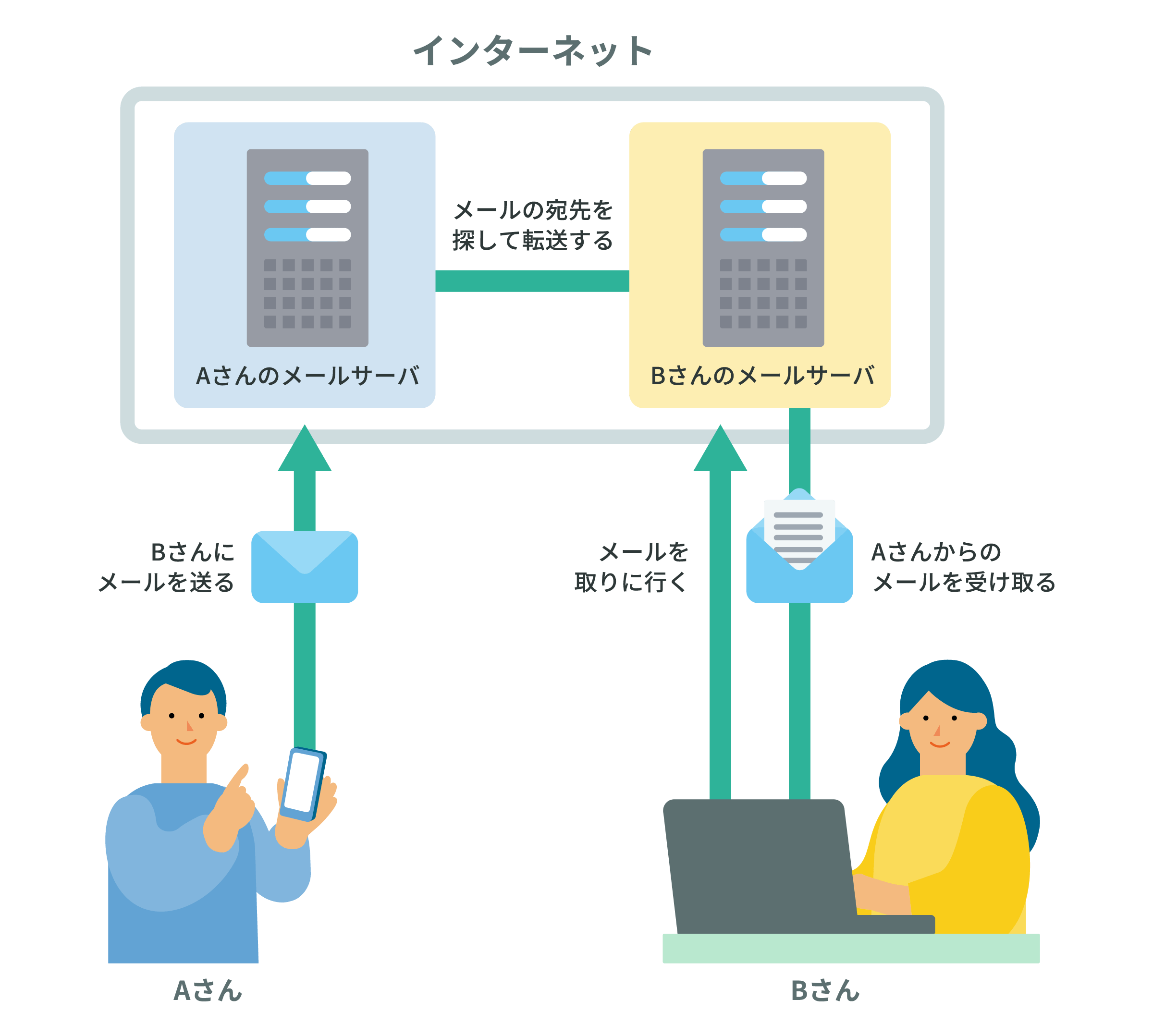
Eメール仕組み初心者にとって、送信ボタンを押した瞬間に何が起きているのかを直感的に掴むことは、後々のトラブルを防ぐ鍵となります。Eメールは、1つの通信路で直結されているわけではなく、「送信サーバー(SMTP)」と「受信サーバー(POP/IMAP)」という2種類の郵便局を経由して届けられます。
送信者が作成したメールは、まず送信専用サーバーである「SMTP(Simple Mail Transfer Protocol)」へ送られます。SMTPサーバーは宛先アドレスの「@」以降(ドメイン部)を確認し、DNSサーバーに問い合わせて相手側の郵便局(受信サーバー)の場所を特定した上でデータを転送します。
届いたメールを自分の端末で受け取る際、重要になるのがEメールプロトコルPOPとIMAPの違いです。設定画面でどちらを選ぶかによって、メッセージの管理形態が根本から変化します。
「POP(Post Office Protocol)」は、サーバーに届いたメールをパソコンなどの手元端末にダウンロードし、サーバー上の原本を削除(あるいは一定期間後に消去)する方式です。通信量を抑えられ端末のストレージに保存される利点がありますが、「会社のPCで開いたメールが自宅のスマホで見られない」という同期の破綻を招きます。
一方の「IMAP(Internet Message Access Protocol)」は、メールの原本を常にクラウド上のサーバーに残し、各端末からは画面を覗き見る(プレビュー・同期する)方式です。スマートフォン、タブレット、ノートPCなど複数台で同じメールボックスをリアルタイム共有する現在の生活様式においては、特別な理由がない限りIMAP方式を選択するのが鉄則となっています。
【比較検証】無料で作れるおすすめフリーメールと安全なアドレスの作り方
プライベートの連絡先やウェブサービスの認証用として、キャリアに縛られないフリーメールを確保することはデジタルライフの第一歩です。2026年現在、信頼性とセキュリティの観点から選択肢となる主要サービスの特徴を整理しました。
フリーメールおすすめ比較を行う際、基準となるのは「セキュリティ耐性」「ストレージ容量」「迷惑メール遮断精度」の3点です。
- Gmail(Google):世界シェア圧倒的首位。15GBの無料共有容量を備え、AIによる高精度な迷惑メール検知とパスキー対応が強み。迷ったらまず選ぶべき標準サービス。
- Outlook.com(Microsoft):ビジネス親和性が高く、Office系アプリとの連携がスムーズ。無料容量はメール単体で15GBが確保されている。
- Yahoo!メール(LINEヤフー):日本国内のサポート体制が厚く、国内ECサイト利用時の通知が見やすい。セカンドアドレス(セーフティーアドレス)の作成が容易。
適切なEメールアドレスの作り方には、明確なルールが存在します。「ユーザー名@ドメイン名」で構成されるアドレスのうち、自由に入力できるユーザー名部分に「名前+生年月日」をそのまま使うのはセキュリティ上危険です。総当たり攻撃(ブルートフォースアタック)やフィッシングの標的にされやすくなるため、英数字を適度に組み合わせ、意味を持たない文字列を交えるのが堅実です。また、ドット(.)を連続させたり記号を末尾に置いたりする表記は、一部の送信サーバーで通信エラー(RFC違反)を引き起こす原因になるため避けてください。
【現場トラブル】急に送受信できない原因とスマホのEメール設定・迷惑メール対処法
「昨日まで届いていたメールが急に送れなくなった」「相手からの返信が届かない」というトラブルは、ITサポート現場で最も相談件数が多いトラブルの一つです。Eメール送受信できない原因は、複雑に見えて実際には限定的な要因に絞られます。
通信障害を除けば、最大の原因はGoogleやYahoo!が2024年以降に段階的強化し、2026年現在完全に定着した「送信ドメイン認証(SPF / DKIM / DMARC)」の厳格化です。適切な身元証明が施されていないサーバーからのメールは、受信サーバーによって事前警告なしに破棄されるか、迷惑メールフォルダに隔離されます。自社サイトや個人の独自ドメインから送ったメールが相手に届かない場合、この認証設定の不備が真っ先に疑われます。
受信者側の設定や端末側の要因としては、以下のチェックリストを順に確認することが解決への最短ルートです。
- 迷惑メールフォルダの誤判定:正規のメールがEメール迷惑メール設定の自動学習によって誤って隔離されていないか確認し、「迷惑メールではない」として救出する。
- クラウドストレージの容量オーバー:GmailなどでGoogleドライブやGoogleフォトの容量が合算上限(15GB等)に達していると、送受信が完全に停止する。
- スマホEメール設定方法の確認:iPhoneの「設定 > メール > アカウント」やAndroidの設定画面で、パスワードの再認証(パスキー認証)が求められていないか見直す。
- 自身の正しいアドレスの再確認:そもそも相手に伝えた文字列に間違いがないか、端末のプロファイル設定からEメールアドレス確認方法に沿ってスペルを再照合する。
【実態検証】知恵袋やSNSに溢れる「メールの悩み」とビジネス現場のリアル
大手掲示板や知恵袋、SNSの相談投稿を定点観測すると、「LINEしか使ったことがない若手社員が、入社後にEメールの作法が分からずパニックになる」「取引先に送ったつもりがBCC忘れで情報漏洩インシデントに発展した」といった悲鳴に満ちたリアルな声が多数散見されます。
実際のビジネス現場を取材した通信アナリストは次のように語ります。「チャットツールの普及で短文の即時レスポンスに慣れ親しんだ世代にとって、Eメール特有の『非同期の重厚なやり取り』は心理的ハードルが高い。しかし、法的な証跡(エビデンス)の保持や、第三者を巻き込んだ合意形成において、未だEメールに代わるグローバルな標準基盤は存在しません」。
特に現場で深刻な摩擦を生んでいるのが、「メールの返信速度」と「宛先区分(TO / CC / BCC)」の認識ギャップです。CC(カーボン・コピー)に入っている全員へ無思考に「全員に返信」を押して不要な通知を社内に拡散させるケースや、逆にCCに入っている上司を外して返信してしまい情報共有から脱落させるケースなど、仕組みの未理解から生じるヒューマンエラーが後を絶ちません。
【マナーと誤解】一般に知られていない盲点と恥をかかないEメール書き方の鉄則
テキストコミュニケーションにおいて、過剰に形式ばった長文は嫌われますが、最低限の礼節を欠いたメールは送信者の社会的信用を即座に損ないます。円滑なやり取りを実現するためのEメール書き方マナーには、共通のフォーマットが存在します。
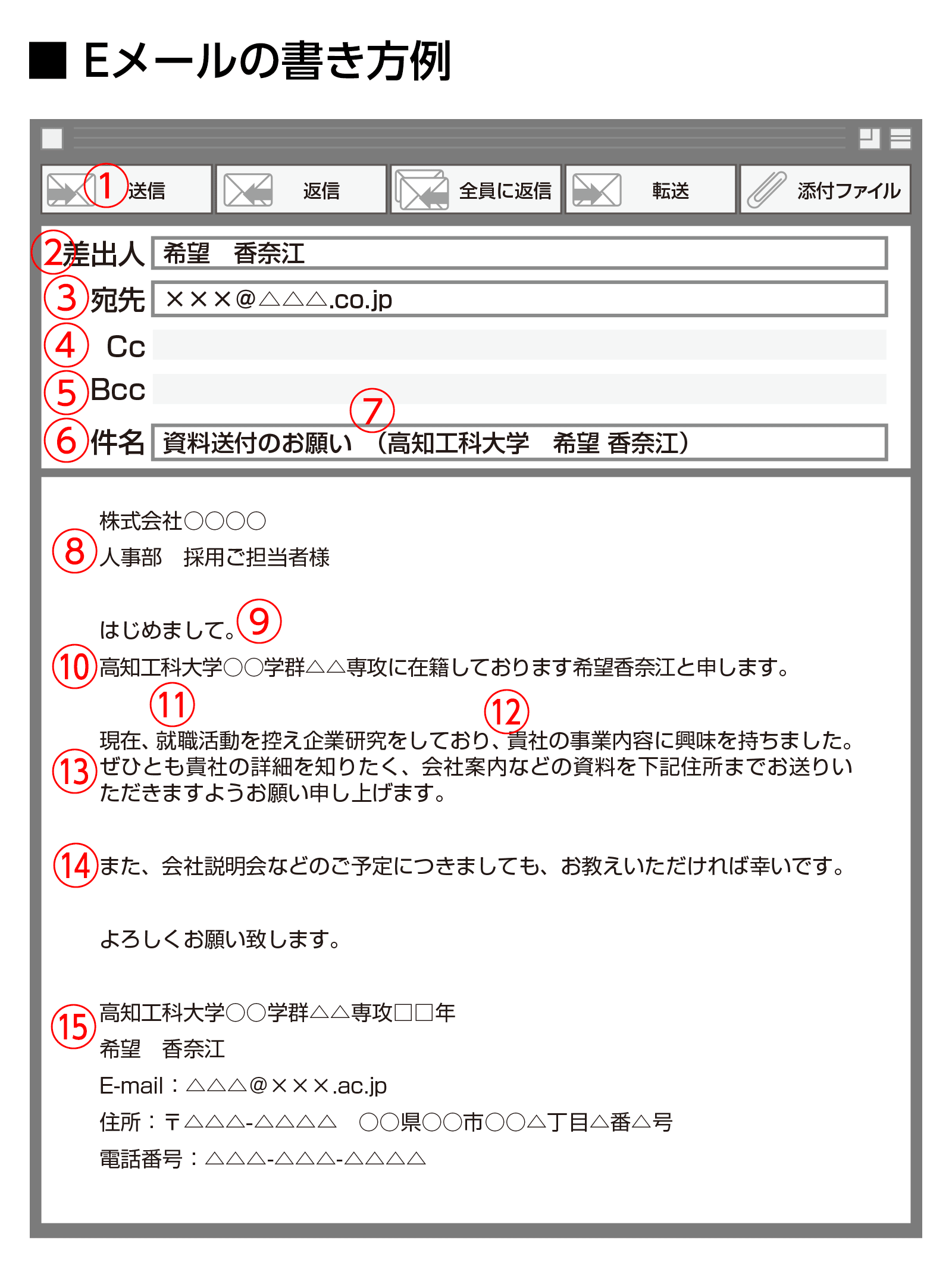
第1の鉄則は「件名だけで用件と緊急度が分かること」です。「お世話になっております」「質問」といった曖昧な件名は、受信トレイの中で埋もれるだけでなく、ウイルスメールと誤認されて削除される恐れがあります。「【ご相談】新プロジェクト進捗の件(株式会社〇〇・山田)」「【要確認・4月15日〆】お見積書送付の件」のように、用件・期限・発信者を角括弧を用いて冒頭に明記するのが現代の実務標準です。
本文の構成は「宛名」「挨拶」「名乗り」「用件の結論」「詳細・依頼事項」「結びの挨拶」「署名」の7ブロックで組み立てます。特に冒頭で「結論から申し上げますと〜」と要点を提示する構成を意識すると、読み手の負担を劇的に減らすことができます。
署名欄には、氏名、会社名・部署名、電話番号、Eメールアドレス、会社所在地を正確に記載してください。これが記載されていないメールは、受信者側が電話での緊急連絡を取れないばかりか、セキュリティソフトから「実態の不透明な送信元」と判定されるリスクを高めます。
【プロの結論】デジタルコミュニケーションの疲弊を防ぐツールの選び分け基準
現代のITリテラシーにおいて求められるのは、単一のツールに依存することではなく、コミュニケーションの性質に応じて適切な手段を使い分ける「心理的バウンダリー(境界線)」の設計です。
手軽で即時性の高いSMSやチャットツールは、迅速な意思疎通をもたらす一方で、「常に返信を求められるプレッシャー」や「公私の境界の曖昧化」という心理的ストレスを生み出します。これに対し、Eメールが持つ「適度な時間的猶予(非同期性)」と「記録の永続性」は、精神的疲弊を防ぎつつ冷静な合意形成を図るための優れた防護壁として機能します。
ツールの選択に迷った際は、以下の明確な基準で切り分けることを推奨します。
- Eメールを使うべき人・場面:
- 契約内容、金銭のやり取り、仕様の合意など、数ヶ月〜数年後も消えては困る記録を残す必要がある場合。
- PDFや表計算シートなど、大容量の電子文書を安全に共有したい場合。
- 相手の作業時間を奪わず、相手の都合の良いタイミングで熟読・返答してもらいたい場合。
- SMSやチャットを選ぶべき人・場面:
- 二段階認証コードの受け取りなど、1回限りの確認を即座に行いたい場合。
- 「電車が遅延しているため5分遅れます」といった、数時間後には無価値になる緊急の連絡。
- すでに強固な信頼関係が築かれており、形式を省いた迅速なキャッチボールが最優先されるチーム内連絡。
【e メール と は】に関するよくある質問(FAQ)
Q1:Eメールを使うのにお金(利用料金)はかかりますか?
A1:GmailやYahoo!メールなどの一般的なフリーメールサービスは、基本的に完全無料で利用できます。ただし、メールの送受信に伴うインターネット通信料(スマートフォンのパケット通信料や自宅の光回線代)は自己負担となります。また、キャリアメールを他社へ引き継ぐ場合や、ビジネス用の独自ドメインで運用する場合は月額費用が発生します。
Q2:メールアドレスの「@」マークにはどんな意味があるのですか?
A2:英語の前置詞「at(〜において)」を意味しています。「user@example.com」というアドレスであれば、「example.comという郵便局(サーバー)に所属しているuserさん」という住所の所在を表しています。1971年に電子メールの原型を開発したレイ・トムリンソン氏が、ユーザー名と場所を区切るために選んだ記号が今日まで受け継がれています。
Q3:送ってしまったEメールを後から取り消す(送信取り消し)ことはできますか?
A3:原則として、相手のサーバーへ配送されたEメールを後から完全に消し去ることは技術的に不可能です。ただし、GmailやOutlookなどのウェブメールでは、送信ボタンを押した直後の数秒間(設定により5〜30秒間)だけ送信を保留し、画面上の「元に戻す」ボタンでキャンセルできるセーフティ機能が備わっています。送信ボタンを押す前のダブルチェックが何より重要です。
まとめ:道具の特性を見極めて最適な連絡手段を選ぶ
Eメールは決して時代遅れの遺物ではなく、オープンなインターネット標準に支えられた最も強固な情報伝達インフラです。特定の企業が運営する単一のSNSプラットフォームが仕様変更やサービス停止に見舞われても、異なるプロバイダ同士で確実にメッセージを届け合える相互運用性は、他の追随を許しません。
仕組みの基本とセキュリティのツボを理解し、SMSやチャットツールと賢く併用していくことで、デジタルコミュニケーションの安全性と効率は劇的に向上します。自身の用途に合わせた最適なアドレスを準備し、日々の生活や業務に役立ててください。 (出典: e メール と は(Yahoo!ニュース))
SEOライティングとマーケティング戦略の専門家。分かりやすい解説記事で定評があります。
