Excel平均の出し方大全!基本関数から0除外・複数条件まで徹底解説
日々の業務で売上データやテスト結果、勤怠時間を集計する際、避けて通れないのが平均値の算出です。しかし、「0(ゼロ)が含まれていて正確な平均が出ない」「条件に合うデータだけを抽出して平均を出したい」「エラー表示が出て集計が止まってしまった」といった現場のトラブルは後を絶ちません。
本稿では、日常業務で即戦力となるExcel平均の出し方の基礎から、実務で頻出する「0を除外する裏ワザ」、複数条件に対応する最新の関数活用術、さらに意思決定に直結する加重平均・移動平均の算出法までを体系的に解説します。
📌 【この記事の重要ポイントまとめ】
- 要点1:基本の平均計算は「オートSUM」や「AVERAGE関数」で瞬時に算出でき、選択範囲の確認だけならステータスバーの活用が最速。
- 要点2:空白セルは自動除外されるが「数値の0」は計算対象になるため、未実績データを含む場合は「AVERAGEIF関数」による0除外が必須。
- 要点3:部門別・期間別などの複数条件には「AVERAGEIFS関数」、構成比を考慮する分析には「SUMPRODUCT関数」を使った加重平均を使い分ける。
【基本操作】オートSUMとAVERAGE関数の使い方|瞬時に平均値を算出する手順
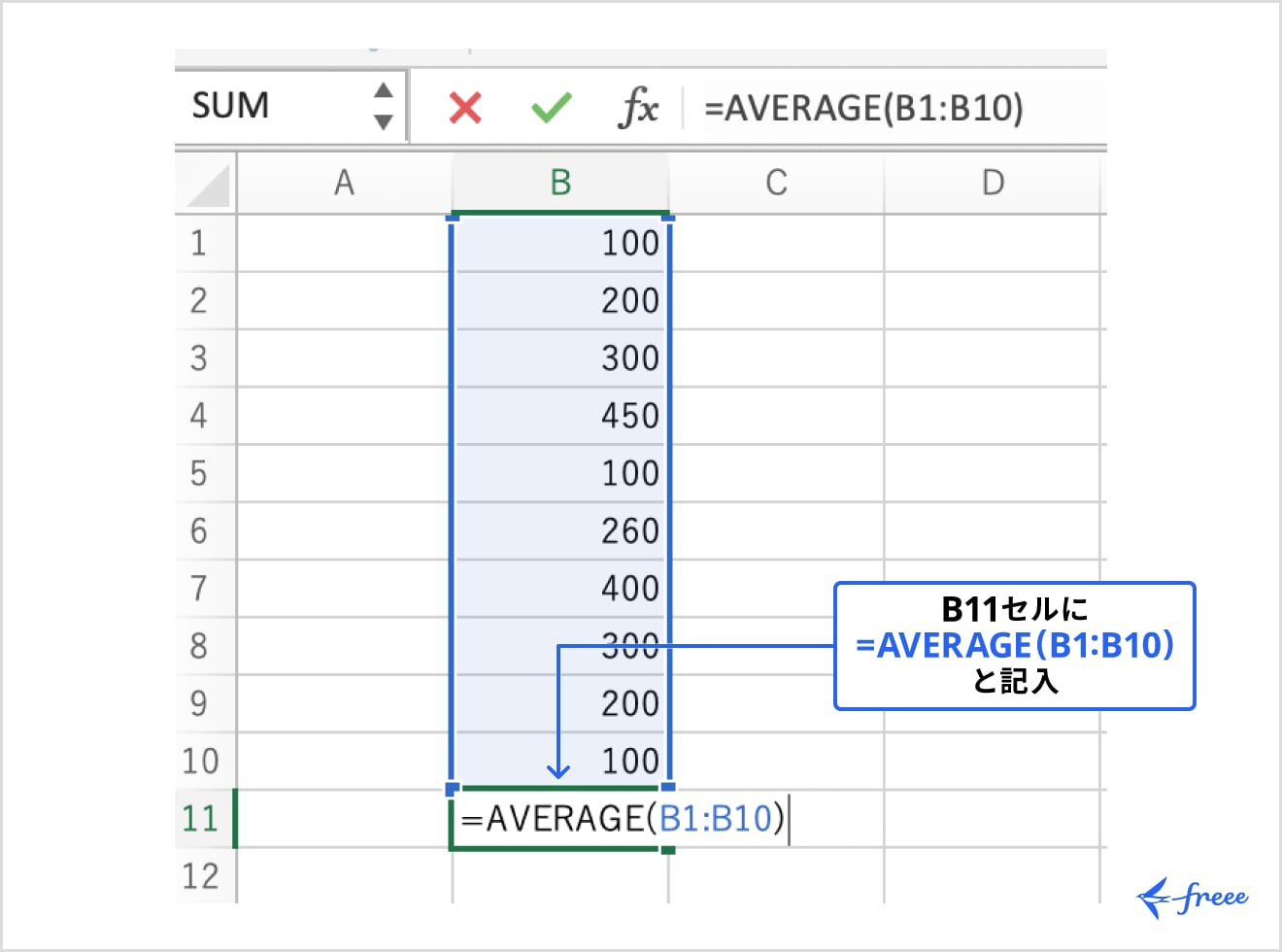
Excelで平均を求める最も標準的なアプローチは、AVERAGE関数使い方を正しく把握することです。AVERAGE関数は指定したセル範囲に含まれる数値の算術平均(相加平均)を自動計算する数式であり、手作業で合計を個数で割る必要はありません。
基本の構文は以下の通りです。
=AVERAGE(範囲) (例:=AVERAGE(B2:B10))
数式を手入力する以外にも、リボンメニューの「ホーム」タブまたは「数式」タブにあるオートSUM平均値ボタン(「Σ」の横にある下矢印から「平均」を選択)をクリックするだけで、Excelが自動で計算対象範囲を推測して数式を挿入してくれます。範囲の境界が点線で囲まれたら、対象が正しいかを確認してEnterキーを押すだけで完了します。
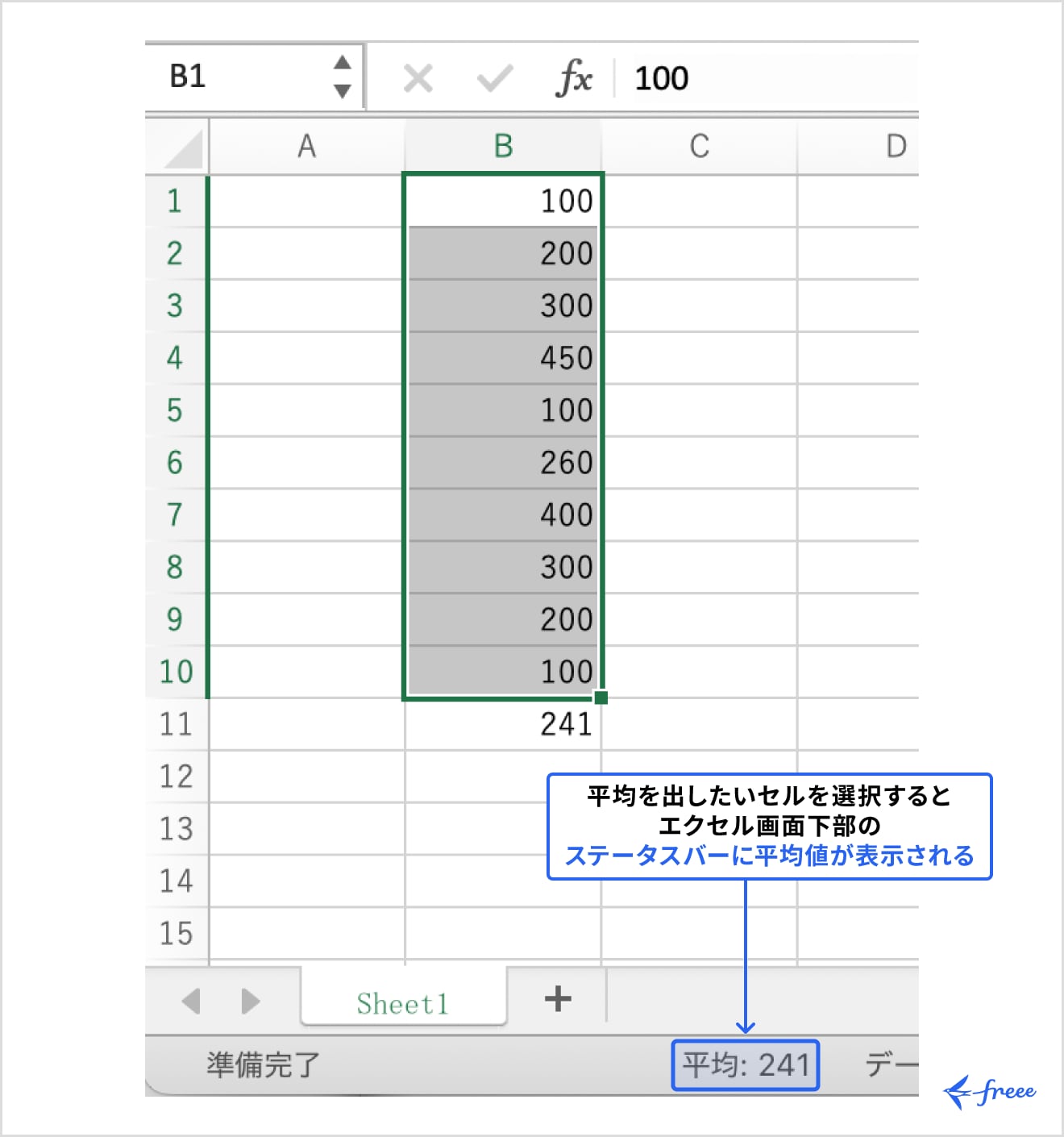
また、計算結果をセルに残す必要がなく「今この瞬間の数値だけを把握したい」という場面では、Excelステータスバー平均確認が極めて有効です。調べたいセル範囲をドラッグして選択するだけで、画面右下のステータスバー上に「平均」「データの個数」「合計」がリアルタイムで表示されます。簡易的な数値チェックであれば、数式を入力する手間すら不要です。
【実態検証】現場を悩ませる「空白」と「0」の罠|Excel平均0を含めない計算テクニック
業務現場のデータ集計において最も多発するトラブルが、「未入力の売上」や「欠勤・未受験」の扱いによる平均値の歪みです。Excelの仕様上、エクセル空白セル除外計算はデフォルトで機能しますが、セルに「0」が入力されていると、AVERAGE関数はそれを「実績値としてのゼロ」と認識して分母にカウントしてしまいます。
たとえば、「100, 200, 空白」の3セルの平均は150(2で割る)となりますが、「100, 200, 0」の平均は100(3で割る)となり、結果に大きな乖離が生じます。未受講者や未発生データを0と記録しているシートで正確な実績平均を出すには、Excel平均0を含めない数式を組む必要があります。
この課題を解決するのが条件付き平均を求める「AVERAGEIF関数」です。条件式に「"<>0"」(0と等しくない)を指定することで、0のセルを分母からも分子からも自動で排除できます。
=AVERAGEIF(B2:B10, "<>0")
| 計算手法・関数 | 空白セルの扱い | 「0」の扱い | 実務における推奨利用シーン |
|---|---|---|---|
| AVERAGE関数 | 自動で除外(分母に含まない) | 計算に含む(分母に加算) | 全件対象の点数計算、0が正当な実績値である場合 |
| AVERAGEIF("<>0") | 自動で除外(分母に含まない) | 完全に除外 | 未稼働日・欠席者を除外した「実稼働ベース」の指標算出 |
| SUM / COUNT | COUNT関数は空白を除外 | COUNT関数は0をカウント | 手動検証や複雑な分母調整が必要な特殊検算 |
【条件指定】AVERAGEIFとAVERAGEIFSで実現する高度な条件付き平均計算
実務では「特定部署のみの平均売上」や「2026年4月以降かつ特定エリアの平均成約数」といった、属性別の抽出平均が求められる場面が頻繁に発生します。
単一の条件で平均を算出する場合はAVERAGEIF条件付き平均を用います。構文は「範囲」「条件」「平均対象範囲」の3要素で構成されます。
=AVERAGEIF(検索範囲, "条件", [平均対象範囲])
(例:A列が「営業1課」である行のC列売上平均 =AVERAGEIF(A2:A50, "営業1課", C2:C50))
さらに、「関東エリア」かつ「成約件数5件以上」といった複数条件を組み合わせる場合はAVERAGEIFS複数条件を活用します。ここで注意すべきは、AVERAGEIFSでは第1引数に「平均対象範囲」を指定するという順序の仕様差です。実務現場で数式エラーを起こす典型的な要因となっているため、引数の順序関係は確実に整理しておく必要があります。
=AVERAGEIFS(平均対象範囲, 条件範囲1, 条件1, 条件範囲2, 条件2, ...)
(例:=AVERAGEIFS(D2:D50, A2:A50, "関東", B2:B50, ">=5"))

【応用編】エクセル加重平均出し方と移動平均計算の実践ノウハウ
単純平均(算術平均)だけでは、ビジネスの実態を正しく反映できないケースがあります。代表例が「単価と販売数量の平均」や「時系列トレンド分析」です。
商品の平均販売単価を計算する際、各商品の単価を単純平均すると販売規模の大小が無視されてしまいます。数量に応じた重み付けを行うエクセル加重平均出し方では、「SUMPRODUCT関数」と「SUM関数」を組み合わせるのが標準的な手法です。
=SUMPRODUCT(単価範囲, 数量範囲) / SUM(数量範囲)
(例:=SUMPRODUCT(B2:B10, C2:C10) / SUM(C2:C10))
また、月ごとの売上変動やWebアクセスの短期的なブレを平滑化し、中期トレンドを可視化する手法としてエクセル移動平均計算が用いられます。直近3ヶ月の移動平均を出す場合は、該当セルから過去3ヶ月分をAVERAGE関数で括り、オートフィルで下方向へ展開します。端数処理を同時に行う場合は、ROUND関数四捨五入併用を用いて小数点以下の桁数を固定するのがレポート作成の鉄則です。
=ROUND(AVERAGE(B2:B4), 1) (※小数点第1位まで四捨五入して表示)
一般に知られていない盲点とネットの誤解|Excel平均エラー対処法の鉄則
平均計算を行っていると、予期せぬセル表示によって作業が中断されることがあります。特に多いのが「#DIV/0!」や「計算結果が明らかに合わない」というトラブルです。これらを迅速に解決するためのExcel平均エラー対処法をまとめました。
1. 「#DIV/0!」エラーの発生原因と回避
このエラーは「対象セル範囲に数値が1件も存在しない(分母が0)」場合に発生します。フィルター処理後や、実績がまだ入っていないフォーマットで発生しやすいため、「IFERROR関数」であらかじめブランクまたは「0」に置換しておくのが実務上の定石です。
=IFERROR(AVERAGE(B2:B10), "")
2. 「数字が文字列として保存されている」罠
外部システムからエクスポートしたCSVデータを取り込んだ際、セル内の数字の左上に「緑の三角マーク」が付いていることがあります。これは数値ではなく「文字列」として認識されている状態です。AVERAGE関数は文字列を無視して計算するため、意図せず分母から除外され、間違った平均値が出力されます。列全体を選択し、エラーチェックボタンから「数値に変換する」を実行するか、区切り位置ウィザードでデータ形式を標準に直す必要があります。
【プロの結論】業務効率化とデータミスを防ぐための判断基準
実務で平均を扱う際は、「どの関数を使うか」以前に「データの背景にある業務ルール」を明確に切り分ける必要があります。組織内の集計ミスを防ぐ判断基準は以下の通りです。
- AVERAGE関数を選ぶべきケース:全データが網羅されており、未提出・未達のゼロ値も正当な評価対象として含めるべき試験結果や全体統計。
- AVERAGEIF(0除外)を選ぶべきケース:日ごとの売上実績や稼働ログなど、稼働していない日の「0」を混ぜると実態が見えなくなる業務分析。
- 加重平均(SUMPRODUCT)を選ぶべきケース:店舗別の客単価や製品別の利益率など、ロット数・ボリュームの差異が全体値に直結する財務・営業分析。
【excel 平均 出し 方】に関するよくある質問(FAQ)
Q1:離れた場所にある複数のセルを選んで平均を出すことはできますか?
A1:可能です。=AVERAGE(A2, C5, E10)のようにカンマ区切りで個別セルを指定するか、Ctrlキー(MacはCommandキー)を押しながら対象セルを複数クリックして選択すれば、飛び地となったセルの平均値を算出できます。
Q2:負の数(マイナス値)を除外して平均を計算するにはどうすればよいですか?
A2:AVERAGEIF関数を使用し、条件式に「">0"」を指定します。数式は=AVERAGEIF(A2:A20, ">0")となり、0以下の数値(ゼロおよびマイナス値)を除いた正の数値のみの平均が求められます。
Q3:非表示にした行(フィルターで隠した行)を除外して平均を計算したい場合は?
A3:AVERAGE関数は非表示行も計算に含んでしまうため、「AGGREGATE関数」または「SUBTOTAL関数」を使用します。=AGGREGATE(1, 5, A2:A100)または=SUBTOTAL(101, A2:A100)を使用すると、フィルターや手動操作で非表示になっている行を完全に無視した可視セルのみの平均が算出されます。
まとめ:集計業務の属人化を防ぎ精度の高いデータ分析を実現するために
Excelにおける平均値の算出は、単に「足して割る」作業にとどまらず、空白セルやゼロ値の定義、データの重み付けといった前提条件の設計が極めて重要です。
基本のオートSUMやAVERAGE関数から、AVERAGEIFSによる多次元分析、SUMPRODUCTによる加重平均までを適切に使い分けることで、集計作業の時間を大幅に短縮できるだけでなく、組織におけるデータ判断の精度を根本から高めることができます。業務の性質に応じた最適な計算式を選択し、ミス・手戻りのないスマートなデータ集計を実践してください。 (出典: excel 平均 出し 方(Yahoo!ニュース))
情報を整理して届けることが得意なWebディレクター。ユーザー視点に立った記事作成を目指しています。
