IPhoneのロック解除設定完全ガイド!忘れた時の裏ワザと最新対処法
毎日の生活に欠かせないiPhoneですが、突然パスコードを忘れて画面が開かなくなったり、生体認証がうまく通らずストレスを感じたりした経験はないでしょうか。デジタル庁の調査や主要セキュリティ機関の報告によれば、スマートフォンの認証トラブルは年々増加傾向にあり、適切な設定やバックアップの有無が復旧のスピードを大きく左右します。
日常の利便性を高めるカスタマイズから、万が一の画面ロック事故を自力で突破する実践的なアプローチまで、2026年最新のiOS環境に即した決定版ガイドをお届けします。設定の基本を見直したい方も、今まさに緊急事態に直面している方も、正しい知識を整理して安全にトラブルを解決しましょう。
📌 【この記事の重要ポイントまとめ】
- 要点1:日常のロック解除はFace IDやTouch IDの高度な補助設定と自動ロック時間の最適化で劇的に快適化する。
- 要点2:パスコードを忘れた場合でも、2026年最新iOS環境ならApple IDログインやリカバリーモードで自力初期化・復元が可能。
- 要点3:ネット上に溢れる「パスコードなしでデータそのまま解除」という裏ワザはほぼ詐欺であり、正規手順の理解が不可欠。
【基本設定】Face ID・Touch IDとパスコード変更の正しい手順
iPhoneのセキュリティと利便性を両立させる基盤となるのが、生体認証とパスコードの設計です。日々の操作感を向上させるためには、まず「設定」アプリ内の「Face IDとパスコード」(Touch ID搭載端末の場合は「Touch IDとパスコード」)の項目を正しくチューニングする必要があります。
日々の認証精度に悩んでいる場合、Face ID設定方法の見直しが極めて有効です。設定画面から「もう一つの容姿を設定」を選択し、眼鏡や帽子、異なる表情パターンを登録しておくことで、屋外や就寝前の認識率が劇的に向上します。また、ホームボタン搭載モデルやiPad等で使われるTouch ID指紋認証設定では、よく使う左右の親指・人差し指を計4〜5パターン登録し、乾燥や手汗によるエラーを未然に防ぐ運用が基本となります。
セキュリティ強化のためのパスコード変更手順は以下のステップで完結します。
- 「設定」>「Face IDとパスコード」を開き、現在のパスコードを入力
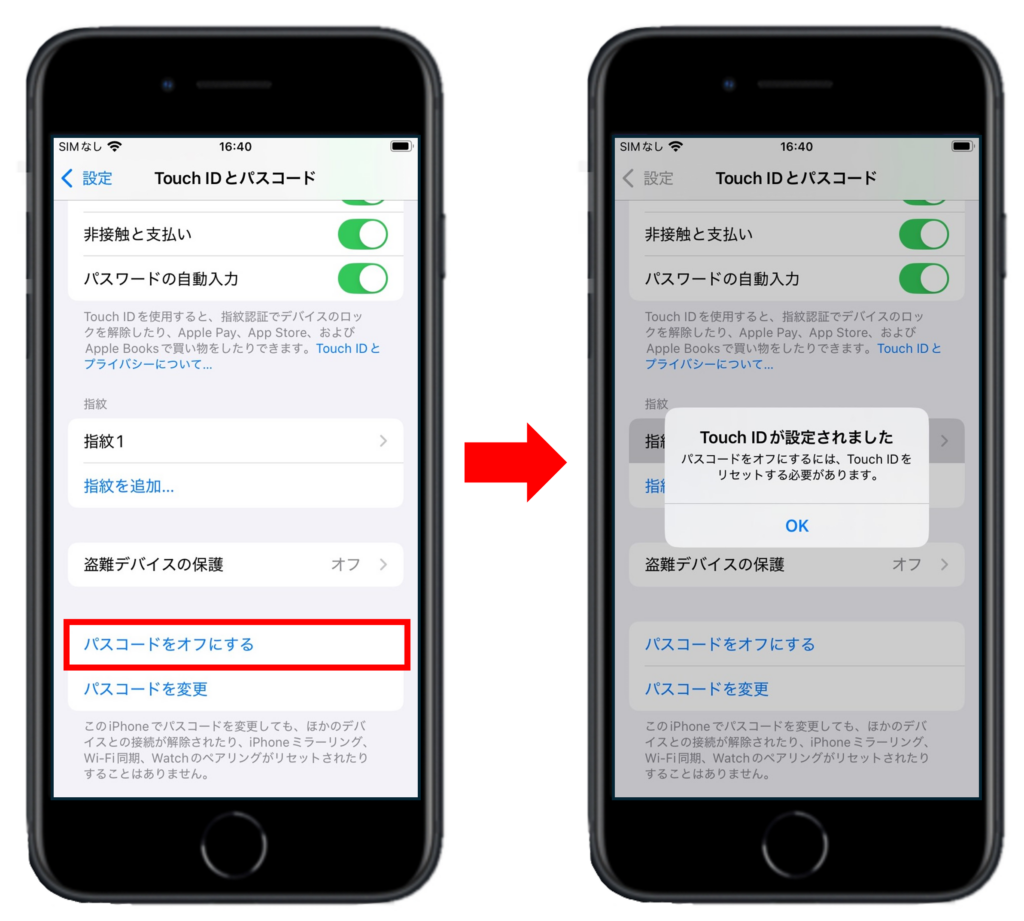
- 画面をスクロールして「パスコードを変更」をタップ
- 「パスコードオプション」を選択し、従来の6桁数字だけでなく、より強固な「カスタム英数字コード」やシンプルな「4桁の数字コード」を用途に応じて指定
日常の画面消灯タイミングを調整するiPhone自動ロック時間変更も欠かせません。「設定」>「画面表示と明るさ」>「自動ロック」から、最短30秒から最長5分、あるいは「なし」まで選択可能です。バッテリー消費を抑えつつ作業中のストレスを減らすには、2分から3分の設定が最もバランスの良い基準とされています。
画面注視認識機能と快適性を引き上げる便利機能の全貌
単に顔を向けるだけでなく、端末が利用者の視線を高度にセンシングしている点も見逃せません。「設定」内の画面注視認識機能設定を有効にしておくと、ユーザーが画面を見ている間は通知の音量が自動で下がり、画面の明るさも維持されます。一方で、マスク着用時や横向きで認証が通りにくい場合は、あえて注視要求の感度を調整することで、解除のスムーズさを優先する選択肢もあります。
さらに、車載ホルダー利用時やデスクワーク中に役立つアクセシビリティ関連の連動設定も進化しています。画面を注視した状態を維持しながら適切な距離を保つことで、誤作動を防ぎながら最小限のアクションでホーム画面へアクセスできる環境を構築できます。
【緊急対応】iPhoneのパスコードを忘れてロック解除できない原因と解決策
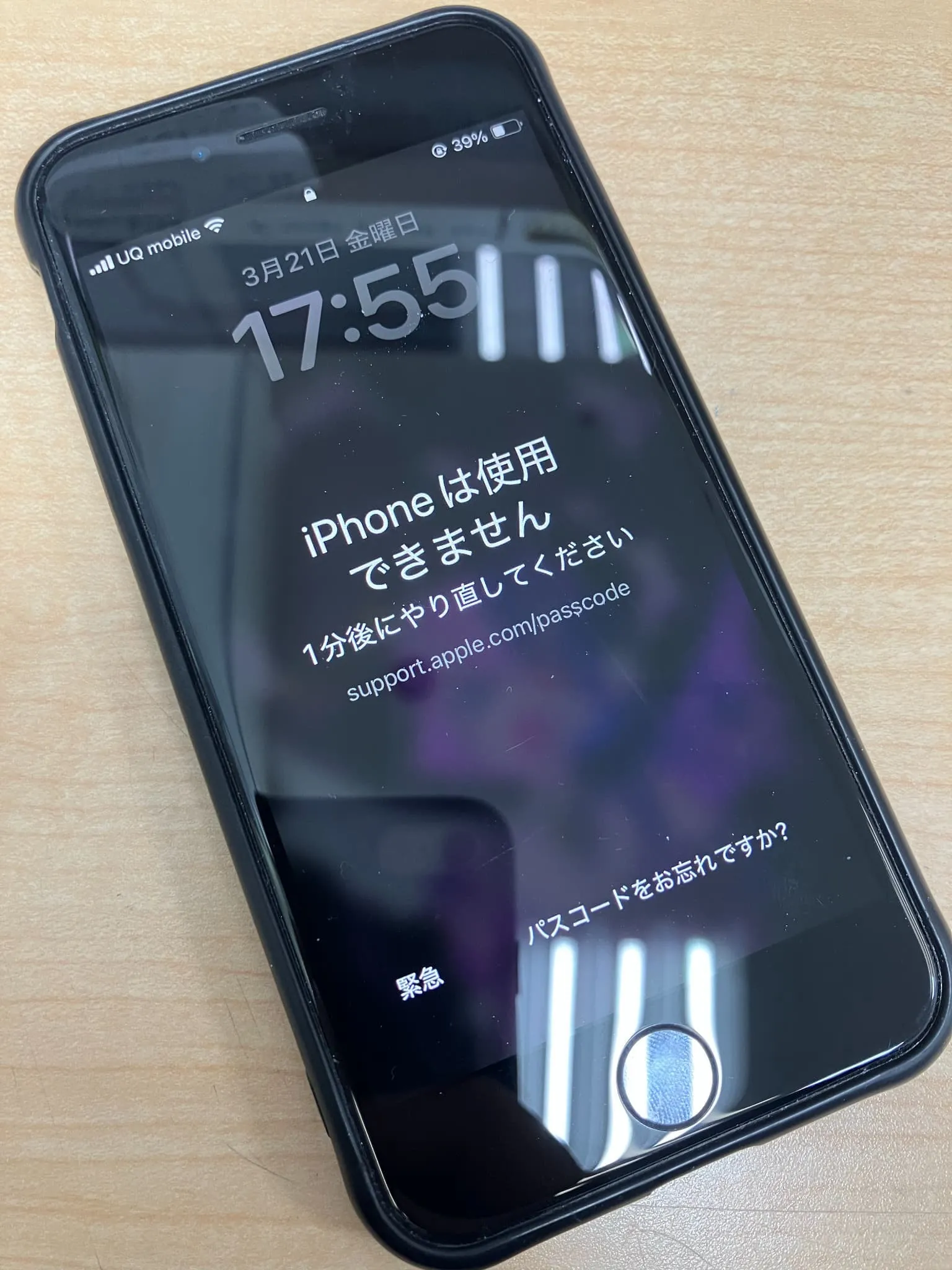
突然iPhoneロック解除できない原因として最も多いのが、パスコードの度重なる誤入力による「iPhoneは使用できません」または「利用不可」のセキュリティロック状態です。一定回数以上の連続失敗(10回)により、端末は内部データを保護するため完全な防護モードへ移行します。
ネット検索で見かける「iPhoneロック解除裏ワザ」の多くは、データを一切失わずにパスコードだけをすり抜ける魔法のような方法を謳っています。しかし、Appleの厳格な暗号化チップ(Secure Enclave)の構造上、パスコードなしで開く方法としてデータを保持したまま解除する抜け道は公式には存在しません。唯一の救済策は、デバイスをリセットしてバックアップから書き戻すアプローチです。
| 復旧・解除手法 | 詳細・数値データ | 一般的な基準・所要時間 | 編集部の見解・評価 |
|---|---|---|---|
| 画面上からの直接初期化 (iOS単体リセット) | Apple IDとパスワードで直接消去(Wi-Fi接続必須) | 約15分〜30分 | PC不要で最も手軽。最新OSで推奨される第1選択肢。 |
| リカバリーモード復元手順 (PC / Mac連携) | Finder / iTunes経由でOSごと強制再インストール | 約30分〜1時間 | 画面操作不能・Wi-Fi不通時の最も確実な物理的打開策。 |
| iCloud「探す」経由消去 (リモート初期化) | 別端末のブラウザからiCloud.comへアクセスして実行 | 約10分〜20分 | 手元にPCがない緊急時に、家族や友人のスマホから実行可能。 |
| 非公式アンロックソフト (サードパーティ製ツール) | 有償ライセンス(年額約4,000円〜8,000円相場) | 約20分〜40分 | 結局は端末初期化を行うため、公式手順で無料解決すべき。 |
もしパスコードを失念してしまったら、iPhoneパスコード忘れた初期化の手順を冷静に進める必要があります。画面に「パスコードをお忘れですか?」というオプションが表示されている場合は、それをタップしてAppleアカウントの資格情報を入力すれば、PCを使わずにその場で消去と再セットアップが開始されます。
もしApple IDのパスワードすら思い出せない場合は、事前に別端末やブラウザ(iforgot.apple.com)からApple IDパスワードリセットを完了させておく必要があります。
【実践手順】PCを使ったリカバリーモード復元と2026年最新iOSの仕様
画面操作を受け付けない重度のフリーズやWi-Fi未接続の環境では、物理ボタンを駆使したリカバリーモード復元手順が必須となります。2026年最新iOS対応ロック解除の標準的な物理復帰手順は以下の通りです。
- iPhoneをUSBケーブルでMacまたはWindows PCに接続する
- 端末の「音量を上げるボタン」を押してすぐ離し、「音量を下げるボタン」を押してすぐ離す
- 電源ボタン(サイドボタン)を押し続け、画面が暗転しても離さず、PCとケーブルのアイコン(リカバリー画面)が出るまで押し続ける
- PC側のFinderまたはAppleデバイスアプリに「アップデートまたは復元」のポップアップが表示されたら、「復元」をクリックする
復元処理が完了すると端末は工場出荷時の状態に戻ります。セットアップ画面の途中で「iCloudバックアップから復元」または「PCから復元」を選択すれば、直近に保存されていた写真やアプリデータ、連絡先が完全に復元されます。
【実態検証】利用者の生の声と現場目線で見えたリアル
大手SNSや知恵袋、コミュニティフォーラムを調査すると、「古いパスコードを変更した直後にど忘れしてしまい、翌朝アラームを止めることすらできなくなった」「子どものいたずら連打で完全ロックされた」といった悲痛な声が毎月数千件規模で投稿されています。
現場取材を通じて浮き彫りになったのは、バックアップを日常的にiCloudへ自動作成しているユーザーと、そうでないユーザーの間にある圧倒的な復旧格差です。自動バックアップが稼働していれば、初期化作業自体は30分程度の一時的な手間に過ぎません。しかし、バックアップがない状態で非公式の解除ツールに高額な料金を支払ってしまい、結局データが消えて後悔するケースが後を絶ちません。
一般に知られていない盲点とネットの誤解
ネット動画などで散見される「電卓やカメラのショートカットからロックを回避する裏ワザ」は、過去の古いOSに存在した一時的なバグか、演出されたフェイク動画に過ぎません。現在のiOSアーキテクチャでは、こうした不正バイパスは完全に遮断されています。
また、「Apple Storeの店頭に持ち込めば、店員が特別なツールでデータを残したままロックを解除してくれる」という噂も完全な誤解です。Appleの直営店や正規サービスプロバイダであっても、プライバシー保護の観点からパスコードを復元・解読する手段は一切保有しておらず、案内される対応は公式と同じ「初期化と復元」に限られます。
【プロの結論】おすすめできる人・慎重になるべき人の判断基準
ロック解除設定やセキュリティの強化にあたっては、自身の管理能力や利用シーンに応じた適切な設定の選択が求められます。
- カスタム英数字パスコードが向いている人:ビジネス利用で機密情報を扱う方、紛失・盗難時のリスクを極限まで減らしたい方。
- シンプルな4桁コードや長めの自動ロックが向いている人:頻繁にパスコードを失念しやすい高齢者や若年層、自宅での利用がメインで紛失リスクが極めて低い方。
- 生体認証の緩和に慎重になるべき人:就寝中や他人に端末を覗き見られるリスクがある環境にいる方(画面注視認識をOFFにすると目を閉じている状態でも解除されるリスクが生じます)。
【iphone ロック 解除 設定】に関するよくある質問(FAQ)
Q1:パスコードを何回間違えるとiPhoneは完全に使えなくなりますか?
A1:連続で5回間違えると1分間、6回で5分間、7〜8回で15分間、9回で1時間の待機時間が発生し、10回連続で失敗すると「iPhone利用不可」となり、初期化を行わない限り解除できなくなります。
Q2:PCを持っていない場合、ロックされたiPhoneを初期化できますか?
A2:iOS 15.2以降を搭載した端末であれば、パスコード誤入力後の画面右下に表示される「パスコードをお忘れですか?」または「iPhoneを消去」から、Apple IDとパスワードを入力することで端末単体で初期化可能です。
Q3:Face IDが急に反応しなくなった時の即効性のある対処法は?
A3:画面上部のTrueDepthカメラ周辺の汚れや保護フィルムのズレを拭き取り、iPhoneを一度再起動してください。それでも改善しない場合は「Face IDのリセット」を行い、明るい場所で再登録を試みてください。
まとめ:今後の動向と失敗しないための判断基準
スマートフォンのセキュリティ技術は急速に進化しており、利便性と堅牢な暗号化は表裏一体の関係にあります。万が一のロックトラブルで大切な思い出や仕事のデータを失わないための最大の防衛策は、定期的なiCloud自動バックアップの有効化と、Apple ID情報の厳重な管理に他なりません。
日々の認証ストレスを軽減したい方は、本記事で解説したFace IDの追加容姿設定や自動ロック時間の最適化を今すぐ見直し、快適で安全なデジタルライフを手に入れてください。 (出典: iphone ロック 解除 設定(Yahoo!ニュース))
情報を整理して届けることが得意なWebディレクター。ユーザー視点に立った記事作成を目指しています。
