さくらインターネット管理画面の完全攻略|ログイン障害と新旧設定を解説
国内ホスティング市場で長年の実績を誇るさくらインターネット。2026年現在も多くのWebマスターやエンジニアに選ばれ続けていますが、日々の運用現場では「管理画面にログインできない」「会員メニューとサーバーコントロールパネルで認証情報が混ざって混乱した」といったトラブルが後を絶ちません。
長年のシステム拡張に伴う管理画面のUI刷新やセキュリティ強化が進む一方、初期ドメインと独自ドメインの扱い、二段階認証の導入プロセスなどで戸惑うユーザーも少なくありません。本記事では、日常的な運用におけるつまずきを解消し、初期設定から各種サーバー機能のフル活用まで、現場視点の具体策を徹底解説します。
📌 【この記事の重要ポイントまとめ】
- 要点1:「会員メニュー(契約・請求管理)」と「サーバーコントロールパネル(サーバー運用)」は認証体系が完全に異なるため、入力情報の混同がログイン失敗の最大要因。
- 要点2:新コントロールパネルへの完全移行と二段階認証の標準化に伴い、パスワード再発行や初期ドメインの取り扱いルールを正しく把握することが不可欠。
- 要点3:独自ドメインの無料SSL化、MySQL設定、ファイルマネージャーの仕様を理解することで、トラブル時の切り分けと運用保守コストを大幅に削減可能。
【2026年最新】ログインできないトラブルが多発?会員メニューとの決定的な違い
サポート窓口やSNSの現場報告で最も多く見受けられるのが、「正しいはずのパスワードを入れても弾かれる」というログイン関連のトラブルです。この問題の根本には、さくらインターネット特有の「会員メニュー」と「サーバーコントロールパネル」の二重構造が存在します。
会員メニューは契約者情報、請求・支払い履歴、ドメインの契約更新などを司る「契約管理ポータル」です。ログインには「8桁の会員ID(例:abc12345)」と「会員パスワード」を使用します。一方で、さくらのレンタルサーバ ログインに用いるサーバーコントロールパネルは、Webサイトのデータやメール、データベースを操作する「実運用環境」であり、ログインIDには「初期ドメイン(例:〇〇.sakura.ne.jp)」または「設定済み独自ドメイン」と「サーバーパスワード」を用います。
コントロールパネルにログインできない理由の約8割は、会員パスワードをサーバー管理画面に入力しているか、初期ドメインのサブドメイン部分のみを入力しているという初歩的な認証の不一致です。万が一パスワードを紛失した場合は、パスワード再発行 手続き詳細に則り、会員メニュー経由で該当サーバーの「サーバパスワード再設定」を実行することで即座にリセットが可能です。

サーバーコントロールパネル新旧切り替えとVPS管理画面の構造比較
さくらインターネットでは操作性向上のためUIの刷新が行われ、現在のコントロールパネルは直感的なメニュー構成とレスポンシブ対応が標準化されています。旧パネルに慣れ親しんだエンジニア向けに提供されていたサーバーコントロールパネル 新旧切り替え機能も段階的に整理され、現在では新パネルの洗練されたUIをベースに機能へアクセスする形が定着しました。
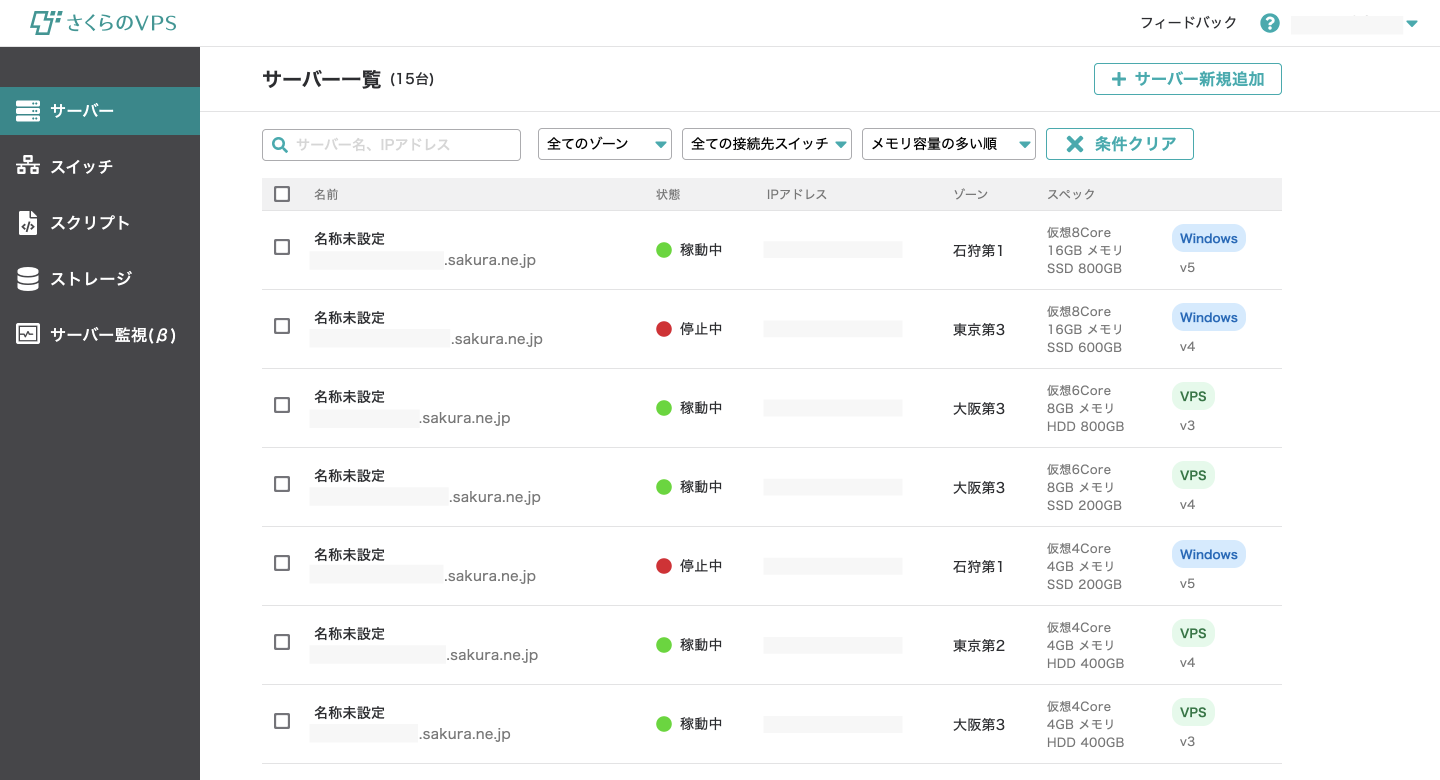
また、共用レンタルサーバーとさくらのVPS コントロールパネルでは、求められる操作概念が根本から異なります。共用サーバーはGUIを通じてWebサーバーやメールサーバーの挙動を設定するのに対し、VPSは仮想マシンの起動・停止、OS再インストール、パケットフィルターやVNCコンソールによるシリアル接続など、インフラ層の直接制御に特化しています。
| 管理画面タイプ | ログイン識別子・認証情報 | 主な管理対象・機能範囲 | 編集部の見解・実務上の注意点 |
|---|---|---|---|
| 会員メニュー | 会員ID(8桁数字等)+ 会員パスワード | 契約更新、請求書発行、ドメイン取得、登録者情報変更 | 全サービスの親権限。二段階認証を最優先で設定すべき領域。 |
| レンタルサーバ管理画面 | 初期ドメイン(*.sakura.ne.jp)+ サーバパスワード | Web公開設定、無料SSL、メール作成、MySQL、ファイル操作 | 制作会社や運用担当者へ権限を個別委譲しやすい設計。 |
| VPSコントロールパネル | 会員IDまたはVPS専用アカウント | インスタンス電源操作、スケールアップ、OS再インストール、パケットフィルタ | OS内部の設定はSSH経由。コンソールは緊急時リカバリ用。 |
【実態検証】初期設定から独自ドメイン・無料SSL導入までのつまずきポイント
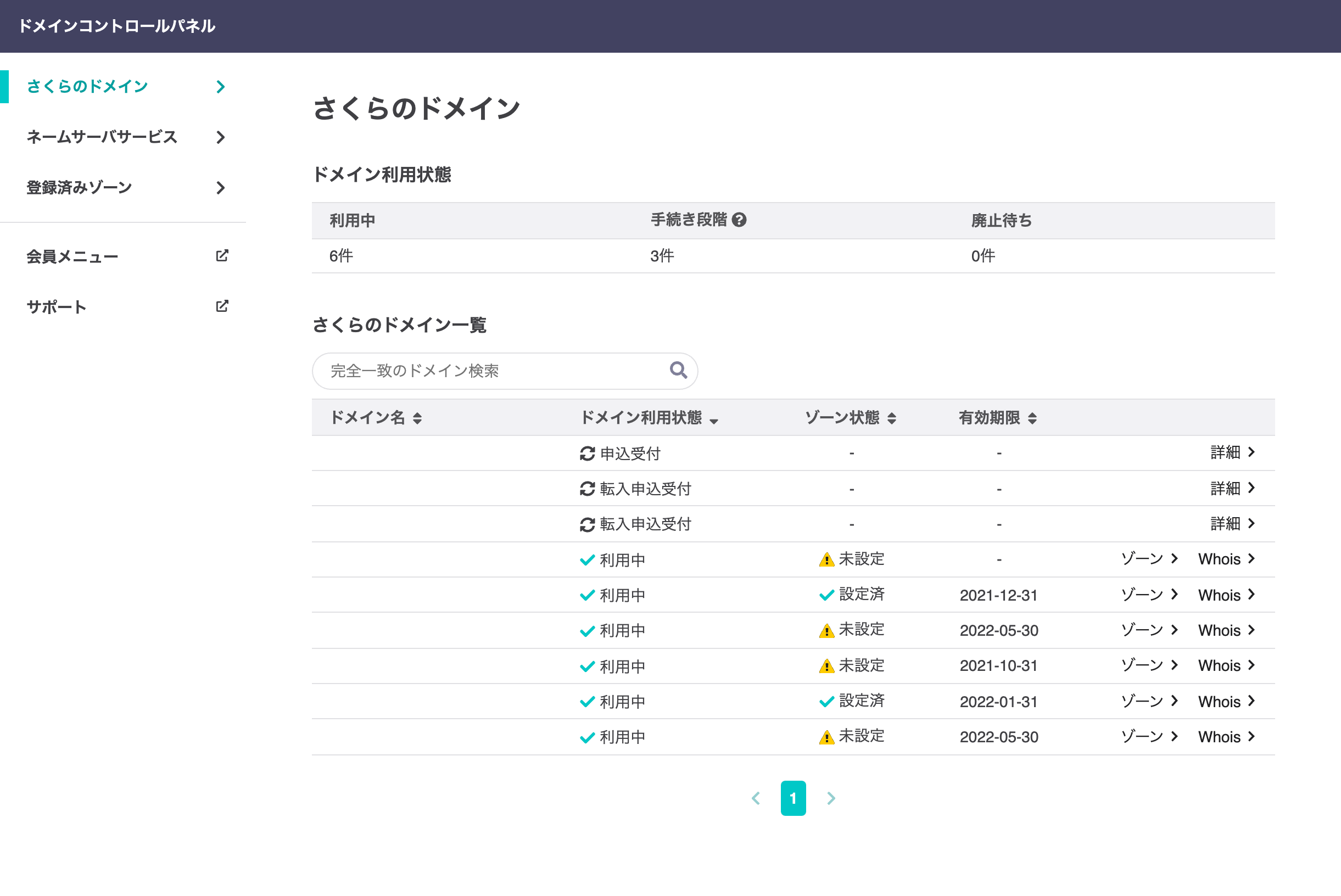
実務で頻出する作業が、他社で取得したドメインやさくらで新規取得したドメインの割り当てとSSL化です。さくら 独自ドメイン SSL設定手順自体はコントロールパネルの「ドメイン/SSL」メニューから数クリックで完了する設計になっていますが、現場検証においていくつかの盲点が浮かび上がっています。
最大の落とし穴は、ネームサーバー(DNS)の伝播待ち時間とLet's Encrypt発行のタイミング競合です。DNSレコードの切り替え直後は、世界中のキャッシュDNSサーバーにレコードが行き渡っていないため、Let's Encryptの認証サーバー(ACMEサーバー)がドメインの向き先を正しく検知できず、「証明書発行エラー」を返すケースが頻発します。
ドメインを新規設定した直後は、最低でも1時間〜数時間ほど時間を空けてから「無料SSL(Let's Encrypt)」の設定ボタンを押すのが運用の定石です。また、WordPress側で「http://」から「https://」へのサイトURL変更を行わずに放置すると、リダイレクトループが発生してアクセス不能に陥るため、サーバーパネル側の「HTTPS転送設定」とCMS側のURL整合性をセットで確認する必要があります。
現場で差がつく管理機能|メール作成・ファイルマネージャー・MySQL設定
日々の運用保守において触れる頻度が高い機能群も、コントロールパネルの特性を理解しておくことで劇的な作業効率化が図れます。
第一に、さくら メールアドレス作成 管理画面では、社員やプロジェクト単位での個別メールアカウント追加が容易です。容量制限の個別割り当てや、迷惑メールフィルター・ウイルスチェックの強度設定もここで行えます。外部メーラー設定時には、POP/IMAP/SMTPのサーバー名に「初期ドメイン」を指定する点に注意が必要です。
第二に、ブラウザ上で直接サーバー内部のファイルを編集・アップロードできるファイルマネージャー 使い方の習得です。FTPクライアントを立ち上げることなく、「.htaccess」の緊急編集や画像の個別差し替え、パーミッション(権限)の変更が即座に実行できます。大容量アーカイブ(ZIP)のアップロードとサーバー上での一括展開機能は、サイト移行時の強力な武器になります。
第三に、データベース MySQL設定です。さくらのレンタルサーバ(スタンダード以上)では複数のデータベースをGUIから手軽に作成可能であり、文字コード(UTF-8mb4等)の指定やphpMyAdminへの直接アクセスリンクが完備されています。WordPressのステージング環境構築やバックアップ運用の現場において、データベース接続情報(ホスト名、DB名、ユーザー名、パスワード)をパネルから迅速に把握できる構造は高い評価を得ています。
一般に知られていない盲点とネットの誤解|二段階認証と障害時の切り分け
近年のセキュリティ脅威増大に伴い、さくら 二段階認証 設定方法に対する関心が高まっています。会員メニューおよびコントロールパネルでは、スマートフォン向け認証アプリ(Google Authenticator等)を利用した時間ベースのワンタイムパスワード(TOTP)設定が推奨されています。しかし、「スマホの機種変更時にバックアップコードを控えておらず、締め出された」という事態が多発しています。設定完了画面で表示されるエマージェンシーコードは必ずオフライン環境へ厳重保管してください。
また、「Webサイトが表示されない=サーバーダウン」と短絡的に結論づけてしまうネット上の誤解も目立ちます。アクセス障害を感じた際は、焦って設定を変更する前にさくらインターネット 障害情報 現在の公式ステータスページを確認するのが基本です。
公式ページでメンテナンスや収容サーバー障害のアナウンスが出ていない場合、原因は「.htaccessの記述ミス(500 Internal Server Error)」「WAF(Web Application Firewall)による正常アクセスの誤検知ブロック」「PHPバージョンの非互換性」のいずれかであるケースが大多数を占めます。コントロールパネル内の「WAF設定ログ」や「エラーログ」を参照することで、不要な混乱を避け冷静に対処できます。
【プロの結論】おすすめできる人・慎重になるべき人の判断基準
さくらインターネットのサーバーコントロールパネルは、長年の運用ノウハウが凝縮された堅牢なシステムです。しかし、プロジェクトの性質や開発体制によって最適な選択肢は分かれます。
【さくらのコントロールパネルをフル活用すべき人】
- 国内大手ならではの日本語サポート体制と、手厚い公式ドキュメントを重視するWebサイト管理者
- 複数名の社内スタッフに、インフラの深い知識なしでメール発行やバックアップを行わせたい中小企業・教育機関
- 国産データセンターの信頼性と、コストパフォーマンスに優れた安定運用を最優先したい事業者
【慎重な検討・別サービスとの併用を推奨する人】
- CI/CDパイプラインを完全に組み込み、インフラ構成をコード(IaC)で自動プロビジョニングしたい高度なDevOpsチーム
- マイクロサービスアーキテクチャを前提とし、サーバーレスやコンテナオーケストレーションをGUIなしで回したいエンジニア
【さくら インターネット コントロール パネル】に関するよくある質問(FAQ)
Q1:コントロールパネルのログインパスワードを忘れました。再発行はどうすればよいですか?
A1:契約者本人の「会員メニュー」にログイン後、「契約情報」から対象のレンタルサーバーを選択し、「サーバパスワード再設定」を実行することで新しいパスワードを発行できます。
Q2:独自ドメイン宛のメールが送受信できません。管理画面のどこを確認すべきですか?
A2:まずは「ドメイン/SSL」画面で該当ドメインのMXレコードが正しく設定されているか確認してください。続いて「メール」メニューから該当メールアドレスの作成状態、容量上限、迷惑メールフィルター設定を順にチェックします。
Q3:サーバーコントロールパネルでPHPのバージョンを変更したところサイトが真っ白になりました。元に戻せますか?
A3:コントロールパネルの「スクリプトとプログラム」>「PHP設定」から、以前動作していたPHPバージョンを選択し直すことで即座に復旧可能です。利用中のCMSやプラグインの互換性を事前にテストすることをおすすめします。
まとめ:今後の動向と失敗しないための判断基準
さくらインターネットのコントロールパネルは、契約を束ねる「会員メニュー」と、実インフラを動かす「サーバーコントロールパネル」の役割分担さえ正確に掴んでしまえば、極めて堅牢で扱いやすい管理プラットフォームです。
トラブルの多くは、ID・パスワードの取り違えやDNS伝播待ちの不理解といった初歩的な摩擦から生じています。二段階認証によるセキュリティ防御を固めつつ、障害情報の正しい切り分け手順と各種管理機能を把握しておくことが、2026年以降のWebサイト安定運用における最短ルートとなります。 (出典: さくら インターネット コントロール パネル(Yahoo!ニュース))
情報を整理して届けることが得意なWebディレクター。ユーザー視点に立った記事作成を目指しています。
