Excelマクロ有効化できない?赤色バー解除と2026年最新対策
メールで送付された月次報告ツールや、クラウドストレージからダウンロードした集計シートを開いた瞬間、画面上部に現れる警告表示。「セキュリティの警告 マクロが無効にされました」という見慣れた黄色いメッセージバーならまだしも、突如として立ちはだかる「セキュリティリスク このファイルのソースが信頼できないため、Microsoftによりマクロの実行がブロックされました」という赤色の帯に、思わず手を止めた経験はないでしょうか。従来の感覚で「コンテンツの有効化」ボタンを探しても画面のどこにも見当たらず、締め切り直前の現場で頭を抱えるデスクワーカーの声が後を絶ちません。
長年親しまれてきたVBAマクロですが、サイバー攻撃の主要な侵入経路として悪用され続けた結果、マイクロソフト社による防衛線は段階的に引き上げられてきました。2026年現在の環境では、単にブックを開くだけではマクロは動作しない構造が完全に定着しています。なぜ突然マクロが動かなくなるのか、赤色バーに隠された技術的背景と、安全性を担保しつつわずか数クリックでブロックを解除する最新の確実な対処法を現場目線で深掘りします。
📌 【この記事の重要ポイントまとめ】
- 要点1:赤色バーが表示される根本原因は、Webやメール経由で取得したファイルに自動付与される「Zone.Identifier(Mark of the Web)」によるブロック機能にある。
- 要点2:従来の「コンテンツの有効化」ボタンが表示されない場合、Excelを閉じてファイルの「プロパティ」からセキュリティの「許可する」にチェックを入れる操作が必須。
- 要点3:日常的に使う安全なファイルは「信頼できる場所」へのフォルダ登録で一括解決できるが、「すべてのマクロを有効にする」設定はセキュリティ崩壊を招くため絶対に避けるべきである。
【なぜ動かない?】Excelマクロが有効化できない根本原因と「赤色バー」の真相
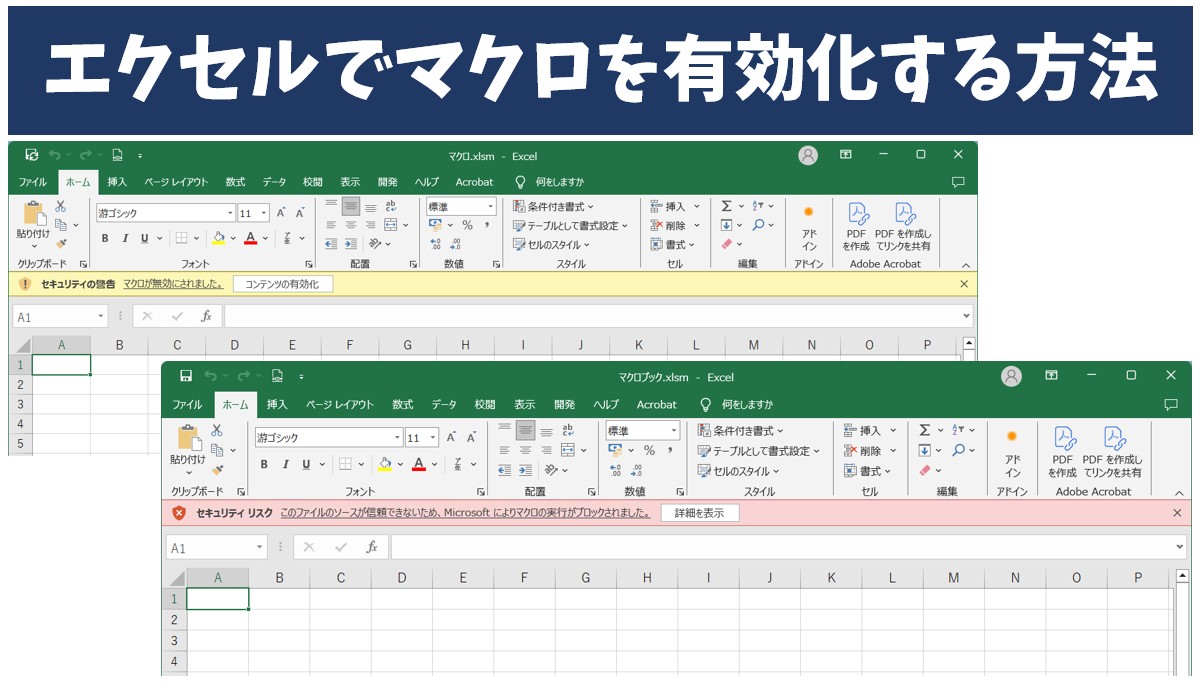
現場の担当者を最も混乱させているのが、Excelマクロ有効化できない理由の二極化です。以前から存在する「黄色い警告バー」と、近年のアップデートで標準化された「赤色のセキュリティリスクバー」では、背後で起きているシステムの判定プロセスがまったく異なります。
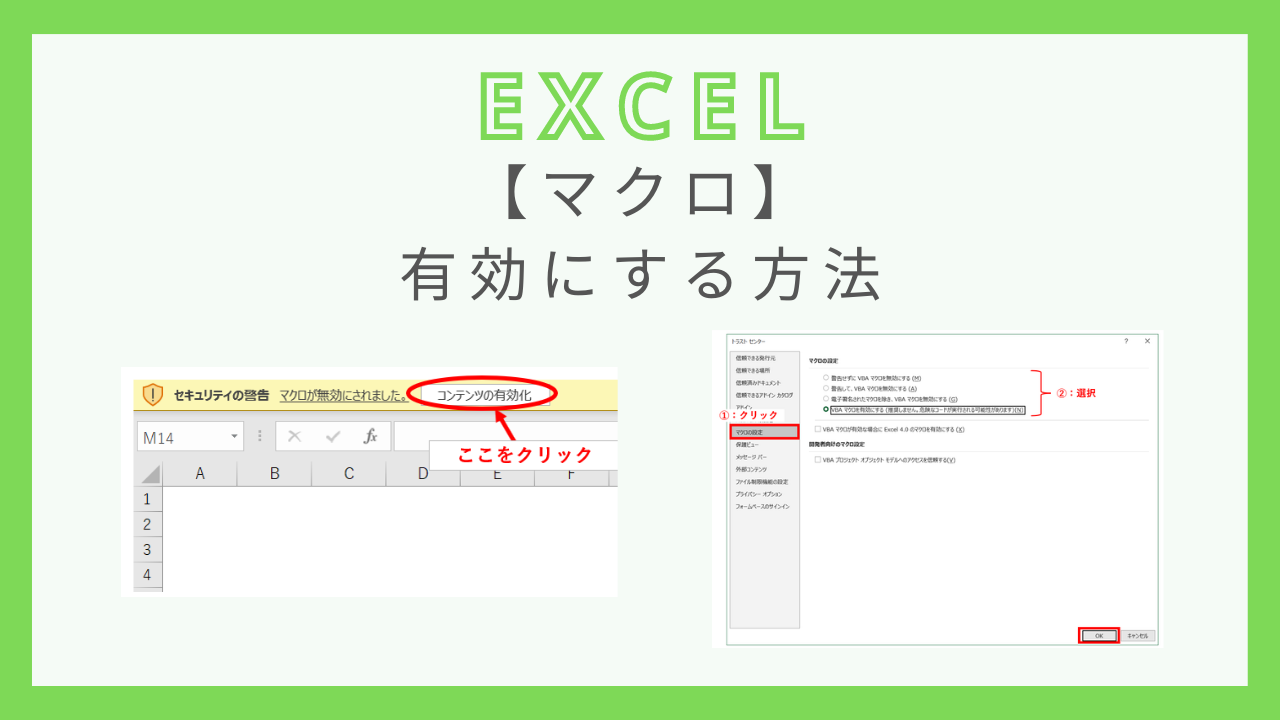
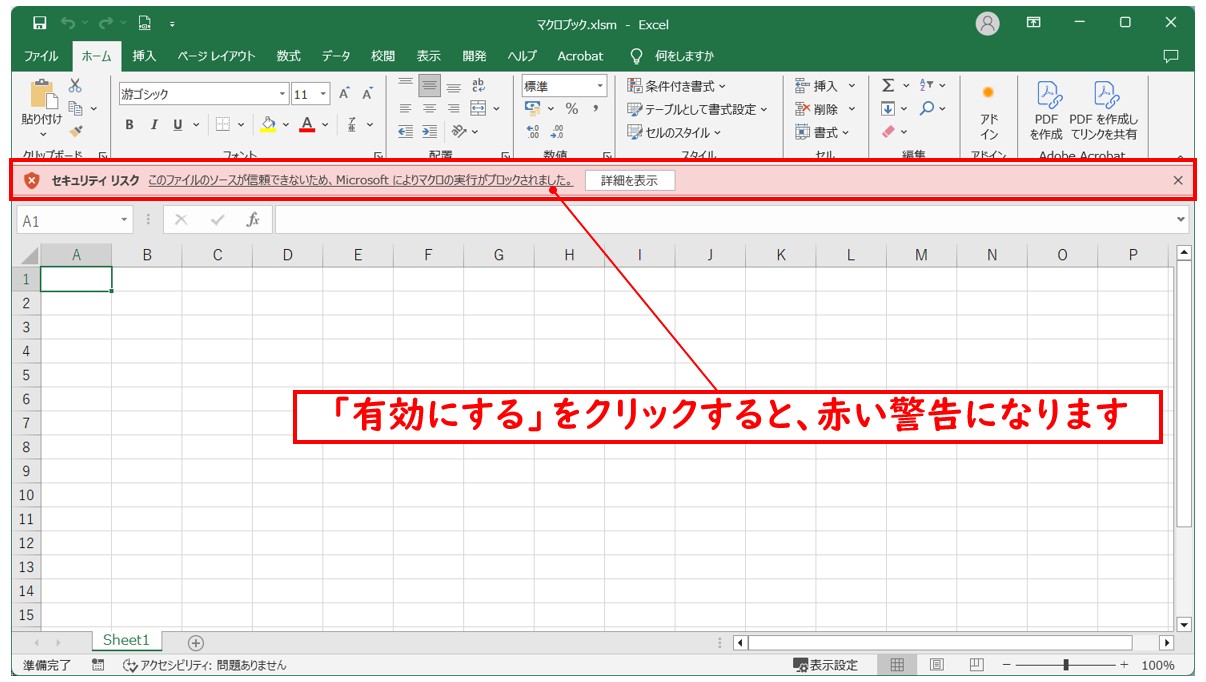
かつてはインターネットから入手したファイルであっても、画面上部に黄色いバーで「マクロが無効にされました」と出るだけで、その横にある「コンテンツの有効化」をクリックすれば即座に実行できました。しかし現在、多くのユーザーが直面しているのは、クリックできるボタン自体が存在しないセキュリティリスク赤色バーの真相です。
マイクロソフトが下したこの厳格な仕様変更の引き金となったのは、Emotet(エモテット)をはじめとする標的型マルウェアの爆発的感染でした。攻撃者は請求書や見積書を装ったExcelファイルをメールに添付し、巧妙な文面で受信者にマクロを実行させ、社内ネットワーク全体を人質に取るランサムウェア被害を激発させました。こうした背景から、Windows OSはインターネット経由でダウンロードしたファイル全般に対し、「Mark of the Web(MotW)」と呼ばれる識別情報(ゾーン識別子)を自動で付与する仕組みを敷いています。
Microsoft 365のExcelは、このMotWを検知すると、ユーザーが安易に許可ボタンを押せないようマクロの実行エンジンそのものを強制遮断します。これが「コンテンツの有効化ボタンが表示されない原因」であり、企業防衛のための強固なセーフティネットが作動した結果に他なりません。
【2026年最新】ブロックされたマクロの解除方法|ファイルプロパティの書き換え手順
メール添付や社外チャットツール、SharePoint、外部Webサイトからダウンロードした個別のファイルで赤色バーが出た場合、Excelのアプリ内をどれほど探しても解決策は見つかりません。必要なのは、ファイルそのものに焼き付けられたMotWの属性を解除するインターネット取得ファイルのプロパティ解除です。
具体的なMicrosoft365マクロブロック解除の手順は以下の通りです。わずか30秒で完了します。
ステップ1:開いているExcelファイルを完全に閉じる
ファイルが開いた状態ではプロパティの変更が保存されないケースがあるため、必ずExcelを終了させておきます。
ステップ2:エクスプローラー上で該当ファイルを右クリックする
対象のファイルを右クリックし、コンテキストメニューの最下部にある「プロパティ」を選択します(Windows 11の場合は「その他のオプションを表示」を押すか、ショートカット「Alt + Enter」でも開けます)。
ステップ3:「全般」タブ最下部のセキュリティ項目を確認する
プロパティ画面の「全般」タブの一番下に、「セキュリティ: このファイルは他のコンピューターから取得したものです。このコンピューターを保護するため、このファイルへのアクセスはブロックされる可能性があります。」という警告文が表示されているはずです。
ステップ4:「許可する」にチェックを入れて「OK」を押す
警告文の右側にある「許可する(Unblock)」のチェックボックスをオンにし、「適用」または「OK」をクリックします。これでファイルに付与されていたゾーン識別子が消去され、次回ファイルを開いた際には通常の黄色い警告バー、またはそのまま安全にマクロが動く状態へと復帰します。
なお、ZIP形式などの圧縮ファイルで受け取った場合は、解凍する前にZIPファイル自体のプロパティで「許可する」を実行しておくと、展開されたすべてのファイルにブロックが引き継がれず、スムーズに作業へ移行できます。
【根本解決】トラストセンター設定手順と「信頼できる場所」の賢い活用法
業務で毎日使う社内作成のマクロや、特定の基幹システムから出力される帳票に対して、毎回プロパティを開いて解除するのは非効率極まりません。そこで活用すべき恒久対策が、トラストセンター設定手順を通じた「信頼できる場所」の定義です。
社内で長年運用されている正規のファイルを安全地帯として隔離認識させることで、セキュリティ水準を保ちながら警告なしでスムーズに稼働させる環境を構築できます。
設定はExcelのメニューから「ファイル」>「オプション」>「トラスト センター(またはセキュリティ センター)」>「トラスト センターの設定」へと進みます。左側のメニューにある「マクロの設定」を開くと、以下の4つの選択肢が表示されます。
1. 警告を表示せずにすべてのマクロを無効にする
2. 警告を表示してすべてのマクロを無効にする(標準推奨設定)
3. デジタル署名されたマクロを除き、すべてのマクロを無効にする
4. すべてのマクロを有効にする(非推奨:危険なコードが実行される可能性があります)
手軽さを求めて「Excelマクロを常に有効化する設定」を選び、4番目の「すべてのマクロを有効にする」を選択することは極めて危険です。これは自宅の玄関ドアの鍵を完全に取り外すような行為であり、万一悪意ある添付ファイルを開いてしまった瞬間に即座にマルウェアが展開されます。基本設定は「警告を表示してすべてのマクロを無効にする」を維持したまま、左側メニューの「信頼できる場所」を利用するのがプロの現場における鉄則です。
信頼できる場所の追加設定を行うには、「信頼できる場所」>「新しい場所の追加」をクリックし、社内の専用作業フォルダ(例:C:\Work\SafeMacros\ など)のパスを指定します。「この場所のサブフォルダーも信頼する」にチェックを入れておけば、その階層下にあるファイルはMotWの制限を受けることなく、マクロセキュリティ警告の解除が行われた状態で瞬時に立ち上がります。
【徹底検証】Excelマクロ警告の表示パターンと解除アプローチの違い
現場で発生するトラブルは、ファイルの入手経路や拡張子によって症状が枝分かれします。自分が遭遇している現象を素早く特定できるよう、主要な挙動と正しい打ち手を比較表に整理しました。
| 警告表示・画面の症状 | 発生要因・トリガー | 推奨される解除アプローチ | セキュリティリスクと評価 |
|---|---|---|---|
| 赤色バー 「セキュリティリスク…実行がブロックされました」 | インターネット・外部メール由来(MotW付与)のファイルを開いた | ファイルを閉じ、プロパティで「許可する」にチェックを適用 | 中〜高。出所が100%確実なファイルのみに限定して実行すべき |
| 黄色バー 「セキュリティの警告 マクロが無効にされました」 | ローカル作成や信頼ゾーンから開いた未署名マクロ | バーの右端にある「コンテンツの有効化」ボタンをクリック | 低〜中。自身で作成したか、社内の信頼できる同僚の成果物なら安全 |
| 警告なし・ボタン無反応 マクロを実行しようとするとエラー停止 | トラストセンターで「警告なしで無効」またはグループポリシー制限 | トラストセンターの設定を「警告を表示して無効」に変更(情シス確認) | 低。端末全体がロックされているため、勝手な変更は統制違反の恐れ |
| 保存時エラー 「VBプロジェクトを含むブックは保存できません」 | マクロを含むシートを通常の「.xlsx」形式で保存しようとしている | ファイルの種類を「.xlsm(マクロ有効ブック)」に変更して保存 | なし(構造的エラー)。保存形式の誤認による典型的な初歩的ミス |
見落とされがちなのが、表の最下段にあるExcelマクロ有効ブックxlsm形式を巡るトラブルです。通常のExcelファイル(.xlsx)は、セキュリティ設計上、マクロのプログラムコードを一切保持できない構造になっています。コードを書いて動作させたとしても、保存時にxlsxのまま上書きすると、記述したVBAコードは警告とともにすべて消去されてしまいます。自作マクロを運用する際は、必ずファイル保存時に「Excel マクロ有効ブック(.xlsm)」またはバイナリ形式の「.xlsb」を選択してください。
【実態検証】利用者の生の声と現場目線で見えたリアル
ITmediaの連載記事やSNSのタイムライン、Yahoo!知恵袋を観察すると、このセキュリティ強化が現場の業務フローに強烈な摩擦を引き起こしている実態が浮き彫りになります。
「朝イチの締め切り作業で取引先から届いたマクロ付きテンプレートを開いたら、赤色バーが出てボタンが押せない。社内ヘルプデスクに問い合わせても『セキュリティポリシー上、解除は許可できない』と言われ、電卓と手作業で3時間かけて転記した」(30代・商社営業事務)
「情シスの通達通りにプロパティを開いたのに、そもそも『許可する』のチェックボックスすら表示されない現象に遭遇した。原因は会社のNAS(共有サーバー)上に直接保存していたためだった。一度デスクトップにローカル保存してからプロパティを開かないと変更できないという罠に半日ハマった」(40代・製造業総務)
現場のリアルな声が示す通り、最も厄介なのは「社内ネットワークの共有フォルダ上にあるファイルを直接開いた場合」です。共有フォルダはWindowsによって「インターネットまたはイントラネット」と判定されるケースがあり、プロパティ画面に「許可する」のチェックが出現しない仕様が存在します。その場合は一度ローカルPCのストレージ(Cドライブ直下など)にファイルをコピーしてからプロパティを変更するか、前述した「信頼できる場所」に社内サーバーのパスを正式登録する措置が不可欠となります。
一般に知られていない盲点とネットの誤解
インターネット上の解説ブログや古いQAサイトには、時代遅れの危険なアドバイスが今なお氾濫しています。特に代表的な2つの誤解を正しておく必要があります。
第一の誤解は、「レジストリを書き換えてすべての警告を恒久的に消し去る」という危険な裏技です。一部の掲示板等で推奨されるレジストリ編集は、Windowsの防御機構を根底から破壊します。近年巧妙化する標的型攻撃メールは、取引先の実在する担当者名や過去のスレッドを引用して偽装マクロを送り込んできます。全許可設定にしていた場合、ファイルを開いた自覚すらないままバックグラウンドで情報搾取プログラムが走り、企業全体を巻き込むインシデントへと発展します。
第二の誤解は、「マクロが動かないのはOfficeのバージョンが古いバグである」という思い込みです。実際にはバグではなく、2026年最新Excelマクロ動かない対策の根底にあるのは意図された厳格なセキュリティ仕様です。「以前は動いていたから戻してほしい」と情シス部門に詰め寄るのではなく、仕様を正しく理解した上で安全な例外処理(プロパティ解除や信頼できる場所の指定)を講じる姿勢が求められます。
【プロの結論】おすすめできる人・慎重になるべき人の判断基準
マクロの有効化や解除措置は、取り扱うファイルの種類と作業環境によってアプローチを明確に分けるべきです。
即座にブロック解除を進めて問題ないケース:
・自社内で自作したツール、または自社開発部門が配布したマクロ付きブック
・長年利用実績があり、通信を伴わない純粋な社内帳票フォーマット
・安全が完全に証明された閉鎖環境のローカルPCでの作業
ブロック解除を絶対に思いとどまるべきケース:
・不審な差出人から届いた「請求書」「納品書」「発注書」と題されたメール添付ファイル
・フリーソフト配布サイトや出所不明の海外掲示板からダウンロードしたテンプレート
・会社のセキュリティ規定で「私有マクロの実行」が明確に禁止されている業務用端末
少しでも不審な気配がある場合は、無理にマクロを実行せず、テキストエディタ等でコードの有無を確認するか、社内のセキュリティ管理者に判断を仰ぐ冷静さが必要です。
【excel マクロ 有効 化】に関するよくある質問(FAQ)
Q1:ファイルのプロパティを開いても「許可する」のチェックボックスが表示されません。どうすればいいですか?
A1:社内共有サーバー(NAS)やクラウドストレージ上のファイルを直接開こうとしている可能性があります。ファイルを一度ご自身のパソコンのローカルフォルダ(デスクトップやドキュメントなど)にダウンロード・移動させてから、再度右クリックしてプロパティを確認してください。また、そもそもインターネット経由で取得していないファイルには「許可する」の項目自体が表示されません。
Q2:一度「許可する」にチェックを入れたら、次回以降もずっとそのまま使えますか?
A2:はい、問題なく使えます。プロパティで「許可する」を適用すると、そのファイルに付着していたゾーン識別子(MotW)が恒久的に削除されるため、同じパソコン内であれば次回以降は赤色のブロックバーが表示されることはありません。
Q3:黄色いバーの「コンテンツの有効化」を押してもマクロがエラーで止まります。マクロの有効化とは別の問題でしょうか?
A3:別の問題である可能性が極めて高いです。「コンテンツの有効化」が押せた時点でマクロの実行権限は付与されています。そこで止まる場合、Excelのバージョン違い(32bitと64bitの互換性問題、Declare文のPtrSafe欠如など)や、シート名の不一致、参照設定の欠落といったVBAプログラム内部のバグを疑ってください。
Q4:会社のPCで「信頼できる場所」を追加しようとするとグレーアウトして設定できません。
A4:勤務先の情報システム部門がグループポリシー(情シスによる一括統制)によってトラストセンターの設定変更を制限しています。個人で無理にバイパスすることはセキュリティポリシー違反となりますので、システム管理者に申請を出し、指定の共有フォルダを「信頼できる場所」として全社的・部署単位で登録してもらってください。
まとめ:今後の動向と失敗しないための判断基準
業務効率化の強力な武器として長年現場を支えてきたExcelマクロですが、その圧倒的な自由度ゆえにセキュリティの壁は年々厚くなっています。赤色バーの登場に戸惑うのは当然ですが、仕組みを紐解けば「インターネットから来たファイルに一時的な安全装置がかけられている」に過ぎません。
ファイルのプロパティからゾーン識別子を解除する個別対応と、自社製ツールを「信頼できる場所」で一元管理する組織的対応。この2つのアプローチを状況に応じて使い分けることが、業務スピードを落とさずに脅威から身を守る最大の鍵です。安易な全許可設定に頼ることなく、正しい手順で安全かつスマートにExcelマクロを活用していきましょう。 (出典: excel マクロ 有効 化(Yahoo!ニュース))
最新のトレンドや話題のニュースをわかりやすく解説するWebライターです。読者の皆様に役立つ情報を日々お届けしています。
