プレイリストとは?アルバムとの違いと簡単な作り方をプロが徹底解説
音楽ストリーミングサービスや動画共有プラットフォームを開くと、必ず目にするのが「プレイリスト」という言葉です。今や日常のあらゆる場面で活用されている機能ですが、いざ「アルバムと何が違うのか」「どうやって自分好みに作ればいいのか」と問われると、正確な仕組みや便利な使い方を把握しきれていない方も少なくありません。
デジタル配信が定着した現在、音楽や映像の聴き方は「パッケージを買って順番に聴くスタイル」から「気分やシチュエーションに合わせて自由に編纂するスタイル」へと劇的な進化を遂げました。本稿では、デジタルメディアの最前線を追う専門記者が、プレイリストの基本概念から主要アプリでの実践的な作成手順、知っておくべき公開設定の裏技までを余すところなく解説します。
📌 【この記事の重要ポイントまとめ】
- 要点1:プレイリストとは「ユーザーやお気に入りの配信者が自由なテーマで曲や動画を集めたオリジナルの再生リスト」であり、制作者の意図で固定されたアルバムとは本質的に異なる。
- 要点2:Spotify、YouTube、Apple Music、LINE MUSICなど主要サービスで誰でも無料かつ数タップで作成・編集・共有が可能。
- 要点3:プライバシーを守る非公開設定や、AIによるシャッフル・自動再生機能を使いこなすことで、日々のリスニング体験の質が劇的に向上する。
【基礎知識】プレイリストの意味をわかりやすく解説|アルバムやマイリストとの決定的な違い
デジタルオーディオの世界における「プレイリスト」とは、特定のアーティストやジャンルに縛られず、ユーザーが好みの楽曲や動画を自由な順序で並べて連続再生できるようにまとめた一覧を指します。カセットテープ時代に自分の好きな曲だけをダビングして作った「オリジナルミックステープ」のデジタル版と考えると、その本質が直感的に理解できます。
混同されやすい概念として「アルバム」「シングル」「マイリスト」が存在しますが、これらは制作意図や機能面で明確に区別されます。
| 項目 | 詳細・特徴 | 一般的な定義・構成 | 編集部の見解・評価 |
|---|---|---|---|
| プレイリスト | ユーザーや配信者が自由に楽曲を選択・並び替え | 曲数制限はほぼなく、随時追加・削除が可能 | シチュエーションや感情に寄り添う「文脈重視」のリスニングに最適 |
| アルバム | アーティストやプロデューサーが作品として構築 | 約8〜15曲程度で構成され、曲順固定が基本 | アーティストの世界観やメッセージ性を深く味わう「作品重視」の鑑賞 |
| マイリスト | 主にニコニコ動画などで用いられるお気に入りフォルダ機能 | ブックマークに近い性質を持ち、動画ストックが主目的 | 再生リストとしての連続再生機能も兼ねるが、管理・保存の色合いが強い |
日本レコード協会のストリーミング利用動向調査を検証しても、リスナーの約7割以上が「日常的な音楽視聴の起点」として公式キュレーションまたは自作のプレイリストを選択している実態が浮き彫りになっています。作品としての完成度を追求するアルバムと、聴き手の生活動線に寄り添うプレイリストは、対立するものではなく補完し合う関係にあります。
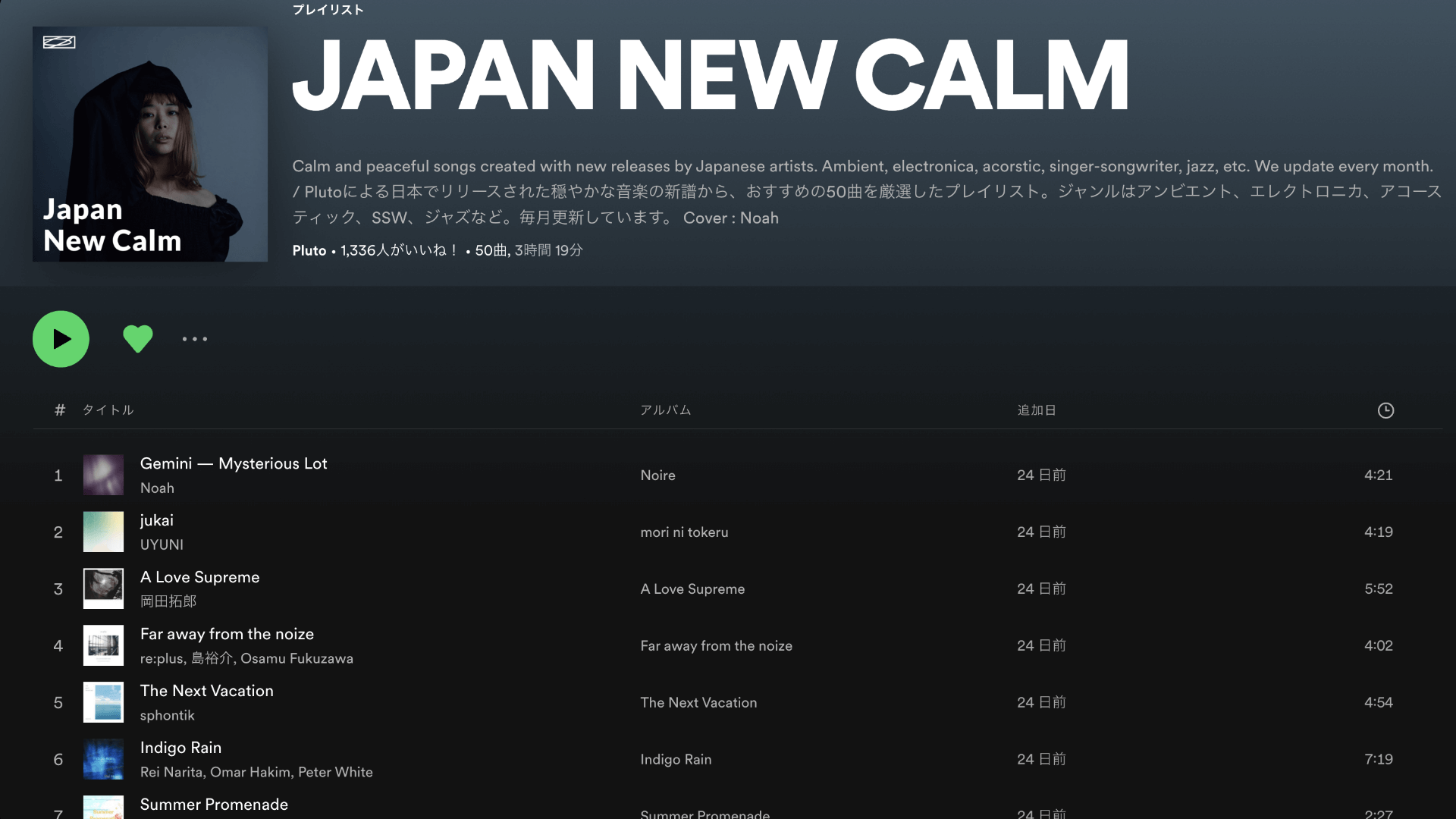
【主要アプリ別】Spotify・YouTube・Apple Music・LINE MUSICの超簡単なプレイリスト作り方
プレイリストの作成手順は、プラットフォームごとに若干のインターフェースの違いはあるものの、基本的な操作ロジックは極めてシンプルです。主要4大サービスにおける確実な作成手順を整理しました。
1. Spotifyでの作成手順
世界最大規模のユーザー数を誇るSpotifyでは、直感的な操作でリストを構築できます。
① アプリ下部の「マイライブラリ」をタップします。
② 画面右上にある「+(プラス)」ボタンを押し、「プレイリスト」を選択します。
③ 任意のタイトルを入力して「作成」を押します。
④ 「曲を追加」ボタンから検索バーで曲を探すか、おすすめ候補から「+」をタップして曲を追加します。
2. YouTubeでの作成手順
ミュージックビデオだけでなく、作業用BGMや解説動画をまとめる際にも重宝します。
① 追加したい動画の再生画面下部にある「保存」または「+」をタップします。
② 「新しいプレイリスト」を選択します。
③ タイトルを入力し、公開範囲(公開/限定公開/非公開)を選択して「作成」をタップします。
④ 以降は動画保存時に該当のリストにチェックを入れるだけで追加完了となります。
3. Apple Musicでの作成手順
Appleのエコシステムと高度に統合されたApple Musicでは、共有機能も滑らかです。
① 「ライブラリ」タブを開き、「プレイリスト」を選択します。
② 「新規プレイリスト」をタップします。
③ リスト名やジャケット写真(カバーアート)を設定し、「ミュージックを追加」からライブラリや検索経由で楽曲を選択します。
④ 右上の「完了」を押すことで完成します。
4. LINE MUSICでの作成手順
友だちとの連携やLINEプロフィールへのBGM設定に強いサービスです。
① 「ライブラリ」を開き、「プレイリスト」タブを選択します。
② 「新規プレイリスト作成」をタップし、タイトルを決定します。
③ 楽曲検索やランキングから好きな曲を選び、一括でリストへ登録します。
一般に知られていない盲点とネットの誤解|YouTubeプレイリスト非公開設定とプライバシー管理
プレイリストを作成・利用する過程で、最もトラブルや不安の声が多く寄せられるのが「公開範囲と個人情報の露出」に関する仕様です。
ネット上の掲示板やSNSでは「プレイリストを作ると本名やアカウントが他人に筒抜けになるのではないか」という懸念が散見されます。結論として、各プラットフォームには厳格なプライバシーコントロールが備わっており、正しい設定を行えば第三者に活動履歴を知られるリスクは皆無です。
特に動画プラットフォームであるYouTubeにおいては、以下の3段階の公開設定を正しく理解しておく必要があります。
| 公開ステータス | 閲覧権限 | 検索結果への表示 | 推奨される利用用途 |
|---|---|---|---|
| 公開 | インターネット上の全ユーザー | 表示される | おすすめ動画を広く世界に発信したい場合 |
| 限定公開 | リンク(URL)を知っている人のみ | 表示されない | 家族や特定の友人グループ内だけで共有したい場合 |
| 非公開 | 作成者本人のみ(ログイン必須) | 表示されない | 個人的な勉強用・保存用として完全に隠したい場合 |
音楽アプリにおいても、Spotifyでは「プロフィールに非表示」や「プライベートセッション」機能が用意されており、Apple Musicでも共有リンクを発行しない限りは勝手に他者のおすすめに掲載されることはありません。自衛のための設定ポイントを把握しておけば、プライバシーを完全に保護した状態で自由な編集作業を楽しめます。
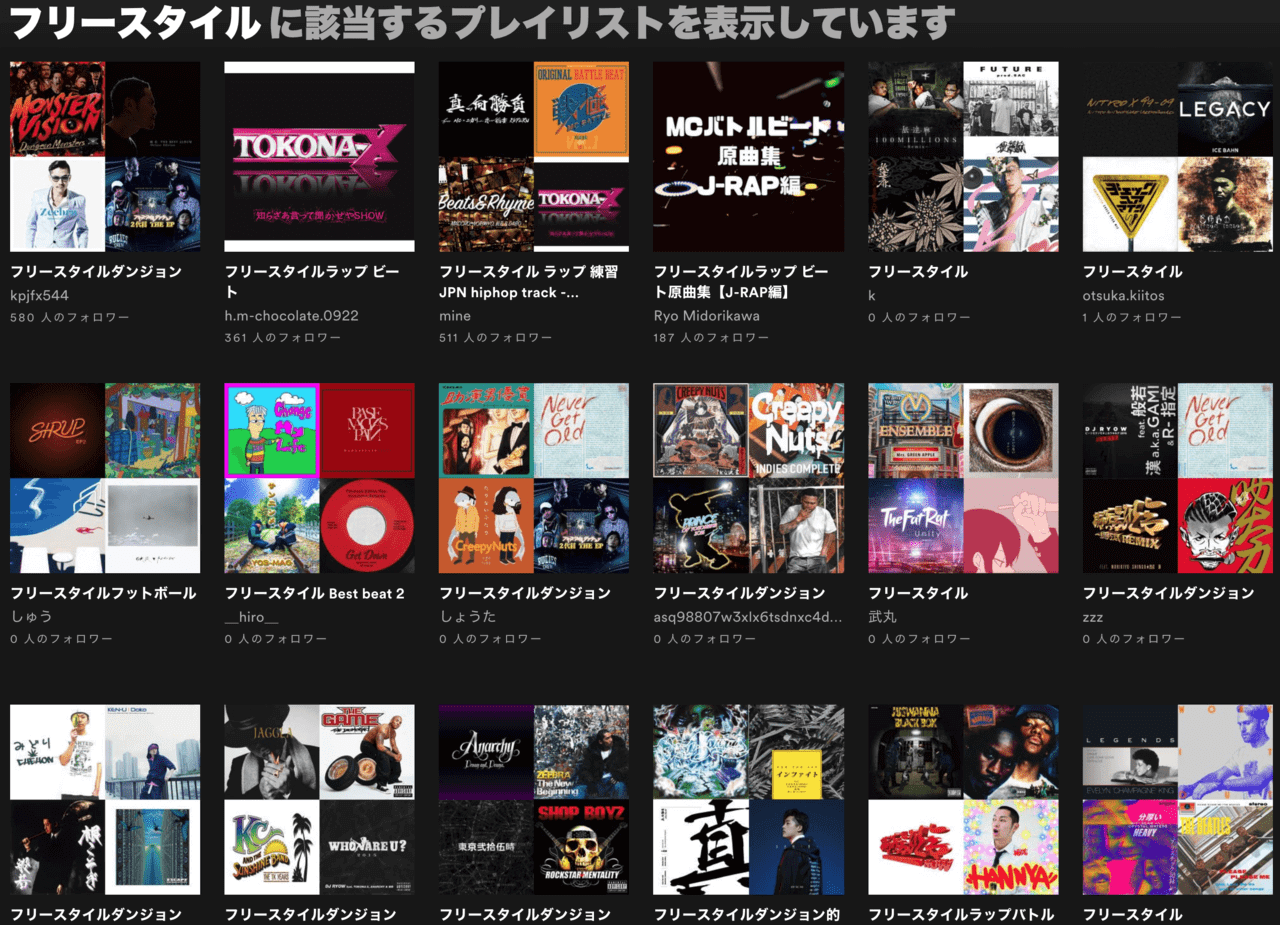
プロが教えるプレイリストタイトル付け方と再生設定の極意|自動再生・シャッフルを使いこなす
単なる曲のストック置き場で終わらせず、日々のモチベーションやリラックスの質を高めるプレイリストへと昇華させるには、「メタデータの工夫」と「再生エンジンの制御」が鍵を握ります。
1. 感情や行動を喚起するタイトルの設計
多くの人が「お気に入り1」「J-POP」といった曖昧な名称をつけがちですが、心理学的にも解像度の高い言葉をラベリングすることで、脳がシチュエーションに応じた集中状態へ素早く移行できることが分かっています。
・【時間・行為の明確化】:「深夜2時のプログラミング用」「雨の日の読書と珈琲」
・【テンポ・気分の指定】:「BPM125前後のランニングビート」「失恋した夜に静かに浸るピアノ」
・【共有・検索を狙う場合】:ジャンル名だけでなく年代(「2000年代初期邦ロック名曲集」など)を付与することで、友人との共有時や検索時にも分かりやすくなります。
2. シャッフル再生と自動再生(レコメンド)の使い分け
近年の音楽配信アプリに搭載されているシャッフル機能は、単なる完全ランダム抽選ではありません。アルゴリズムが楽曲同士のキーやテンポ、ユーザーの過去のスキップ傾向を解析して最適な並び順をリアルタイムで再構成する「スマートシャッフル」が主流となっています。
リストの曲をすべて聴き終えた後も、類似のムードを持つ未登録曲をエンドレスで流し続ける「自動再生機能」をオンにしておくことで、好みに合致した未知のアーティストと出会うセレンディピティ(偶然の幸運な出会い)を日常的に創出できます。
【実態検証と深層分析】なぜ私たちはプレイリストを愛するのか?タイパ社会における音楽聴取の心理学
昭和から平成にかけて主流であった「CDパッケージをアルバム単位で購入し、ライナーノーツを読みながら1曲目から最後の曲まで通して聴く」という体験は、音楽カルチャーの黄金期を象徴するものでした。しかし、令和のデジタルカルチャーにおいて、音楽消費の中心は完全にプレイリストへとシフトしました。
メディア社会学の観点からこの変化を紐解くと、現代のリスナーは「アーティストの意図を忠実に追体験する受動的リスナー」から、「自身の生活リズムや感情(ムード)に合わせて音楽空間を能動的に再編集するプロシューマー(生産消費者)」へと変貌を遂げたと言えます。可処分時間の奪い合い(タイパ=タイムパフォーマンス重視)が進む中で、リスナーは今の自分の精神状態に1秒でフィットする音響環境を求めています。
この行動様式は、自己の内面状態を音楽という形で外部化し、メンタルヘルスを自己調整(セルフ・レギュレーション)する現代的な防衛機制とも深く合致しています。
【プロの結論】プレイリスト活用で得する人・アルバム聴取に戻るべき人の判断基準
デジタルリスニングが成熟した今だからこそ、双打のメリットを理解した賢い使い分けが求められます。
・プレイリストに特化すべき人:
通勤・通学、デスクワーク、筋トレなど、日常の特定のタスクにおいて途切れることのない「心地よいBGM」を求める方。効率的に最新トレンド曲を広く浅く網羅したい方。
・アルバム単位での鑑賞を大切にすべき人:
特定のアーティストが提示するコンセプト、曲間のわずかな無音部分(ギャップレス再生)の演出、歌詞カードを含めた総合芸術としての世界観をじっくり咀嚼したい方。
【プレイリストとは】に関するよくある質問(FAQ)
Q1:作成したプレイリストを削除すると、元の楽曲データも消えてしまいますか?
A1:いいえ、消えません。プレイリストは「楽曲の参照情報(ショートカット)」を集めたものに過ぎないため、リスト自体を削除してもライブラリ内の元データやお気に入り登録が消去されることはありません。
Q2:作成したプレイリストの曲順を変更(並び替え)するにはどうすればいいですか?
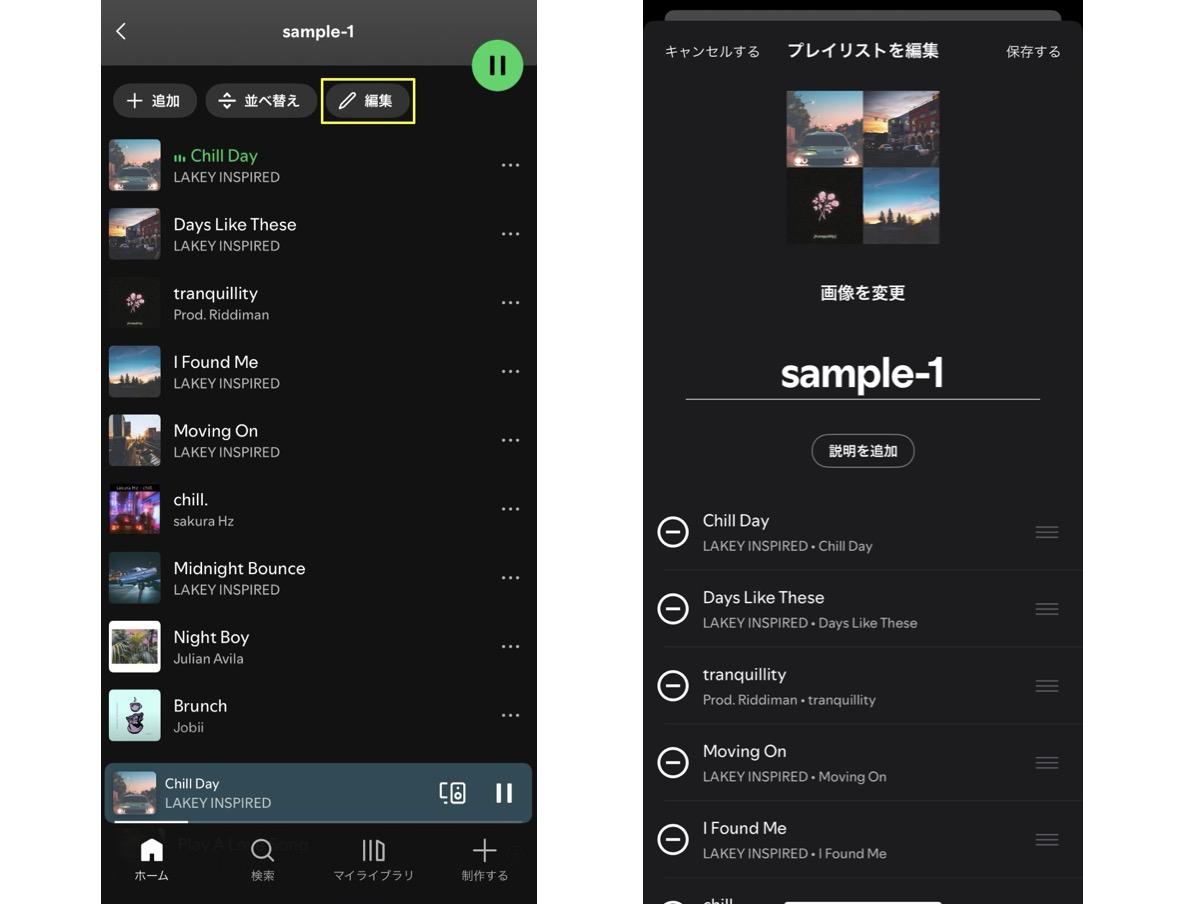
A2:アプリ内のプレイリスト画面右上にある「編集」や「三点リーダー(…)」をタップすると、楽曲の右側に「三本線アイコン」が表示されます。そのアイコンを長押ししたまま上下にドラッグすることで、好みの曲順へ自由に入れ替えることができます。
Q3:友人と一緒に1つのプレイリストを共同編集することは可能ですか?
A3:可能です。Spotifyの「共同プレイリスト(コラボプレイリスト)」やApple Musicの「共同作業機能」を利用すれば、招待リンクを送った友人同士でリアルタイムに曲を追加・削除し合うことができます。ドライブ旅行やイベントのBGM選曲に大変便利です。
Q4:プレイリストに登録できる曲数に上限はありますか?
A4:サービスごとに上限は異なりますが、Spotifyは1プレイリストあたり1万曲、YouTubeは5,000本、Apple Musicは10万曲(クラウドライブラリ上限)など、日常利用では使い切れないほど膨大な上限が設定されているため、通常は曲数を気にする必要はありません。
まとめ:自分だけのプレイリストでデジタルライフをさらに豊かに
プレイリストは、膨大なコンテンツの海から自分にとって心地よい瞬間だけをすくい取り、日常を彩るための最も身近で強力なパーソナライズツールです。
アルバムという作品を愛でる視点を持ちつつも、日々の生活の中では気分やシチュエーションに応じたオリジナルプレイリストを気軽に作成・編集し、音楽や動画の新たな魅力を最大限に引き出してみてください。 (出典: プレイ リスト と は(Yahoo!ニュース))
Webメディアの編集およびコンテンツ作成に従事。正確で質の高い情報発信を心掛けています。
